Naviguer dans Revu
Revu offre de nombreuses méthodes pour naviguer, faire un panoramique, et faire un zoom avant et arrière dans un document.
 Naviguer avec la souris ou le clavier.
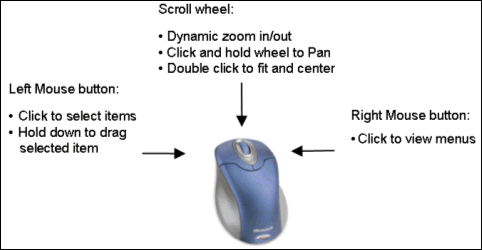
La méthode principale de navigation est la souris. Revu fonctionne avec tous les types de souris. Cependant, il est suggéré d’utiliser une souris à 3 boutons équipée d’une molette de défilement pour des performances optimales. Le diagramme suivant indique comment les boutons de la souris sont utilisés.
Zoomer avec la souris
La molette de défilement est un moyen pratique de faire un zoom avant et arrière sur un PDF, mais sachez qu'elle peut également faire défiler la page de haut en bas en fonction de vos Préférences de navigation et de votre mode de page actuels.
Double-cliquez sur la molette de défilement pour ajuster la page PDF entière à la fenêtre actuelle de l'espace de travail.
Double-cliquez sur le bouton gauche de la souris (ou double-tappez sur un stylet de tablette PC) pour afficher le contrôle de zoom de la tablette.
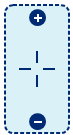
Pour faire défiler à l’aide de la commande de zoom de la tablette, cliquez et maintenez dans la zone ombrée en bleu, puis faites glisser le curseur vers le haut ou vers le bas pour zoomer. Cliquez en dehors de la zone bleue pour quitter la commande et faire un panoramique du document.
Zoomer avec le clavier
Raccourcis clavier de navigation :
- Zoom arrière — CTRL+MOINS
- Zoom avant — CTRL+PLUS
- Taille réelle — Ctrl+8
- Ajuster à la page — CTRL+9
- Ajuster à la largeur - CTRL+0
- Sélectionner l'outil Zoom — Z
- Basculer entre l'outil Panoramique ou Sélectionner et l'outil Zoom — MAJ+Z
Faire un panoramique avec la souris
Cliquez et maintenez la molette de défilement enfoncée pour faire un panoramique du document.
Faites glisser les barres de défilement horizontales et verticales comme vous le feriez dans n'importe quelle application Windows.
Panoramique avec le clavier
Appuyez sur les touches FLÈCHE GAUCHE, FLÈCHE DROITE, FLÈCHE HAUT et FLÈCHE BAS.
Naviguer avec la barre de navigation
La barre de navigation située en bas de l'espace de travail contient généralement les outils Panoramique, Sélectionner et Zoom au centre.

Pour zoomer sur une surface particulière d’un document, sélectionnez l’  outil Zoom ou appuyez sur Z, puis faites glisser un rectangle sur la surface souhaitée. Une fois relâchée, la surface définie zoomera pour remplir l’espace de travail.
Pour un panoramique du document, sélectionnez l’outil  Panoramique ou appuyez sur ESC, puis faites glisser pour déplacer l’affichage dans l’espace de travail principal.
Il est également possible de régler le niveau de Zoom manuellement à un pourcentage, ou d'ajuster automatiquement à la largeur ou à la page entière. Pour ce faire, sélectionnez une valeur de Zoom dans la liste zoom  et choisissez un pourcentage de taille de page spécifique. Pour zoomer sur un paramètre plutôt que sur un pourcentage, choisissez l'une des options en Bas de la liste (Taille réelle, Adapter à la page ou Adapter à la largeur).
Pour passer rapidement d’une page ou d’une vue à l’autre, utilisez les outils situés sur le côté droit de la barre de navigation. Ces boutons sont conçus pour permettre un déplacement efficace entre les pages et les vues dans l’espace de travail.

Chacun des boutons est expliqué ci-dessous :
 Première page: Permet de passer à la première page du PDF.
 Page précédente: Accède à la page précédente du document.
 Numéro de page: Indique l'emplacement actuel dans le PDF.
 Page suivante: Accède à la page suivante du document actuel.
 Dernière page: Permet d'accéder à la dernière page du document.
 Vue précédente: permet de revenir à la vue précédente dans l’espace de travail principal.
 Vue suivante: Permet d’accéder à la vue suivante dans l’espace de travail principal.
Naviguer par vignette
Le panneau Vignettes est idéal pour naviguer dans les fichiers PDF volumineux contenant de nombreuses pages. Ouvrez le panneau Vignettes et sélectionnez la vignette d’une page pour y accéder directement.
Naviguer par signet
De nombreux PDF sont dotés de signets pour une navigation rapide vers les sections du document. Trouvez les signets d'un document sur le Panneau Signets. Pour accéder à l'emplacement d'un signet, cliquez dessus.
Naviguer par fanion
Les fanions offrent un mécanisme permettant de naviguer facilement vers des pages et des emplacements spécifiques dans un PDF, et ils sont disponibles dans le panneau Fanions. Bien que similaires aux signets, les fanions sont destinés à attirer l’attention sur quelque chose de spécifique dans le document et sont généralement ajoutés et supprimés plus librement que les signets. Ouvrez le panneau Fanions et sélectionnez un fanion pour accéder à son emplacement. Consultez la section Panneau Fanion pour plus d’informations.