Panneau de mesures
Le panneau  Mesures donne accès aux modes de mesure, permet de définir l'échelle du document et la précision de mesure, de configurer et de désactiver les fenêtres d'affichage pour plusieurs échelles dans le même document, et d'autres options de mesure.
Lorsque vous avez défini l'échelle de la page, un aperçu des valeurs de mesure clés apparaît dans le coin inférieur droit lorsque vous placez les mesures pour assurer la précision. Masquer ou rappeler si nécessaire en sélectionnant le X ou l'icône de Mesurer.
Les totaux des mesures sélectionnées sont disponibles dans la Liste des annotations et dans la barre d'outils Propriétés dynamiques.
Allez dans Fenêtre > Panneaux > Mesures pour afficher le panneau Mesures.
 Barre d’outils du panneau Mesures
La barre d’outils du panneau Mesures offre un accès facile aux modes de mesure.

Mesures menu:
-
Afficher les Outils de mesure: lorsqu’elle est activée, les outils de mesure sont affichés dans la barre d’outils du panneau. Lorsqu’ils sont désactivés, ces outils sont masqués, bien qu’ils restent accessibles depuis la barre d’outils Mesurer et le menu Outils > Mesurer.
-
Créer des Annotations à partir des Mesures: lorsqu’elles sont activées, les mesures sont créées en tant qu’annotations permanentes sur le document. Lorsqu’elles sont désactivées, les Mesures sont temporaires. Cette fonction est uniquement disponible pour les PDF de Session Studio.
-
Aligner de façon orthogonale: Limite les mesures aux angles par incréments de 45°. Ceci peut être temporairement activé en maintenant la touche Maj enfoncée.
-
Aligner sur le contenu: aligne le curseur sur les lignes et éléments de dessin sous-jacents, ce qui facilite grandement la sélection précise de 2 points. S'aligne uniquement sur le contenu vectoriel d'un fichier PDF. Ne s'alignera pas si le contenu est une image ou un fichier numérisé. Le curseur se transformera pour inclure un carré ombré lorsqu’il se trouve au-dessus d’un élément sur lequel il peut s’aligner.

-
Surligner les fenêtres d’affichage: met en surbrillance en bleu toute fenêtre d’affichage sur une page chaque fois qu’un outil de mesure est sélectionné.
 Longueur: Calcule une mesure linéaire unique.
 Polylongueur: Calcule la longueur totale et la longueur de chaque segment d’une forme ou d’une ligne multi-segments. Le menu correspondant contient également les outils suivants :
-
 Périmètre: calcule la longueur périmétrique totale d’une forme ou d’une ligne multi-segments.
 Surface : Calcule la surface d'un simple rectangle ou d'une forme irrégulière et polygonale. Le menu correspondant contient également les outils suivants :
-
 Découpe polygone: Découpe ou soustrait une surface polygonale d'une mesure de surface ou d'une Mesure du volume existante.
 -
 Découpe d'ellipse: découpe ou soustrait une surface elliptique d'une Surface ou d'une Mesure du volume existante.
 Diamètre: calcule le diamètre d'une forme circulaire.
 Angle: Mesure un angle donné défini par trois points.
 Rayon: mesure un cercle par son rayon, comme décrit du centre vers l'extérieur.
 Rayon à 3 points : Mesure un cercle à l'aide de trois points quelconques de sa circonférence.
 Volume: Calcule le volume d’une surface avec une profondeur définie.
 Décompte: place une annotation à chaque clic de souris, associant un total courant de décomptes à chaque annotation au fur et à mesure qu'elle est placée.
 Remplissage dynamique: Crée automatiquement des Espaces et des annotations de mesure à partir de n’importe quelle forme sur le calque de contenu d’un dessin.
Sections du panneau Mesures
Échelle de la page
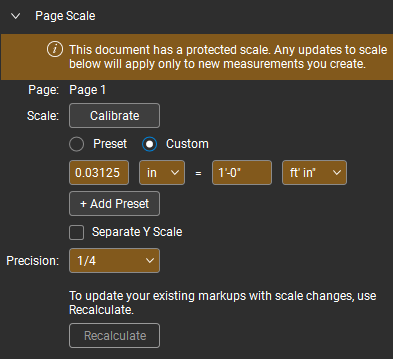
La section Échelle de la page affiche l’échelle du document et la précision des mesures. Pour garantir la précision des mesures, des avant-métrés, etc., vérifiez que l’échelle est correctement définie.

Les modifications apportées ici affectent généralement toutes les mesures sur le dessin, y compris celles effectuées avant le changement, sauf si l'échelle de la page est protégée. Un message d'avertissement apparaîtra en haut de la section Échelle de Page le cas échéant.

Lorsque l'échelle de la page est protégée (le plus souvent pour les dessins ouverts depuis Studio, soit à partir de sessions, soit à partir de projets sans les avoir d'abord extraits), les modifications apportées à l'échelle de la page peuvent se comporter différemment de ce qui est décrit ci-dessous. Voir Échelles de page protégées ci-dessous pour plus d'informations.
Page: Affiche la page actuelle.
Ajouter la mise à l’échelle sur plus de pages: permet d’ appliquer l’échelle de la page actuelle à d’autres pages du dessin.
Échelle: Les outils suivants sont disponibles pour vérifier ou définir l’échelle de la page :
-
Calibrer: calibre l'échelle à une longueur connue sur le dessin. Cette méthode est particulièrement utile lorsqu'on ne peut pas s'assurer qu'aucune erreur de mise à l'échelle ne s'est produite pendant le processus de création du PDF. Voir Calibrer une échelle sur le PDF pour plus d'informations.
-
Prédéfinie vs Personnalisée: Sert à définir l'échelle de la page actuelle (si l'échelle est déjà définie, elle peut être ignorée). Lorsque l'échelle du dessin est connue et que vous êtes certain qu'aucune erreur de mise à l'échelle ne s'est produite pendant le processus de création du PDF, vous pouvez définir l'échelle vous-même (si vous ne pouvez pas vous assurer qu'aucune erreur de mise à l'échelle ne s'est produite pendant le processus de création du PDF, il est recommandé de calibrer l'échelle à la page). Revu est fourni avec plusieurs des échelles les plus courantes prédéfinies. Pour en utiliser une, sélectionnez Prédéfinie et choisissez une échelle dans le menu qui apparaît. Pour définir une échelle connue qui ne figure pas dans la liste Prédéfinie, sélectionnez Personnalisée et saisissez l'échelle manuellement dans les champs de définition de l'échelle (décrits ci-dessous).
-
Définition de l'échelle: l'échelle actuelle est affichée sous la forme (Mesure A) = (Mesure B). Celles-ci peuvent être modifiées manuellement, si vous le souhaitez, bien que le calibrage soit généralement recommandé, à moins que vous ne soyez assuré qu’aucun problème de mise à l'échelle n'est survenu pendant le processus de création du PDF.
-
+ Ajouter un préréglage: Les échelles personnalisées et calibrées peuvent être ajoutées à votre liste de préréglages pour une utilisation ultérieure, sur ce document ou d'autres plans. Une fois qu'une échelle a été définie, sélectionnez + Ajouter un préréglage pour l'enregistrer dans votre liste de préréglages. Les échelles enregistrées apparaissent en haut de la liste des préréglages.
-
Échelle Y séparée: Sélectionnez pour définir des échelles X et Y séparées. Si une échelle a déjà été définie, elle deviendra automatiquement l'échelle X. L’échelle Y peut être définie à l’aide de l’une des méthodes mentionnées ci-dessus et ne doit pas nécessairement être la même que celle utilisée pour définir l’échelle X.
Précision: définit la précision décimale ou fractionnaire des valeurs de mesure.
Échelles de page protégées
Les échelles de page de certains dessins sont automatiquement protégées. Cela se produit le plus souvent avec les dessins ouverts à partir d’une Session Studio ou ouverts mais non extraits d’un Projet Studio, mais peut également affecter les dessins qui sont par ailleurs en mode lecture seule ou dans un autre mode protégé. Le statut protégé de ces documents est indiqué en haut de la section Échelle de page.

Si vous modifiez l’échelle d’un plan protégé, la nouvelle échelle sera temporaire et reviendra à l’échelle de page par défaut lorsque vous fermerez le plan. Les échelles de page temporaires n'affectent que les annotations placées tant qu'elles sont actives, ce qui dure aussi longtemps que le document est ouvert. Vous pouvez savoir si une échelle temporaire est active ou non, car les indicateurs d'échelle autour de Revu (y compris sur le panneau Mesures, sur le panneau Vignettes, dans les fenêtres d'affichage et sur la Barre de navigation) seront mis en évidence, comme l'illustre l'exemple ci-dessous.
Pour appliquer la nouvelle échelle à toutes les mesures du dessin (ou, dans le cas de dessins ouverts à partir d’une Session Studio, à toutes vos mesures), sélectionnez Recalculer pour traiter la nouvelle échelle.
Propriétés des mesures
La section Propriétés des mesures affiche les propriétés relatives à la mesure sélectionnée. Toutes les mesures ont des propriétés de Sujet et d’ Étiquette , et lorsqu'aucun outil de mesure n'est sélectionné, c'est tout ce que vous verrez.

La saisie de texte dans ces champs (sans outil de mesure sélectionné) créera des valeurs par défaut pour les propriétés Sujet ou Étiquette qui persisteront sur tous les outils. Si ces champs ne sont pas disponibles, sélectionnez la préférence Utiliser l'ancien comportement de persistance pour le Sujet et l'Étiquette dans les Préférences de mesure.
D’autres propriétés apparaissent, le cas échéant, lorsque les divers outils sont sélectionnés.
Angle

Sujet: Définit le sujet pour l'annotation de mesure sélectionnée. L'objet est signalé dans la Liste des annotations; donner des objets similaires à des annotations similaires peut faciliter leur utilisation dans la Liste des annotations.
Étiquette: Définit l'étiquette pour l'annotation de mesure sélectionnée. L'étiquette est signalée dans la liste des annotations et apparaît par défaut sur l'annotation elle-même.
 Afficher la légende: détermine les légendes de mesure affichées sur le dessin. Sélectionnez les légendes souhaitées ou désactivez Afficher la légende pour désactiver toutes les légendes.
Surface

Sujet: Définit le sujet pour l'annotation de mesure sélectionnée. L'objet est signalé dans la Liste des annotations; donner des objets similaires à des annotations similaires peut faciliter leur utilisation dans la Liste des annotations.
Étiquette: Définit l'étiquette pour l'annotation de mesure sélectionnée. L'étiquette est signalée dans la liste des annotations et apparaît par défaut sur l'annotation elle-même.
Profondeur: définit la profondeur de la mesure sélectionnée, qui est utilisée pour calculer le volume et la surface du mur. Peut être défini avant de placer la mesure (mais après la sélection d’un type de mesure applicable) ou après la sélection d’une annotation existante.
Largeur: Affiche la largeur (à l’échelle) de la mesure. Pour la largeur du document, consultez la section Mise en page de l'onglet Propriétés.
Hauteur: Affiche la hauteur (à l’échelle) de la mesure. Pour la hauteur du document, consultez la section Disposition de l’ onglet Propriétés.
Inclinaison: Décrit le rapport de pente pour la mesure, permettant des calculs précis des matériaux sur un plan incliné. Pour définir une inclinaison, sélectionnez une unité de mesure pour celle-ci (Pente, Degré ou Nature) et saisissez la valeur dans le champ correspondant.
Longueur: Sets l'unité de mesure pour la longueur.
Surface: Sets l’unité de Mesurer de la dimension de la surface de la Mesures.
Volume: Sets l’unité de mesure pour la dimension de volume de la mesure.
 Afficher les valeurs des segments: Lorsque cette option est activée, les valeurs de mesure sont affichées pour les segments séparés dans la mesure en plus des autres mesures par défaut. Sélectionnez une option d’alignement dans le menu pour déterminer l’alignement de la légende de la mesure.
Afficher la légende: détermine les légendes de mesure affichées sur le dessin. Sélectionnez les légendes souhaitées ou désactivez Afficher la légende pour désactiver toutes les légendes.
 Afficher le centroïde: lorsqu'elle est activée, affiche le centre géométrique de la mesure.
Décompte

Sujet: Définit le sujet pour l'annotation de mesure sélectionnée. L'objet est signalé dans la Liste des annotations; donner des objets similaires à des annotations similaires peut faciliter leur utilisation dans la Liste des annotations.
Étiquette: Définit l'étiquette pour l'annotation de mesure sélectionnée. L'étiquette est signalée dans la liste des annotations et apparaît par défaut sur l'annotation elle-même.
Profondeur: définit la profondeur de la mesure sélectionnée, qui est utilisée pour calculer le volume et la surface du mur. Peut être défini avant de placer la mesure (mais après la sélection d’un type de mesure applicable) ou après la sélection d’une annotation existante.
Largeur: Affiche la largeur (à l’échelle) de la mesure. Pour la largeur du document, consultez la section Mise en page de l'onglet Propriétés.
Hauteur: Affiche la hauteur (à l’échelle) de la mesure. Pour la hauteur du document, consultez la section Disposition de l’ onglet Propriétés.
Longueur: Sets l'unité de mesure pour la longueur.
Surface: Sets l’unité de Mesurer de la dimension de la surface de la Mesures.
Volume: Sets l’unité de mesure pour la dimension de volume de la mesure.
Afficher la légende: détermine les légendes de mesure affichées sur le dessin. Sélectionnez les légendes souhaitées ou désactivez Afficher la légende pour désactiver toutes les légendes.
Diamètre

Sujet: Définit le sujet pour l'annotation de mesure sélectionnée. L'objet est signalé dans la Liste des annotations; donner des objets similaires à des annotations similaires peut faciliter leur utilisation dans la Liste des annotations.
Étiquette: Définit l'étiquette pour l'annotation de mesure sélectionnée. L'étiquette est signalée dans la liste des annotations et apparaît par défaut sur l'annotation elle-même.
Profondeur: définit la profondeur de la mesure sélectionnée, qui est utilisée pour calculer le volume et la surface du mur. Peut être défini avant de placer la mesure (mais après la sélection d’un type de mesure applicable) ou après la sélection d’une annotation existante.
Largeur: Affiche la largeur (à l’échelle) de la mesure. Pour la largeur du document, consultez la section Mise en page de l'onglet Propriétés.
Hauteur: Affiche la hauteur (à l’échelle) de la mesure. Pour la hauteur du document, consultez la section Disposition de l’ onglet Propriétés.
Longueur: Sets l'unité de mesure pour la longueur.
Surface: Sets l’unité de Mesurer de la dimension de la surface de la Mesures.
Volume: Sets l’unité de mesure pour la dimension de volume de la mesure.
Afficher la légende: détermine les légendes de mesure affichées sur le dessin. Sélectionnez les légendes souhaitées ou désactivez Afficher la légende pour désactiver toutes les légendes.
Afficher le centroïde: lorsqu'elle est activée, affiche le centre géométrique de la mesure.
Remplissage dynamique
Les remplissages dynamiques n’ont pas de propriétés propres. Elles ont plutôt les propriétés de la mesure qu’elles servent à créer.
Longueur

Sujet: Définit le sujet pour l'annotation de mesure sélectionnée. L'objet est signalé dans la Liste des annotations; donner des objets similaires à des annotations similaires peut faciliter leur utilisation dans la Liste des annotations.
Étiquette: Définit l'étiquette pour l'annotation de mesure sélectionnée. L'étiquette est signalée dans la liste des annotations et apparaît par défaut sur l'annotation elle-même.
Profondeur: définit la profondeur de la mesure sélectionnée, qui est utilisée pour calculer le volume et la surface du mur. Peut être défini avant de placer la mesure (mais après la sélection d’un type de mesure applicable) ou après la sélection d’une annotation existante.
Inclinaison: Décrit le rapport de pente pour la mesure, permettant des calculs précis des matériaux sur un plan incliné. Pour définir une inclinaison, sélectionnez une unité de mesure pour celle-ci (Pente, Degré ou Nature) et saisissez la valeur dans le champ correspondant.
Longueur: Sets l'unité de mesure pour la longueur.
Surface: Sets l’unité de Mesurer de la dimension de la surface de la Mesures.
Afficher la légende: détermine les légendes de mesure affichées sur le dessin. Sélectionnez les légendes souhaitées ou désactivez Afficher la légende pour désactiver toutes les légendes.
Périmètre

Sujet: Définit le sujet pour l'annotation de mesure sélectionnée. L'objet est signalé dans la Liste des annotations; donner des objets similaires à des annotations similaires peut faciliter leur utilisation dans la Liste des annotations.
Étiquette: Définit l'étiquette pour l'annotation de mesure sélectionnée. L'étiquette est signalée dans la liste des annotations et apparaît par défaut sur l'annotation elle-même.
Profondeur: définit la profondeur de la mesure sélectionnée, qui est utilisée pour calculer le volume et la surface du mur. Peut être défini avant de placer la mesure (mais après la sélection d’un type de mesure applicable) ou après la sélection d’une annotation existante.
Longueur: Sets l'unité de mesure pour la longueur.
Surface: Sets l’unité de Mesurer de la dimension de la surface de la Mesures.
Afficher les valeurs des segments: Lorsque cette option est activée, les valeurs de mesure sont affichées pour les segments séparés dans la mesure en plus des autres mesures par défaut. Sélectionnez une option d’alignement dans le menu pour déterminer l’alignement de la légende de la mesure.
Afficher la légende: détermine les légendes de mesure affichées sur le dessin. Sélectionnez les légendes souhaitées ou désactivez Afficher la légende pour désactiver toutes les légendes.
Polylongueur

Sujet: Définit le sujet pour l'annotation de mesure sélectionnée. L'objet est signalé dans la Liste des annotations; donner des objets similaires à des annotations similaires peut faciliter leur utilisation dans la Liste des annotations.
Étiquette: Définit l'étiquette pour l'annotation de mesure sélectionnée. L'étiquette est signalée dans la liste des annotations et apparaît par défaut sur l'annotation elle-même.
Profondeur: définit la profondeur de la mesure sélectionnée, qui est utilisée pour calculer le volume et la surface du mur. Peut être défini avant de placer la mesure (mais après la sélection d’un type de mesure applicable) ou après avoir sélectionné une annotation existante. Profondeur et Élévation/Abaissement sont mutuellement exclusifs.
Élévation/Abaissement: Permet d'effectuer des mesures précises des matériaux qui montent ou descendent d'un étage à l'autre, comme la tuyauterie ou les conduits. La valeur saisie ici représente la quantité totale d'élévation et/ou d'abaissement et sera ajoutée au total de la longueur. Pour définir une élévation/abaissement pour l'annotation, entrez une valeur ; l'unité de mesure est automatiquement la même que celle utilisée pour la longueur de l'annotation. Élévation/Abaissement et Profondeur sont mutuellement exclusives.
Longueur: Sets l'unité de mesure pour la longueur.
Surface: Sets l’unité de Mesurer de la dimension de la surface de la Mesures.
Afficher les valeurs des segments: Lorsque cette option est activée, les valeurs de mesure sont affichées pour les segments séparés dans la mesure en plus des autres mesures par défaut. Sélectionnez une option d’alignement dans le menu pour déterminer l’alignement de la légende de la mesure.
Afficher la légende: détermine les légendes de mesure affichées sur le dessin. Sélectionnez les légendes souhaitées ou désactivez Afficher la légende pour désactiver toutes les légendes.
Rayon

Sujet: Définit le sujet pour l'annotation de mesure sélectionnée. L'objet est signalé dans la Liste des annotations; donner des objets similaires à des annotations similaires peut faciliter leur utilisation dans la Liste des annotations.
Étiquette: Définit l'étiquette pour l'annotation de mesure sélectionnée. L'étiquette est signalée dans la liste des annotations et apparaît par défaut sur l'annotation elle-même.
Longueur: Sets l'unité de mesure pour la longueur.
Afficher la légende: détermine les légendes de mesure affichées sur le dessin. Sélectionnez les légendes souhaitées ou désactivez Afficher la légende pour désactiver toutes les légendes.
Volume

Sujet: Définit le sujet pour l'annotation de mesure sélectionnée. L'objet est signalé dans la Liste des annotations; donner des objets similaires à des annotations similaires peut faciliter leur utilisation dans la Liste des annotations.
Étiquette: Définit l'étiquette pour l'annotation de mesure sélectionnée. L'étiquette est signalée dans la liste des annotations et apparaît par défaut sur l'annotation elle-même.
Profondeur: définit la profondeur de la mesure sélectionnée, qui est utilisée pour calculer le volume et la surface du mur. Peut être défini avant de placer la mesure (mais après la sélection d’un type de mesure applicable) ou après la sélection d’une annotation existante.
Largeur: Affiche la largeur (à l’échelle) de la mesure. Pour la largeur du document, consultez la section Mise en page de l'onglet Propriétés.
Hauteur: Affiche la hauteur (à l’échelle) de la mesure. Pour la hauteur du document, consultez la section Disposition de l’ onglet Propriétés.
Longueur: Sets l'unité de mesure pour la longueur.
Surface: Sets l’unité de Mesurer de la dimension de la surface de la Mesures.
Volume: Sets l’unité de mesure pour la dimension de volume de la mesure.
Afficher les valeurs des segments: Lorsque cette option est activée, les valeurs de mesure sont affichées pour les segments séparés dans la mesure en plus des autres mesures par défaut. Sélectionnez une option d’alignement dans le menu pour déterminer l’alignement de la légende de la mesure.
Afficher la légende: détermine les légendes de mesure affichées sur le dessin. Sélectionnez les légendes souhaitées ou désactivez Afficher la légende pour désactiver toutes les légendes.
Afficher le centroïde: lorsqu'elle est activée, affiche le centre géométrique de la mesure.
Fenêtres d’affichage
La section Fenêtres d'affichage affiche les fenêtres d'affichage (zones du dessin qui ont des échelles différentes de l'échelle par défaut du document) qui se trouvent sur le document actuel et vous permet de créer de nouvelles fenêtres d'affichage ou de manipuler les fenêtres d'affichage existantes. Consultez la rubrique Fenêtres d'affichage pour plus d'informations sur la création et la manipulation des fenêtres d'affichage.