修正
Bluebeam Complete および Max プランには、PDF から機密テキストや画像を完全に削除する修正ツールが含まれています。コンテンツを修正すると、その内容は PDF のコンテンツストリームから完全に削除されます。
PDF の修正は 2 段階のプロセスです。まず修正する面積を指定し、次に修正を適用してそのコンテンツを完全に削除します。
フラット化済みのマークアップを含むページでこの操作を実行すると、そのページのすべてのマークアップがフラット化解除できなくなります。また、デジタル署名済みまたは認証済みの PDF を墨消しすることはできません。
より一時的な解決策が必要な場合は、代わりに [コンテンツを消去] 機能をチェックアウトしてください。
 コンテンツの指定と墨消し
- PDF を開く。
- 編集>PDFコンテンツ>修正に行ってください。
- 警告が表示された場合は、内容を確認して [OK] を選択します。
- 今後この警告をスキップするには、[今後この警告を表示しない] を選択します。
- 墨消しするコンテンツを選択してください:
- テキストを墨消しするには、削除する単語の上をクリックしてドラッグします。
- 画像を墨消しするには、非表示にする面積の周囲をドラッグしてボックスを作成します。
- 準備ができたら、[編集] > [PDF コンテンツ] > [修正の適用] に進みます。
- [墨消しの適用] ダイアログで、修正するページを選択します:
- すべてのページ:すべてのページを墨消しします。
- 現在:現在のページのみを墨消しします。
- カスタム: 特定のページまたは範囲を入力します (例: 1-3、5、9)。
- 追加のデータやメタデータを削除するには、その他の [修正] オプションを選択します。
- (オプション)詳細な制御を行うには、[詳細] を選択して、テキスト、画像、またはその両方を墨消しするかどうかを選択します。
- 修正を適用するには [OK] を選択します。
- 変更を確定するには、PDF を保存してください。
修正の外観をカスタマイズする
修正を適用した後の修正面積の外観を制御できますが、これには [修正の適用] プロセスを実行する前に設定を行う必要があります。
修正を右クリックして [プロパティ] を選択するか、[プロパティ] タブを選択して修正マークアップをクリックします。
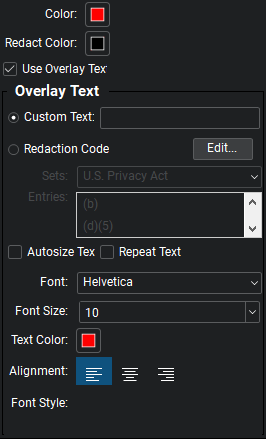
|
外観のオプション:
|
修正設定を Tool Chest に保存する
設定を Tool Chest に保存して、再利用可能な修正ツールを作成します。これは、同じ修正の外観やオーバーレイテキストを頻繁に使用する場合に特に役立ちます。
修正の設定が完了したら、マークアップを右クリックして [Tool Chest に追加] を選択します。保存先のツールセットを選択します。その後、同じ設定で今後の修正にそのツールを使用できます。