吹き出しツール
吹き出しツールは、選択した場所にテキストボックスに接続された引出線を配置します。テキストボックスと引出線の終点は配置され、その後互いに独立して移動できます。テキストボックスまたは終点を新しい場所にドラッグすると、引出線が伸びて接続されたままになります。
吹き出しに複数の引出線を追加して、同じテキストでドキュメント内の複数の場所を指し示すことができます。逆に、吹き出しからすべての引出線を削除して、テキストボックスのように動作させることもできます。
 吹き出しを作成する
- 以下のいずれかの方法を使用して、[吹き出し] ツールを選択します:
- [ツール] > [マークアップ] >
 [吹き出し] に移動します。
 - 図形ツールバーでを選択します。
- キーボードの Q キーを押します。
- [ツール] > [マークアップ] >
- 引出線の終点の位置を設定する場所を選択します。
- テキストボックスの位置をどこに設定するかを選択します。引出線は自動的に吹き出しに接続され、テキストを受け入れる準備が整います。
- 希望のテキストを入力します。ALT+Z を押して、テキストに合わせてテキストボックスのサイズを自動調整します。
- テキストボックス以外の場所を選択するか、ESC キーを押して終了します。
 [削除] を選択します。引出線を追加、移動、削除する
吹き出しに引出線を追加したり、既存の引出線を移動して別の側に固定したり、一部またはすべての引出線を削除したりできます。
引出線を追加する
必要な数の引出線をマークアップの任意の側面またはすべての側面に追加できます。引出線をさらに追加するには、以下の手順を繰り返します。
- テキストボックス内の任意の場所を右クリックして、[
 引出線を追加] を選択します。引出線が表示されます。
 - 引出線は、テキストボックスの最寄りの該当する制御点に自動的に固定されます。別の側にアンカーするには、マウスを目的の側に移動すると、自動的にそこに再度アンカーされます。
- 引出線の終点となる PDF 上の場所を選択します。
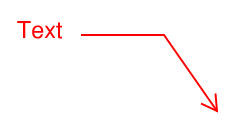
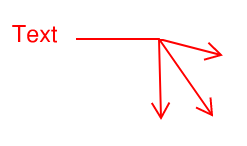
複数の引出線をマークアップの同じ側から発生させることができ、その終点は同じ曲がり角(または「ひざ」)から伸びます。これを行うには、通常どおりに引出線を追加し、既存のものと同じ側から始まるように設定します。終点は自動的に同じひざから伸びます。
| 単一の引出線 | 複数の引出線 | |
|
|
引出線を移動する
引出線は、マークアップの一方の側からもう一方の側へ移動できます。すでに引出線がある側に引出線を移動すると、自動的にその引出線と結合されます。
引出線を移動するには、その曲がり角(「ひざ」部分)にある制御点を選択し、目的の側にドラッグします。線の接続点は自動的にシフトしますが、終点はそのままです。

引出線を削除する
吹き出しの引出線は、一部またはすべてを削除できます。すべての引出線を削除しても、吹き出しのテキストボックスは PDF 上に残り、テキストボックスとほぼ同様に機能します。
引出線を削除する方法は 2 つあります:
- ツールセットを右クリックして
 [引出線を削除] を選択します。
- Shift キーを押しながら、引出線の終点にある制御点を選択します(マークアップを最初に選択して制御点を表示する必要があります)。
 )に使用されるものに似たものに変更されますが、依然として吹き出しとして分類されるため、より簡単に区別できます。吹き出しのサイズを変更または調整する
マークアップを選択すると、そのコントロールハンドルが表示されます。各ハンドルは、サイズと方向の異なる側面を制御します。
マークアップを回転させるには、オレンジのハンドルをドラッグします。デフォルトでは、マークアップは1度刻みで回転します。15度刻みで回転するには、CTRL キーを押しながらドラッグします。
マークアップのサイズを変更するには、適切な黄色のハンドルをドラッグします。
テキストボックスのみを移動するには、テキストボックス内を選択し、目的の場所にドラッグします。または、引出線(ハンドルではなく)をドラッグします。
引出線の終点はそのままの位置に残り、引出線はテキストボックスの新しい位置に合わせて自動的に調整されます。
テキストボックスのサイズをテキストに合うように自動調整するには、テキストボックスを右クリックして [テキストボックスを自動的にサイズ調整] を選択するか、テキストボックスを選択して ALT+Z キーを押します。
引出線の終点のみを移動するには、黄色のコントロールハンドルを新しい場所にドラッグします。テキストボックスは同じ場所に残ります。
マークアップ全体をまとめて移動するには、マークアップの一部を移動しながら ALT キーを押したままにします。
引出線の原点をマークアップの片側から別の側に移動するには、引出線の曲がり角(または「ひざ」)コントロールハンドルを目的の側にドラッグします。その側にすでに引出線がある場合は、その引出線と自動的に結合されます。詳細は「引出線の移動」をご覧ください。
詳細は「マークアップの編集」をご覧ください。
吹き出しマークアップにアクションを追加する
ほぼすべてのマークアップにアクションを追加できます。マークアップを右クリックして、[アクションの編集] を選択します。
マークアップのアイコンインジケーター
マークアップでは、マークアップ (またはグループ化されたマークアップ) の下と右側にインジケーターアイコンが表示される場合があります。これらには以下が含まれます。
 アクション : このマークアップにアクションが定義されていることを示します。選択してアクションをトリガーします。
 キャプチャ : マークアップに埋め込みメディア (通常は画像や動画) があることを示します。このアイコンを選択すると、プレビューウィンドウが開きます。
 返信:マークアップリストに1つ以上の返信があることを示します。カーソルを合わせて返信をプレビューするか、選択してマークアップのエントリにジャンプします。表示メニューで返信インジケーターを表示する機能をオフにします。
吹き出しの外観を変更する
吹き出しマークアップのテキスト、テキストボックス、および引出線の外観はすべて設定可能です。
テキストボックスを選択すると、吹き出しテキストボックスの内容全体が選択されます。選択された後、フォントの書式設定オプションのいずれかを変更すると、ボックス内のすべてのテキストに適用されます。
特定の単語を吹き出しテキストボックスで選択するには、ボックスを選択してアクティブにし、次に目的のテキスト上でドラッグします。プロパティタブで変更した書式設定は、選択したテキストにのみ影響します。
吹き出しマークアップの外観を編集するには、マークアップを選択して、[プロパティパネル] を選択します。[ウィンドウ] > [パネル] > [プロパティ] に移動して、[プロパティ] パネルが非表示の場合は表示します。マークアップを選択すると、いくつかのプロパティがプロパティツールバーでも利用できるようになります。
外観のプロパティ

[プロパティ] パネルの [外観] セクションには、以下のオプションがあります:
色:テキストボックスと引出線(ある場合)の色を設定します。
塗りつぶしの色:テキストボックスの塗りつぶしの色を制御します。
不透明度: テキストボックスと引出線の透明度レベルを設定します。
塗りつぶしの不透明度:塗りつぶしの色の透明度レベル(100 = 不透明、0 = 完全に透明)を設定します。
線の幅: 線分の太さをポイント単位で設定します。線の幅が 0 に設定されている場合、実質的に非表示になります。
スタイル:線のパターンを決定します。クラウドスタイルはテキストボックスにのみ影響します。リーダー線(該当する場合)は実線です。クラウド以外のスタイルは、テキストボックスと引出線の両方に影響します。
[サイズ]:クラウドセグメントの幅を設定します。[スタイル] が [クラウド] に設定されている場合にのみ適用されます。
[反転]: クラウドのセグメントを図形の内側に反転させます。[スタイル] が [クラウド] に設定されている場合にのみ適用されます。
図形:テキストボックスの形状を設定します。オプションには四角形、円形、三角形、六角形があります。なお、テキストボックスに線幅が設定されておらず、図形が変更された場合、線幅は自動的に「1.00」に設定されます。これは、必要に応じて後で変更できます。
[終点]: 線の終点の外観を制御します。
- 最初のリストを選択して別の終点タイプを選択します。
- 2番目のリストを選択して線の終点のサイズ(存在する場合)を選択します。
- 該当する場合は、色ボタンを選択して、塗りつぶされた終点の色を変更します。
フォント:選択したテキストに使用されるフォントを設定します。利用可能なフォントは3つの領域に分かれています。
- 最初の領域には、現在選択されているテキスト要素で使用されているすべてのフォントが表示されます。
- 2番目の領域には、すべての PDF ビューアーでサポートされている標準 PDF フォントが表示されます。これらのフォントは使用時に PDF に埋め込む必要がないため、ファイルサイズが削減されます。
- 3番目の領域には、他の利用可能なフォントすべてが表示されます。これらのフォントを使用する場合は、PDF に埋め込む必要があります。
フォント設定は PDF に保持され、元のフォントが使用できない場合は必要に応じて置き換えられます。
フォントサイズ:テキストのフォントサイズを設定します。リストから2~72ポイントのサイズを選択するか、1~144ポイントまでの任意の値を手動で入力できます。小数点以下の桁数が1桁の10進数値も使用できます。
自動:テキストボックスに収まる最大値まで、テキストのフォントサイズを自動的に調整します。
[線のスペース]:複数行のテキスト行間の間隔を調整します。
余白:テキスト文字とテキストボックスの境界線との間のスペース量を定義します。
テキストの色:テキストの色を設定します。
位置合わせ:ボックス内でのテキストの位置合わせを定義します。アイコンはそれぞれ、左矢印、中央揃え、右揃え、上揃え、中揃え、下揃えを表します。
[フォントスタイル] 設定は、テキストの書式設定を制御します。オプションには、太字、斜体、下線、取り消し線、上付き文字、下付き文字があります。一般的に、これらのスタイルの任意の組み合わせを適用してテキストをフォーマットできます。