Control points
A control point defines where two line segments meet in multi-segment markups. The control points tools are readily accessible from the Control Points toolbar or by right-clicking the desired control point.
 Move a control point
Select a markup to reveal its control points. Drag a control point to move it. The line segments connected to the control point will automatically resize to reach the repositioned control point.
Different control points react in different ways when moved. Some markups, like rectangles and ellipses, can be scaled up and down or stretched, but their basic geometric properties cannot be changed (for example, a rectangle cannot have just one corner moved, as that would result in it becoming a polygon). To scale one of these markups up or down, drag one of the corner control points. To stretch one of them, drag one of the edge control points.
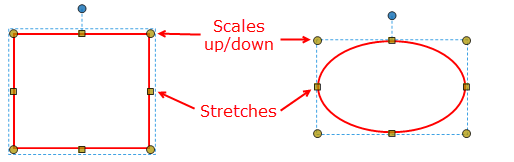
Other markups, like polygons and clouds, can have an irregular shape and are contained in a bounding box, which has its own control points. To scale one of these markups up or down, drag a bounding box control point. To move one of the markup's control points, and thus change the basic shape of the markup, drag one of its control points.

While it is recommended that you select a markup to reveal all its control points before moving one, it is not required. When you hover over a markup's control point (but not a bounding box's control points), the pointer itself changes and that control point is shown; it can be dragged to the appropriate effect. Doing so selects the markup automatically, revealing the other control points.

If the mouse pointer changes but control point is not shown, dragging will move the entire markup without changing its shape.

Add a control point
Use any of the following methods to add a control point to a markup:
- Select
 Add Control Point on the Control Points toolbar, then select the desired location of the new control point.
 - Right-click on the desired location of the new control point and go to Control Point > Add Control Point.
- Hold down SHIFT and select a line of the markup.
Remove a control point
Use any of the following methods to remove or subtract a control point:
- Select
 Subtract Control Point on the Control Points toolbar, then select the desired control point.
 - Right-click on the desired control point and go to Control Point > Subtract Control Point.
- Hold down SHIFT and select the desired control point.
Convert a control point to a curve
Use any of the following methods to convert lines to curves at a control point:
- Select
 Convert Control Point on the Control Points toolbar, then select the desired control point.
 - Right-click on the desired control point and go to Control Point > Convert Control Point to Curve.
The lines to either side of the selected point will curve.
Convert a control point or line to an arc
Lines at acute and obtuse (but not right or straight) angles can be converted into arcs.
- To convert by control point, right-click on the control point and select
 Convert to Arc. The first line connected to the control point will be converted to an arc.
 - To convert by line, right-click on the line and select Convert to Arc.


