曲線マークアップ
Revu には、多角形、ポリライン、クラウドマークアップ、および 面積と 外周の測定など、曲線をサポートするツールが多数あります。これらのマークアップは直線または曲線を使用して作成できますが、直線を使用した場合でも、鋭角または鈍角の各箇所に曲線化可能な制御点が作成されます。さらに、制御点は線上のどこにでも追加でき、曲線を作成するためにも使用できます。
 曲線と曲線セグメント
マークアップを定義する各制御点は、ベジェ曲線に変換できます。単一のベジェ曲線は、始点、終点、および2つの制御点によって定義されます。これらの制御点は、Revu ではハンドルバーとして表示されます。

曲線セグメントを連結して、より複雑な図形を作成できます。セグメントを結合する方法は多数あります。
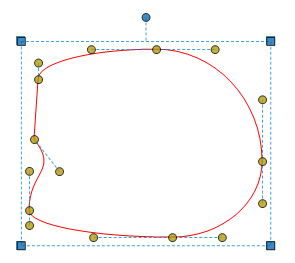
点の両側のハンドルバーが平行な場合、曲線はスムーズに接続されます。ハンドルバーが平行でない場合、曲線は一点に収束します。ハンドルバーは点の両側に存在する必要はありません。その場合、曲線は直線セグメントに接続されます。接続された線分にはハンドルバーはありません。

曲線マークアップの作成
曲線マークアップを作成するには、曲線でマークアップを描画する方法と、直線マークアップに曲線を追加する方法の2通りがあります。各方法を以下に示します。
ドラッグして曲線のある多角形を作成
Revu では、図形は通常、図形を定義する点を選択して描画します。直線で図形を作成する場合、選択するたびに角が定義されます。Revu は、各「角」を選択した後にドラッグして曲線を定義してから次の点を選択するように、曲線で図形を描画するよう構成できます。次の例は、[多角形] ツールを使用して曲線図形を作成する方法を示しています。
- [Revu] >
 [基本設定] に移動します。
 -
[ツール] > [マークアップ] ページで、[図形のドラッグ操作] ドロップダウンメニューから[曲線をドラッグ] を選択します。
- [OK] を選択します。
- [ツール] > [マークアップ] >
 [多角形] に移動します。
 - 選択して長押しし、最初のポイントを追加します。
-
押したままマウスをドラッグして、ハンドルバーを定義します。

- マウスを放し、もう一度選択して最初の曲線セグメントを定義します。
- 別の曲線を追加するには、再度選択します。
-
図形が完成するまで続行します。

- 図形を完成させるには、Enter キーを押すか、ダブルクリックするか、または始点を選択します。
- 図形が完成したら、個々の点を選択して調整し、目的の図形にします。
多角形を曲面多角形に変換します
線で描画された多角形は、後から曲線を持つように変換できます。多角形カットアウトの動作はわずかに異なります。詳細については、「カットアウトツール:制御点と曲線の操作」をご覧ください。
- [ツール] > [マークアップ] > [多角形] に移動します。
-
目的の図形を描画します。

-
線分上の任意の場所を右クリックし、変換先: 円弧を選択します。

選択した線分が曲線に変換されます。
 線分の一部のみを変換するには、制御点を追加して、必要に応じて線分を分割します。曲線は 2 つの制御点の間に作成されるため、制御点を追加することで正確な長さを変換できます。
 -
表示されたハンドルバーのいずれかをドラッグして、曲線を調整します。
-
同様の方法で、目的の各点を曲線に変換します。すべての制御点を曲線にする必要はありません。直線セグメントと曲線セグメントを組み合わせて、目的の図形を作成できます。

曲線の変更
曲線を変更するには、マークアップを選択し、ハンドルバーをドラッグして曲線の形状を変更します。点自体を移動すると、点とハンドルバーが連動して移動します。点の両側のハンドルバーが平行である場合、いずれかを移動しても平行なまま維持されます。
点やハンドルバーの移動に加え、Revu では制御点の追加、除去、および種類の変更もサポートされています。これは、制御点ツールバー、コンテキストメニュー、またはキーボードを使用して実行できます。
制御点ツールバー

インターフェイス上で [制御点] ツールバーを探します。ツールバーが現在非表示になっている場合は、[ツール] > [ツールバー] に移動し、選択して表示します。このツールバーの詳細については、「制御点ツールバー」をご覧ください。
制御点のコンテキストメニュー
制御点のコンテキストメニューにアクセスするには、制御点を右クリックして [制御点] に移動します。

コントロールポイントのキーボードショートカット
SHIFT: Shift キーを押したままにすると、クリックする対象に応じて異なるタスクが実行されます:
- 制御点を選択すると、その点が削除されます。
- 制御点のない線上の位置を選択すると、制御点が追加されます。
- ハンドルバーを移動する際、45° 刻みでスナップします。
CTRL:CTRL キーを押したままにすると、クリックする対象に応じて異なるタスクが実行されます:
- 制御点を選択すると、その点が変換されます(直線から曲線へ、または曲線から直線へ)。
- ハンドルバーを選択する際には、ハンドルバーを独立して動かすことが可能で、曲線を描いて一点に至ることが可能になります。
- 制御点をドラッグしている間、線分が滑らかに接続されます。