マークアップの凡例
Revu のマークアップ凡例を使用すると、PDF を閲覧するユーザーはドキュメント内のマークアップを容易に理解できます。
表形式で表示される凡例は、いくつかの動的なプロパティを持つ特殊なマークアップです。凡例は、最低限、ページ上のマークアップを表す記号とそれに対応する説明を表示するだけのものですが、さらに一歩進んで、測定や数量(またはマークアップリストにあるほぼすべての項目)などの他の列を追加することで、積算数量の概要や、未解決の問題の数やステータスまでを把握できるようになります。
凡例には、ドキュメント内のすべてのページまたは一部のページで使用されているマークアップ、あるいは現在のページで使用されているマークアップのみに関する情報を表示できます。関連付けられたページでマークアップが追加または削除されると、凡例内の該当するマークアップの数量が自動的に更新されます。列を追加して凡例に詳細を表示できます。この詳細が追加されると、類似したマークアップを区別するために行が自動的に作成される場合があります。
 マークアップ凡例の作成方法 動画2:35
ドキュメントに追加されたマークアップツールの凡例を提供します。後で簡単に再利用できるように、ツールに追加します。凡例の新しいマークアップがページに追加されると、凡例が更新されます。Bluebeam University で視聴する。
 凡例を生成する
新しい凡例を作成するには2つの方法があります。それらの主な違いは、含まれているマークアップです:
- ツールセットの凡例には、Tool Chest 内の特定のツールセットからドキュメントに追加されたすべてのマークアップが含まれます。
- アドホック凡例には、ユーザーが選択したマークアップの任意の組み合わせが含まれます。
以前に Tool Chest に保存されている場合は、3 番目の方法で凡例を生成できます。これを行うには、Tool Chest から他のマークアップを配置するのと同じように配置します。
ツールセットの凡例
ツールセットの凡例は Tool Chest から作成され、そのツールセットに含まれる関連ページ上のマークアップが自動的に含まれます。生成されると、ツールセットからすでに配置されているマークアップがあれば、それらが自動的に含まれます。アドホックな凡例とは異なり、ツールセットの凡例はマークアップを配置する前に図面に追加できます。
選択したツールセットから関連ページに配置されたマークアップは、自動的に凡例に追加されます。さらに、凡例が配置された後にツールセットに追加されたマークアップも、適切であれば (つまり、そのマークアップが関連ページ上にもある場合)、自動的に凡例に追加されます。
ツールセットの凡例を生成するには、次の手順に従ってください。
-
[ウィンドウ] > [パネル] >
 [Tool Chest] に移動するか、ALT+X を押すとTool Chest パネルが表示されます。
 目的のツールセットの右側にある[プロパティ] 歯車アイコンを選択し、[凡例] >[新しい凡例の作成] に移動します。
- 図面上の任意の場所を選択して、凡例を配置します。
- ソースページを含む凡例のデフォルトのプロパティが自動的に使用されます。必要に応じて、これらの 凡例のプロパティを調整します。
凡例を Tool Chest に保存
凡例は、他のマークアップと同様に Tool Chest に保存できます。目的の凡例を右クリックし、[Tool Chest に追加] に移動して、目的のツールセットを選択します。
凡例にマークアップを追加する
凡例を含む図面に追加された新しいマークアップは、凡例の作成方法(上記の [凡例の生成] で説明)に応じて、特定の条件を満たす場合に自動的に凡例に追加されます:
- ツールセットの凡例:該当するツールセットから関連ページに追加されたマークアップは、自動的に凡例に追加されます。
- アドホック凡例:関連付けられたページに追加された新しいマークアップは、その種類と外観のプロパティがすでに凡例にあるものと一致する場合、自動的に凡例に追加されます。
既存のマークアップを凡例に追加するには、目的のマークアップを右クリック(または [複数のマークアップ] を選択してそのいずれかを右クリック)し、[凡例] に移動して、目的の凡例を選択します。凡例は、[ プロパティ] タブにある[タイトル] でリスト表示されます。
凡例に追加された新しいマークアップは、既存の行の数量に追加されるか、凡例に含まれる情報が固有のものである場合は新しい行に追加されます。
凡例を他のページにコピーする
凡例をドキュメント内の別のページにコピーするには、3つの方法があります。
- 凡例の静的バージョンをコピーするには、凡例を右クリックして スナップショットに凡例をコピー を選択します。これにより、凡例から スナップショット マークアップが作成され、同じドキュメント内の別のページや、別のドキュメントに貼り付けることができます。スナップショットとして、貼り付け先のページにあるマークアップに応じて更新されることはありません。
- 凡例の動的バージョンを一度に 1 ページずつコピーするには、凡例を右クリックして [コピー] を選択し、同じドキュメント内の目的のページ、または別のドキュメントに貼り付けます(右クリック > [貼り付け] または CTRL+V)。凡例は、貼り付けられたページ上の対応するマークアップを反映するように自動的に更新されます。
- 動的な凡例をドキュメントのすべてのページにコピーするには、右クリックして [すべてのページに適用] を選択します。凡例は自動的にコピーされ、ドキュメントのすべてのページに貼り付けられます。各ページの凡例は、ページ上の対応するマークアップを反映して自動的に更新され、元の凡例と同じ相対位置に表示されます。
あるいは、上記のように目的のページに凡例を配置し、以下のようにプロパティでソースページを設定することで、凡例を単一のページ(表紙など)に配置し、ドキュメント内の複数ページにわたるマークアップをソースとすることもできます。
凡例の外観を変更する
凡例の外観は、タイトル、表示する情報、テキストや線の外観を含めて設定可能です。
凡例の外観を変更するには、マークアップを選択して、プロパティパネル を選択します。[ウィンドウ] > [パネル] > [プロパティ] に移動して、[プロパティ] パネルが非表示の場合は表示します。
外観のプロパティ
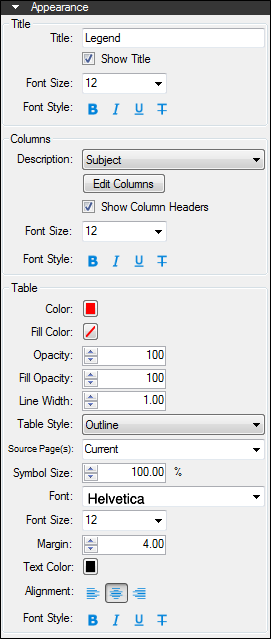
タイトルの外観
-
タイトル:テーブルのタイトルを設定します。タイトルを表示 が無効になっていない限り、タイトルが設定されていなくてもタイトルバーは空白のまま表示されます。
-
タイトルを表示:有効にすると、テーブルのタイトルバーが表示されます。実際のタイトルは Title 現場で設定されます。無効にすると、テーブルのタイトルバーが非表示になります。
-
フォントサイズ:テキストのフォントサイズを設定します。リストから2~72ポイントのサイズを選択するか、1~144ポイントまでの任意の値を手動で入力できます。小数点以下の桁数が1桁の10進数値も使用できます。
-
フォントのスタイル:テキストの書式設定を制御します。オプションには、太字、斜体、下線、取り消し線があります。一般的に、これらのスタイルの任意の組み合わせを適用してテキストをフォーマットできます。
列の外観
-
説明:テーブルの説明列に表示されるデータを決定します。
-
[列の編集]:選択して、テーブルに表示する列を選択し、並べ替えます。マークアップリストで使用可能な列(カスタム列を含む)が利用可能です。
-
列のヘッダーを表示:有効にすると、テーブルの列ヘッダーが表示されます。無効にすると、列のヘッダーは非表示になります。
-
フォントサイズ:テキストのフォントサイズを設定します。リストから2~72ポイントのサイズを選択するか、1~144ポイントまでの任意の値を手動で入力できます。小数点以下の桁数が1桁の10進数値も使用できます。
-
フォントのスタイル:テキストの書式設定を制御します。オプションには、太字、斜体、下線、取り消し線があります。一般的に、これらのスタイルの任意の組み合わせを適用してテキストをフォーマットできます。
表の外観
-
[色]:線の色を設定します。
-
[塗りつぶしの色] : テーブルの塗りつぶしの色を設定します。
-
[不透明度]:テーブルを定義する線の不透明度レベルを 0 (非表示) から 100 (不透明) の間で設定します。
-
塗りつぶしの不透明度:塗りつぶしの色の不透明度レベルを 0 (非表示) から 100 (不透明) の範囲で設定します。
-
[線の幅]:線の太さをポイント単位で設定します。設定を 0 にすると、線は実質的に非表示になります。
-
[表のスタイル]:使用する表のスタイルを設定します。
-
ソースページ:凡例に関連付けるページの範囲を設定します。オプションは以下の通りです:
- 現在:範囲を現在のページのみに設定します。
- すべてのページ:範囲をすべてのページに設定します。
- カスタム:範囲をカスタム値に設定します。このオプションを選択すると、フィールドに残っているテキストは、直接印刷されるページに置き換えられます。カスタム範囲を入力するには以下の手順に従います。
- ページ番号の間にダッシュを使用すると、その 2 ページとその間のすべてのページを指定できます。
- コンマを使用して、区切られたページを定義します。
例:1-3、5、9 と指定すると、1、2、3、5、および 9 ページが含まれます。
-
記号のサイズ:凡例で使用されるマークアップ記号のサイズを、デフォルトサイズの 1%~5000% の範囲で設定します。
-
フォント:選択したテキストに使用されるフォントを設定します。利用可能なフォントは3つの領域に分かれています。
- 最初の領域には、現在選択されているテキスト要素で使用されているすべてのフォントが表示されます。
- 2番目の領域には、すべての PDF ビューアーでサポートされている標準 PDF フォントが表示されます。これらのフォントは使用時に PDF に埋め込む必要がないため、ファイルサイズが削減されます。
- 3番目の領域には、他の利用可能なフォントすべてが表示されます。これらのフォントを使用する場合は、PDF に埋め込む必要があります。
表示権限と編集権限で書式設定が許可されていないフォントを埋め込もうとすると、Revu ではフォントが PDF に埋め込まれないことを示すメッセージが表示されます。フォント設定は PDF に保持され、元のフォントが使用できない場合は必要に応じて置き換えられます。
-
フォントサイズ:テキストのフォントサイズを設定します。リストから2~72ポイントのサイズを選択するか、1~144ポイントまでの任意の値を手動で入力できます。小数点以下の桁数が1桁の10進数値も使用できます。
-
余白:テキスト文字とテキストボックスの境界線との間のスペース量を定義します。
-
テキストの色:テキストの色を設定します。
-
位置合わせ:ボックス内のテキストの位置合わせを定義します。アイコンはそれぞれ、左矢印、中央揃え、右揃えを表します。
-
フォントのスタイル:テキストの書式設定を制御します。オプションには、太字、斜体、下線、取り消し線があります。一般的に、これらのスタイルの任意の組み合わせを適用してテキストをフォーマットできます。