シーケンス
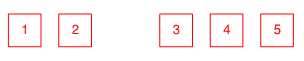
シーケンスは、PDF に追加されるたびに値が増加する特殊なマークアップツールです。更新されるシーケンスの値には、数字またはアルファベットを使用できます。下の画像は、PDF に3回追加されたシーケンスを示しています。

 PDF でのシーケンスの使用
シーケンスは、[再利用] がステータスバーで有効になっているかのように自動的に動作します。つまり、一度アクティブになると、クリックまたはタップするたびにマークアップの別のコピー(この場合はシーケンスの次の値)が配置されます。PDF にシーケンスを配置するには、次の手順に従います。
-
[ウィンドウ] > [パネル] >
 [Tool Chest] に移動するか、ALT+X を押すとTool Chest パネルが表示されます。
- 適切なツールセットから希望するシーケンスツールを選択します。シーケンスツールは、Revu にインストールされているツールセットや、ユーザーが作成したシーケンスツールなど、どのようなツールセットにも配置できます。
- PDF 上の最初のシーケンスマークアップを配置する場所を選択し、さらに配置する選択に進みます。次のシーケンスマークアップの値は自動的に増加します。
- 最後のシーケンスマークアップを配置した後、ESC キーを押します。
Tool Chest パネルに表示されるシーケンスアイコンは自動的に次のシーケンスの値が表示され、右下の三角形アイコンはオレンジ色に変わり、シーケンスが使用中であることを示します。下の画像は2つのシーケンスを示しており、右側のものが使用中です。

別のツールを使用して中断した場合や、シーケンスを含む PDF を開いた場合でも、いつでもシーケンスを継続できます。これを行うには、次のいずれかの方法を使用します。
- Tool Chest から同じシーケンスツールを選択します。
- PDF 内のシーケンスマークアップのいずれかを右クリックし、[シーケンスを再開] を選択します。
シーケンスのすべてのメンバーを一度に選択するには、シーケンス内の任意のメンバーを右クリックして [シーケンスの選択] を選択します。
シーケンスのリセット
シーケンスをリセットすると、同じシーケンスツールを使用して PDF に複数のシーケンスを配置できるようになります。デフォルトでは、シーケンスツールを使用して PDF 上でシーケンスを開始すると、その後そのツールを使用するとそのシーケンスが継続されます。ツールをリセットして同じツールを使用して新しいシーケンスを開始するには、Tool Chest パネルでツールを右クリックし、[シーケンス] > [リセット] に進みます。
PDF 内のシーケンスを再構築する
すでに PDF 上で使用されているシーケンスのある側面を変更した場合、その変更に適合するように、すでに配置されているシーケンスを再構築することができます。これは通常、シーケンスダイアログボックスで行われた変更にのみ適用されます。
既存のシーケンスを再構築する最初の方法は、シーケンスに変更が加えられたときに表示されます。シーケンスダイアログで適切な変更を行うと、影響を受けるシーケンスを再構築するように求めるダイアログが自動的に表示されます。これらのシーケンスを自動的に再構築するには、[はい] を選択します。
シーケンスは後で再構築することもできます。右クリックして [Tool Chest] タブのツールを選択し、[シーケンス] > [ドキュメントのシーケンスを再構築] に移動します。
シーケンスの有効化または無効化
一時的にシーケンスを無効にし、「ベース」マークアップを配置することができます。これを行うには、[Tool Chest] タブでツールを右クリックし、[シーケンス] > [有効] に移動します。[有効] が選択されている場合、マークアップはすべての適切なプロパティを持つシーケンスツールとして動作し、選択されていない場合は他のマークアップと同様に動作します。
番号付きカウントを使用したシーケンスツールの作成
独自のシーケンスツールを作成して、外観をカスタマイズできます。以下の例では、四角形マークアップツールを使用して作成された図形から基本的なシーケンスツールを作成する方法を説明していますが、ほぼすべてのもの(スナップショットや画像ファイルを含む)を使用できます。
- テキストを含むテキストボックスマークアップを作成します。
テキスト自体は重要ではありません(最終製品では表示されません)。ただし、このシーケンスでカウントする際に使用される桁数と同じくらいの文字数を含めておくことをお勧めします。例えば、このシーケンスツールを使用して 100 個以上のアイテムをカウントする可能性がある場合は、3 文字を使用してください。これにより、シーケンスツール内に 3 桁の数字を入れる十分なスペースを確保できます。
- テキストボックスマークアップを右クリックし、[プロパティ] を選択します。
- プロパティパネルで、テキストとテキストボックス自体の外観に必要な変更を加えます。強く推奨される設定の1つは、位置合わせを中央揃えに変更することです([外観] セクションの下部付近にあります)。これにより、シーケンス値が2桁の時でもテキストが中央に配置されます。
- テキストボックスマークアップの周囲に 四角形 マークアップを作成します。
テキストボックスマークアップはシーケンスツールに不可欠な要素ですが、その周囲の図形は必須ではありません。任意の図形マークアップを使用できます(スナップショットまたは画像ファイルから作成されたものを含む)。図形を使用しないことも可能です(その場合はステップ 8 に進んでください)。
- 四角形マークアップを右クリックし、[プロパティ] を選択します。
- プロパティパネルで、テキストとテキストボックス自体の外観に必要な変更を加えます。
- [テキストボックス] と [四角形] のマークアップを グループ化 して、単一のマークアップにします。
-
[ウィンドウ] > [パネル] > [Tool Chest] に移動するか、ALT+X を押すとTool Chest パネルが表示されます。
- マークアップを [最近のツール] から [マイツール] (または別のツールセット) にドラッグします (この手順の以降の説明では、[マイツール] に移動したものとします)。
- [マイツール] でマークアップを右クリックし、[シーケンス] > [定義] に進みます。[シーケンス] ダイアログが表示されます。
- デフォルト設定では、1から始まり、配置するたびに1ずつ増加する標準的なシーケンスツールが作成されます。デフォルト設定を受け入れるには [OK] を選択してください。
その他のシーケンスオプションについては、「シーケンスダイアログ」を参照してください。
ツールのアイコンで2つの変更が確認できます。まず、テキストボックスに最初に入力したテキストが、シーケンスツールの開始値(デフォルトでは1)に置き換えられます。次に、アイコンの右下隅に小さな三角形のアイコンが表示されます。下の画像は、上記の手順を使用して作成されたシーケンスツールの「前」と「後」のビューを示しています。

シーケンスダイアログ
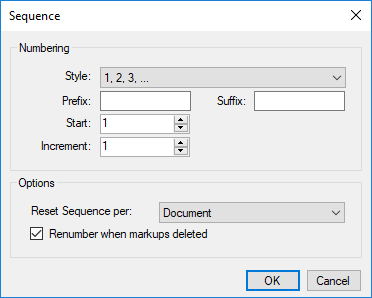
シーケンスダイアログには、シーケンスツールを定義するときに設定できる次のオプションが含まれています。
番号付け
-
スタイル:シーケンスの数字または文字のスタイルを定義します。
-
プレフィックス:シーケンスのテキストの前に表示されるテキストを追加します。
-
サフィックス:シーケンステキストの後に表示されるテキストを追加します。
-
[開始]:開始値を設定します。
-
増分:新しいシーケンスがインクリメントされる割合を設定します。
オプション
-
シーケンスをリセットする単位:新しいページまたはドキュメントごとにシーケンスを再開するかどうかを設定します。
-
マークアップが削除されたときに、番号を付け直す:選択すると、シーケンスが削除されたときに自動的に番号が再設定されます。例えば、シーケンス3が削除されると、シーケンス4、5、6は自動的に3、4、5に再番号付けされます。
以下の画像は、シーケンスに自動的に番号付けする方法を示しています。