Count tool
The Count tool allows you to track the number of specific items in a PDF by placing a symbol each time you click. Unlike Sequences in the Tool Chest, Count markups are grouped in the Markups list and maintain a running total per page or Space.
 Count objects in a PDF
-
Go to Tools > Measure >
 Count.
- Alternatively, select Count on the Measurements panel.
- Alternatively, select
- Open the Properties panel to adjust how the Count markup appears.
- Go to Window > Panels > Properties to show the Properties panel if it's hidden.
- Appearance options also show in the Properties toolbar when a Count markup is selected.
- Counts can also be defined as having dimensions, allowing for convenient measurements of uniformly dimensioned elements like doors and windows. Set these in the Measurement Properties section of the Measurements panel, as desired.
- You can also use the Units dropdown in the Properties toolbar to define measurement units.
- Select each object in the PDF you want to count.
- After placing the last Count symbol, press Esc to stop the count.
While adding Count symbols, a live preview appears in the lower-right corner. Select the X to hide the preview temporarily. A  Measure icon will appear in its place; select it anytime to reopen the preview window.
Notes:
- When counts span multiple pages or Spaces, they’re grouped by default in the Markups list.
- You can disable grouping by Space in Markup Preferences.
- You can create custom Count symbols from most markups.
- You can apply Count measurements to Visual search results.
- Dimensions can be added or edited after placing the Count. Update Height, Width, and Depth either in the Measurements panel or directly in the Markups list.
View a running total
In multi-page PDFs, Count measurement groups are automatically split up by Space or page. You can view the running total of any Count measurement by selecting it on the PDF. The corresponding entry in the Markups list will be highlighted automatically and the count total can be seen in the Count column.

Resume a count
Once you've placed a series of Count markups, starting a new Count will create a separate series. Sometimes, however, you may want to continue an existing Count. To do so:
- Right-click any of the markups in the desired Count series and select Resume Count.
- Click the PDF to resume counting.
Delete an item from a count
Individual Count measurements can be removed from a Count series, if desired. To do so, right-click the markup in the Count series that you want to remove and select Delete '<count name>' from Group. To remove multiple counts at the same time, Ctrl-click or use the Lasso tool to select them first. The Count series will renumber automatically.
Split or merge counts
Counts can be split into smaller groups or merged into larger ones.
Split a group
Groups can be split in parts by selecting specific count measurements to be split into a new group, or broken up into individual count measurements.
- Select the Count measurements to be split.
- Right-click one of the selected measurements and select the appropriate option:
- Split Counts will split only the selected measurements.
- Split All will split all the measurements in the group into individual Count measurements.
Merge counts
Merging counts will combine them into one, larger group.
- Select the Count measurements to be combined.
- Right-click one of the selected measurements and select Merge Counts. Bear in mind that all the counts being merged will assume the properties, including any associated Custom Columns in the Markups list, of the count that is right-clicked.
Add an action to a Count measurement
You can add an action to almost any markup. Right-click the markup and select Edit Action.
Icon indicators in markups
Markups may display indicator icons below and to the right of the markup (or grouped markups). These include:
 Action: Shows that an action is defined for this markup. Select to trigger the action.
 Capture: Shows that the markup has embedded media (typically an image or video). Select this icon to open a preview window.
 Reply: Shows one or more replies exist in the Markups list. Hover to preview replies or select to jump to the markup's entry. Turn off the ability to see reply indicators in the View menu.
Icons typically appear below and to the right of the count group. When groups are spread across the document, the icon placement may not align with each individual count.
Count measurements and the Markups List
The Count column in the Markups list shows totals for each group.
Counts are grouped by Space or page. Giving each of the groups the same, easily identifiable Subject on the Properties panel will make it easier to get a total across multiple pages; just sort the Markups list by Subject.
Change the appearance of a Count measurement
The appearance of a Count measurement is configurable, including the symbol used as well as its color, scale, and opacity.
To change the appearance of a Count measurement, select the markup and select the Properties panel. Go to Window > Panels > Properties to show the Properties panel if it is hidden. Several properties will also be available on the Properties toolbar when the markup is selected.
Create a custom count symbol
Custom count symbols can be added to the Tool Chest.
To create a custom count symbol, follow these steps:
- Create a markup on the PDF that represents the desired symbol.
- Use the Properties panel to edit color, shape, or other settings.
- Right-click the markup and select Add to Tool Chest, then choose a tool set.
- Right-click the new tool in the Tool Chest and select Create Count.
- The markup is duplicated as a count tool inside the same tool set. The new count tool can be moved to another tool set and used directly from the Tool Chest.
- To set default measurement dimensions for this custom count symbol, select it in the Tool Chest then make the desired changes on the Measurements panel.
Appearance properties
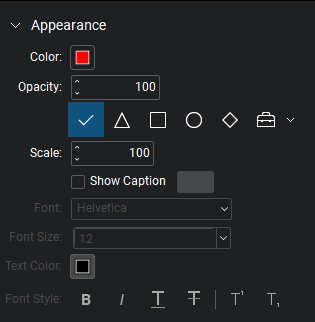
Color: Sets the color of the Count symbol.
Opacity: Sets the opacity of the Count symbol from 0 (invisible) to 100 (opaque).
Symbol: Determines the symbol placed on the PDF to represent the Count.
Scale: Sets the size of the Count symbol.
Show Caption: Display caption text. Select Edit to choose which measurements to show.
Once Show Caption is enabled, the following properties to control the appearance of captions become available:
Font: Sets the font used for the selected text. Available fonts are divided into three regions:
- The first region shows all fonts used in the currently selected text element.
- The second region lists the standard PDF fonts that are supported by all PDF viewers. These fonts don't need to be embedded in the PDF when used, thereby cutting down on file size.
- The third region shows all other available fonts. When used, these fonts need to be embedded in the PDF.
Font settings are retained in the PDF and will substitute as needed if the original font is unavailable.
Font Size: Sets the font size for text. You can choose a size from 2 to 72 points in the list, or enter any value from 1 to 144 points manually. You can also use decimal values with one digit after the decimal point.
Text Color: Sets the color of text.
Font Style: Control the formatting of the text. Options include Bold, Italic, Underline, and Strikethrough. Generally, any combination of these styles can be applied to format the text.


