カスタムハッチパターン
ハッチパターンを使用して、囲まれたマークアップ(例:四角形、楕円、多角形)や測定値(面積や体積など)を塗りつぶすことができます。Revu には、いくつかのデフォルトのハッチパターンがプリロードされており、ハッチパターンエディターを使用してユーザーが独自のパターンを作成できます。さらに、AutoCAD パターン(.pat ファイル)を Revu にインポートすることもできます。ハッチパターンは、整理しやすいようにセットにまとめられています。新しいハッチパターンが作成されると、プロパティ ツールバー、[外観設定] ツールバー、および プロパティ パネルのハッチリストに表示されます。
 新しいハッチパターン Set の作成
ハッチングパターンセットは、マークアップのハッチパターンを選択する際に探しやすくするために、関連するハッチパターンを保持します。ハッチパターンセットは、 線のスタイル や ツールセット と同様に エクスポート してネットワークドライブで共有したり、別の Revu ユーザーが インポート したりできます。
ハッチパターンは、[ハッチパターンSetsの管理] ダイアログで管理されます。この手順では、アクセスするために空白の PDF と四角形マークアップを作成しますが、これはアクセス方法の 1 つにすぎません。既存の図形マークアップの プロパティツールバーや プロパティパネル、または 外観設定ツールバーからもアクセスできます。
新しいハッチパターンセットを作成するには、以下の手順に従います。
- 空白の PDF を作成します。
- PDF 上の任意の場所に四角形マークアップを作成します。
-
[プロパティ ツールバー] で [ハッチ] > [管理] に移動します。
プロパティツールバーが現在表示されていない場合は、[ツール] > [ツールバー] > [プロパティツールバー] に移動して表示します。

-
[ハッチパターン Sets の管理] ダイアログで、[追加] を選択します。
- [ハッチパターン Setの追加] ダイアログで、[新規] を選択します。
- [タイトル] 現場にハッチパターンセットの名前を入力します。名前を入力すると、ハッチパターンのファイル名が [場所] 現場に自動的に入力されます。
- このハッチパターンセットのデフォルトの保存場所を変更するには、
 を選択し、目的のローカルフォルダーまたはネットワークフォルダーを選択します。
 - このハッチパターンセットの場所を現在のプロファイルからの相対パスで保存するには、[相対パス] を選択します。代わりにフルパスを保存するには、このボックスをクリアします。相対パスとフルパスの選択に関する詳細については、「相対パスとフルパスの違いについて」を参照してください。
-
選択 OK.ハッチパターンエディター が表示されます。
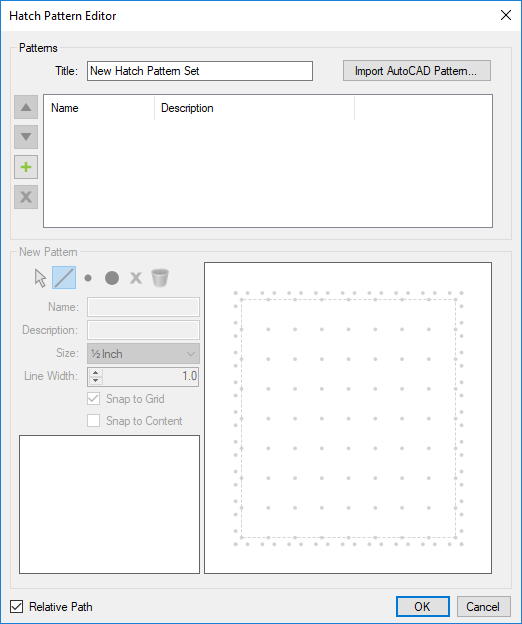
- 必要に応じて、ハッチパターンセットにハッチパターンを追加します。以下の 既存のセットに新しいハッチパターンを作成する を参照してください(ステップ 6 にスキップしてください)。それ以外の場合は、[OK] を選択します。
- この手順で作成された PDF を破棄します。
既存のセット内に新しいハッチパターンを作成します
ハッチパターンは、囲まれたマークアップや測定を塗りつぶすために使用できます。Revu にはいくつかのデフォルトのハッチパターンがプリロードされていますが、必要に応じて、ほぼあらゆるニーズに合わせてさまざまなカスタムパターンを作成できます。
ハッチパターンは、[ハッチパターンSetsの管理] ダイアログで管理されます。この手順では、アクセスするために空白の PDF と四角形マークアップを作成しますが、これはアクセス方法の 1 つにすぎません。既存の図形マークアップの プロパティツールバーや プロパティパネル、または 外観設定ツールバーからもアクセスできます。
既存のセットに新しいハッチパターンを作成するには、以下の手順に従います。
- 空白の PDF を作成します。
- PDF 上の任意の場所に四角形マークアップを作成します。
-
[プロパティ ツールバー] で [ハッチ] > [管理] に移動します。
プロパティツールバーが現在表示されていない場合は、[ツール] > [ツールバー] > [プロパティツールバー] に移動して表示します。
-
希望するハッチパターンセットを選択し、[変更] を選択します。ハッチパターンエディターが表示されます。
- [ハッチパターンの追加] ダイアログで、[名前] 現場にこのハッチパターンの名前を入力し、[OK] を選択します。[ハッチパターンエディター] が再表示され、新しいハッチパターンがリストに表示されます。
- 新しいハッチパターンを選択し、必要に応じて New Pattern コントロールを使用して編集します。右下隅のグリッドは、線や点を使用して目的のパターンを描画できるハッチングタイルを 1 つ表しています。ハッチパターンを描画すると、左矢印下の現場にプレビューが表示されます。使用可能なコントロールは以下の通りです:
 選択: ハッチパターンの既存の要素を選択します。
 [線]: ハッチパターンタイル内に線を描画します。
 小さい点:ハッチパターンタイル内に小さい点を配置します。
 [大きい点]:ハッチパターンのタイルに大きい点を配置します。
 削除:選択したハッチパターン要素を削除します。
 [解除]:すべてのハッチパターン要素をクリアして、最初からやり直します。
- 名前:このハッチパターンの名前を入力します。
- 説明:このハッチパターンの簡単な説明を入力します(任意)。
- [サイズ]: ハッチパターンタイル内のグリッドのサイズを設定します。
- 線の幅:ハッチパターンの線の幅を設定します。
- [グリッドにスナップ]: 線の終点や点をグリッド上の点に強制的にスナップさせます。
- [コンテンツにスナップ]:線の終点と点を、ハッチパターンタイルの他の要素に強制的にスナップさせます。
- 各ダイアログを閉じるには、[OK] を選択します。新しいハッチパターンを使用する準備ができました。
- この手順で作成された PDF を破棄します。
 . ハッチパターンの変更
既存のカスタムハッチパターンは、現在のニーズに合わせて変更できます。ハッチパターンを変更しても、それを使用してすでに作成されたマークアップには影響しません。
ハッチパターンは、[ハッチパターンSetsの管理] ダイアログで管理されます。この手順では、アクセスするために空白の PDF と四角形マークアップを作成しますが、これはアクセス方法の 1 つにすぎません。既存の図形マークアップの プロパティツールバーや プロパティパネル、または 外観設定ツールバーからもアクセスできます。
既存のハッチパターンを変更するには、以下の手順に従います。
- 空白の PDF を作成します。
- PDF 上の任意の場所に四角形マークアップを作成します。
-
[プロパティ ツールバー] で [ハッチ] > [管理] に移動します。
プロパティツールバーが現在表示されていない場合は、[ツール] > [ツールバー] > [プロパティツールバー] に移動して表示します。
-
目的のハッチパターンが含まれているハッチパターンセットを選択し、[変更] を選択します。ハッチパターンエディターが表示されます。
- 目的のハッチパターンを選択し、必要な調整を行います。各コントロールの機能の詳細については、既存のセットに新しいハッチパターンを作成するを参照してください。
- 各ダイアログを閉じるには、[OK] を選択します。
- この手順で作成された PDF を破棄します。
ハッチパターンセットをインポートまたはエクスポートする
ハッチパターンセットは、線のスタイルセットや ツールセットと同様に、インポートおよびエクスポートが可能です。インポートされたハッチパターンセットは、ローカルユーザーのみが使用することを目的とした、既存のハッチパターンセットのコピーです。ローカルユーザーがハッチパターンセットに変更を加えた場合、他のユーザーはその変更の影響を受けません。共有ハッチパターンセット(ネットワーク経由で複数のユーザーが使用するもの)にアクセスするには、ハッチパターンの共有を参照してください。
ハッチパターンは、[ハッチパターンSetsの管理] ダイアログで管理されます。この手順では、アクセスするために空白の PDF と四角形マークアップを作成しますが、これはアクセス方法の 1 つにすぎません。既存の図形マークアップの プロパティツールバーや プロパティパネル、または 外観設定ツールバーからもアクセスできます。
ハッチパターンセットをインポートまたはエクスポートするには、次の手順に従います:
- 空白の PDF を作成します。
- PDF 上の任意の場所に四角形マークアップを作成します。
-
[プロパティ ツールバー] で [ハッチ] > [管理] に移動します。
プロパティツールバーが現在表示されていない場合は、[ツール] > [ツールバー] > [プロパティツールバー] に移動して表示します。
-
ハッチパターンセットをインポートするには、[インポート] を選択してから、目的の .bhx を選択します。ファイルを選択し、[開く] を選択します。選択したハッチパターンセットが自動的にインポートされます。
.bhxファイルをダブルクリックするエクスプローラー内のファイルも自動的にインポートされます。 - ハッチパターンセットをエクスポートするには、それを選択して [エクスポート] を選択し、保存先のフォルダを選択してから [保存] を選択します。
- [OK] を選択します。
- この手順で作成された PDF を破棄します。
AutoCAD パターン (.pat) ファイルをインポート
AutoCAD パターン (.pat) ファイルは、既存のハッチパターンセットにインポートできます。AutoCAD パターンをデフォルトのハッチパターンセットにインポートするか、カスタムハッチパターンセットを使用できます。
ハッチパターンは、[ハッチパターンSetsの管理] ダイアログで管理されます。この手順では、アクセスするために空白の PDF と四角形マークアップを作成しますが、これはアクセス方法の 1 つにすぎません。既存の図形マークアップの プロパティツールバーや プロパティパネル、または 外観設定ツールバーからもアクセスできます。
AutoCAD パターンをハッチパターンセットにインポートするには、次の手順に従います:
- 空白の PDF を作成します。
- PDF 上の任意の場所に四角形マークアップを作成します。
-
[プロパティ ツールバー] で [ハッチ] > [管理] に移動します。
プロパティツールバーが現在表示されていない場合は、[ツール] > [ツールバー] > [プロパティツールバー] に移動して表示します。
-
AutoCAD パターンをインポートするハッチパターンセットを選択し、[変更] を選択します。[ハッチパターンエディター] が表示されます。
- [AutoCAD パターンをインポート] を選択します。
- [開く] ダイアログで、目的の AutoCAD パターン (.pat) ファイルを選択し、[開く] を選択します。パターンがインポートされました。
- 各ダイアログを閉じるには、[OK] を選択します。
- この手順で作成された PDF を破棄します。
ハッチパターンを共有する
共有ハッチパターンセットは、複数の Revu ユーザーによって共同で使用されます。ハッチパターンセットは元の場所に保持され、複数のユーザーが同時にアクセスできます。ハッチパターンセットが変更された場合(例えば、新しいハッチパターンが追加された場合や、既存のハッチパターンが変更された場合)、各ユーザーがその変更の影響を受けます。共有ハッチパターンセットを変更しようとするユーザーには、共有ファイルに対する通常のフォルダの権限が適用されます。
ハッチパターンは、[ハッチパターンSetsの管理] ダイアログで管理されます。この手順では、アクセスするために空白の PDF と四角形マークアップを作成しますが、これはアクセス方法の 1 つにすぎません。既存の図形マークアップの プロパティツールバーや プロパティパネル、または 外観設定ツールバーからもアクセスできます。
共有ハッチパターンセットを追加するには、以下の手順に従ってください:
- 空白の PDF を作成します。
- PDF 上の任意の場所に四角形マークアップを作成します。
-
[プロパティ ツールバー] で [ハッチ] > [管理] に移動します。
プロパティツールバーが現在表示されていない場合は、[ツール] > [ツールバー] > [プロパティツールバー] に移動して表示します。
-
[追加] を選択します。
- 「 ハッチパターンセットを追加 」ダイアログで「 存在中」を選択します。
- 共有ハッチパターンセットへのパスがわかっている場合は、[場所] 現場に入力してください。それ以外の場合は、 を選択して移動します。
- 共有ハッチパターンセットの場所を現在の プロファイル に対して相対的に保存するには、[相対パス] を選択します。代わりにフルパスを保存するには、このボックスをクリアします。相対パスとフルパスの選択に関する詳細については、「相対パスとフルパスの違いについて」を参照してください。
- [OK] を選択して、各ダイアログボックスを閉じます。
- この手順で作成された PDF を破棄します。