ツールセットの管理
ツールセットは作成して、Revu の異なるユーザー間で共有できます。これらのツールセットは、ローカルに保存したり、ネットワーク経由で共有したり、エクスポートして他のユーザーに送信したりできます。ツールセットの共有は、さまざまなプロジェクト、職務、クライアントなどに合わせて標準的なマークアップを設定するのに役立ちます。ツールセットを効果的に管理することは、Revu を最大限に活用するための重要な要素です。
 ツールセットを並べ替え
Tool Chest パネルに表示されるツールセットの順序は設定可能です。この順序を変更するには:
-
[ウィンドウ] > [パネル] >
 [Tool Chest] に移動するか、ALT+X を押すとTool Chest パネルが表示されます。
-
[Tool Chest] > [ツールセット管理] に移動します。
- [ツールセット] リストで並べ替えるツールセットをクリックし、
.png) 上矢印と
上矢印と .png) 下矢印を使用して移動します。
下矢印を使用して移動します。 - [OK] をクリックします。
[Tool Chest] パネル内のツールセットの順序は、[ツールセット管理] ダイアログボックスの [ツールセット] リストに表示される順序を反映します。
ツールセットの表示/非表示
現在のプロファイルでツールセットを表示するか非表示にするかを選択できます。別のプロファイルのツールセットを表示または非表示にするには、まずそのプロファイルに切り替えてください。現在のプロファイルでツールセットを表示または非表示にするには:
-
[ウィンドウ] > [パネル] > [Tool Chest] に移動するか、ALT+X を押すとTool Chest パネルが表示されます。
-
[Tool Chest] > [ツールセット管理] に移動します。
- ツールセットを非表示にするには、名前の横にあるチェックボックスをオフにします。
- ツールセットを表示するには、その名前の横にあるチェックボックスをオンにします。
- [OK] をクリックします。
現在の プロファイル では、チェックされたツールセットが表示され、チェックされていないツールセットは非表示になります。
すべてのプロファイルに表示: ツールセットをプロファイルごとに非表示にするか表示するかを定義することに加え、ツールセットをすべてのプロファイルで自動的に表示するように設定することもできます:
- [ツールセットの管理] ダイアログボックスで、ツールセットの名前をクリックして選択します。
- [変更] をクリックします。[ツールセットの変更] ダイアログボックスが表示されます。
- [すべてのプロファイルに表示] を選択します。
- [OK] をクリックします。[ツールセットの変更] ダイアログボックスが閉じます。
- [OK] をもう一度クリックします。
新しいツールセットを作成する
新しいツールセットを Tool Chest パネルに追加できます。これにより、ワークフロー固有のツールを簡単に整理できます。
-
[ウィンドウ] > [パネル] > [Tool Chest] に移動するか、ALT+X を押すとTool Chest パネルが表示されます。
-
[Tool Chest] > [ツールセット管理] に移動します。
-
[追加] を選択します。
- [ツールセットの追加] ダイアログで 新規 を選択し、ツールセットの タイトル を入力します。
- Tool Chest に新しいツールセットを表示するには、[表示] を選択します。
- 新しいツールセットをすべての プロファイル に表示するには、[すべてのプロファイルに表示] を選択します。
- このツールセットの場所を現在の プロファイル の場所に対する相対パスとして保存するには、相対パスを選択します。このオプションをオフにすると、代わりにツールセットへのフルフォルダパスが保存されます。相対パスとフルパスの詳細については、「相対パスとフルパスの違いについて」を参照してください。
- 選択 OK.新しいツールセットの保存場所を選択するよう求められます。適切な場所を選択し、[保存] を選択します。
既存のツールセットの追加とインポート
追加のツールセットを Tool Chest に [追加] または [インポート] できます。
- 追加すると、ツールセットのファイルは元の場所に残したまま、ツールセットがリストに表示されます。ネットワークドライブ上でツールセットを共有し、すべてのユーザーのツールセットのバージョンを統一したい場合は、ツールセットを追加してください。
- ツールセットをインポートすると、ツールセットのコピーが作成され、デフォルトの場所に保存されます。ツールセットをローカルユーザーのみが使用する場合や、ローカルでの変更を他のユーザーのコピーと同期させたくない場合は、インポートを使用してください。
このセクションでは基本的なインポート手順について説明します。パンチまたは見積もりツールセットのインポートに関する具体的な手順については、それぞれのワークフローのセクションを参照してください。
既存のツールセットを追加する
-
[ウィンドウ] > [パネル] > [Tool Chest] に移動するか、ALT+X を押すとTool Chest パネルが表示されます。
-
[Tool Chest] > [ツールセット管理] に移動します。
-
[ツールセットの管理] ダイアログで、[追加] を選択します。
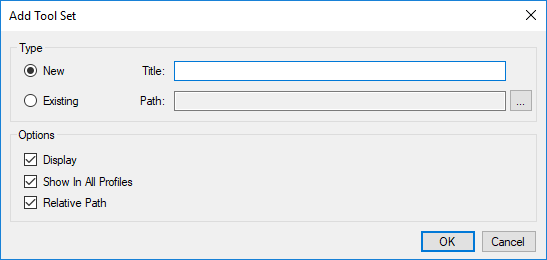
- [ツールセットの追加] ダイアログで、[既存] を選択し、
 を選択します。
 - [開く] ダイアログボックスで、目的の BTX ファイルに移動して選択し、[開く] を選択します。
- Tool Chest に新しいツールセットを表示するには、[表示] を選択します。
- 新しいツールセットをすべての プロファイル に表示するには、[すべてのプロファイルに表示] を選択します。
- このツールセットの場所を現在の プロファイル の場所に対する相対パスとして保存するには、相対パスを選択します。このオプションをオフにすると、代わりにツールセットへのフルフォルダパスが保存されます。相対パスとフルパスの詳細については、「相対パスとフルパスの違いについて」を参照してください。
- [OK] を選択します。
ツールセットをインポートする
-
[ウィンドウ] > [パネル] > [Tool Chest] に移動するか、ALT+X を押すとTool Chest パネルが表示されます。
-
[Tool Chest] > [ツールセット管理] に移動します。
- [インポート] を選択します。
- [開く] ダイアログで、目的の BTX ファイルに移動して選択し、[開く] を選択します。
ツールセットは、Windows エクスプローラーで BTX ファイルをダブルクリックするか、BTX ファイルを Revu ウィンドウにドラッグすることでも自動的にインポートできます。
共有ツールセットを編集
ネットワーク全体で共有されるツールセットは、デフォルトでロックされています。ロックされたファイルは通常、複数のユーザーがツールセットに対して競合する変更を加えることを防ぐため、読み取り専用になっています。
Tool  Chest パネルの[Lock] アイコンは、ツールセットが現在ロックされていることを示します。

ファイルへの書き込み権限を持つユーザーは、ロックアイコンをクリックして、ツールセットのチェックアウトをリクエストできます。他のユーザーがツールセットをチェックアウトしていない場合、ロックアイコンは チェックアウトアイコンに変わり、ユーザーがツールセットを変更(ツールセット内のツールの追加、削除、編集など)できるようになったことを示します。オフラインのユーザーはツールセットをチェックアウトできません。

<the name of the tool set>ツールセットの情報を保存するファイルは、.btx として保存されます。共有ネットワークの場所を指定するように環境を設定している場合、読み取り専用にしたツールセットは、自分に対してのみファイルが永続的にロック解除され、他のユーザーはファイルをロック解除できなくなります。特定のツールセットのロックを解除したまま再度ロックし忘れた場合、ファイルが読み取り専用でなければ、Revu を終了する際にツールセットは解放され、保存されます。現在のプロファイルを保存すると、変更されたツールセットの状態も保存されます。