Utwórz profile możliwe do udostępnienia
Dotyczy:
- Revu 21
Profil Revu umożliwia łatwe dostosowywanie i dostęp do ulubionych ustawień wyświetlania, zestawów narzędzi w skrzynce narzędziowej, niestandardowych statusów i kolumn niestandardowych. Profil nie zawiera informacji przechowywanych w pliku UserPreferences.xml, stempli ani szablonów. Jeśli jesteś nowy w profilach w Revu, zobacz Pracę z profilami.
Zanim utworzysz nowy profil
Jeśli chcesz utworzyć nowy profil dla najnowszej wersji programu Revu, użyjesz tej samej wersji co dla profilu. Na przykład, jeśli zamierzasz utworzyć Revu 21 profil, należy utworzyć profil w Revu 21 i upewnić się, że wszystkie aktualizacje są bieżące. Odwiedź nasze Centrum pobierania, aby pobrać najnowszą wersję programu Revu.
Aby zainstalować wcześniejsze wersje programu Revu, przejdź do Archiwum pobierania.
Aby zapewnić, że żadne inne ustawienia profilu nie zostaną przeniesione do nowego profilu (co mogłoby spowodować problemy ze zgodnością podczas migracji między wersjami programu Revu), najlepiej jest przywrócić program Revu do ustawień domyślnych.
Aby zresetować program Revu do ustawień domyślnych, przejdź do Revu > Preferencje > Administracja > Resetuj. Aby uzyskać szczegółowy opis tego procesu, zobacz Tworzenie kopii zapasowych, resetowanie i przywracanie preferencji Revu, zestawów narzędzi i profili.
Oto kilka najlepszych praktyk podczas tworzenia nowego profilu:
- Pracuj tylko nad jednym profilem: Podczas tworzenia nowego profilu ważne jest, aby środowisko było jak najbardziej uporządkowane. Importowanie innego profilu podczas pracy nad nowym profilem może prowadzić do problemów, niektóre z nich opisano poniżej.
- Zapisz swoją pracę: Aby zapisać bieżącą pracę, przejdź do Revu > Profile > Zapisz profil. Zmiany wprowadzone w profilu nie są automatycznie zapisywane. Warto regularnie zapisywać i eksportować swój profil z datą, dzięki czemu możesz śledzić swoje prace i przywrócić poprzednie wersje, jeśli ich potrzebujesz.
Tworzenie i weryfikacja profilu
Nazwij swoje profile i skrzynki narzędziowe
Ważne jest, aby nadać swoim Profilom i Skrzynkom narzędziowym unikalne nazwy, aby uniknąć pomyłek z wcześniejszymi rewizjami już obecnymi w Revu.
Należy nadać swojemu profilowi nazwę wskazującą bieżącą wersję tego profilu. Korzystając z bieżącego roku lub rosnącego wskaźnika wersji (na przykład wersja 1.0, wersja-2.0) pomogą Ci śledzić Twoje profile. Pozwoli to zaoszczędzić czas i wysiłek podczas tworzenia nowej wersji tego profilu dla przyszłych wydań programu Revu.
Zalecamy przypisanie unikalnej nazwy skrzynkom narzędziowym i zestawom narzędzi w oparciu o wersję profilu, który tworzysz. Jeśli nowa wersja profilu zostanie rozprowadzona do użytkownika posiadającego starszą instancję tego profilu, a nazwy zestawu narzędzi i skrzynki narzędziowej nie uległy zmianie, użytkownik zostanie poproszony o nadpisanie swoich obecnych zestawów narzędzi wersjami zawartymi w nowym profilu. Staje się to problematyczne, ponieważ niezależnie od tego, czy użytkownik zdecyduje się nadpisać swoje obecne zestawy narzędzi, nie będzie w stanie określić, której wersji zestawów narzędzi używa podczas rozwiązywania problemów.
Skrzynka narzędziowa
Podczas tworzenia skrzynek narzędziowych należy pamiętać, że wszystkie elementy obrazu zachowują swój pierwotny rozmiar pliku, co zwiększa całkowity rozmiar pliku skrzynki narzędziowej. Zalecamy korzystanie z treści wektoryzowanych podczas tworzenia symboli i narzędzi w skrzynce narzędziowej. Treści wektorowe wymagają mniej miejsca i są wyższej jakości, co pozwala skalować zawartość bez pogorszenia jakości obrazu.
Kolumny niestandardowe
Przejdź do  lista oznaczeń > kolumny > Zarządzaj kolumnami , aby zapisać kolumny niestandardowe.
Możesz również użyć menu Zarządzaj kolumnami, aby zaimportować i wyeksportować kolumny niestandardowe w formacie XML. Pamiętaj, aby używać unikalnych nazw i wartości podczas importowania kolumn niestandardowych.
Aby uniknąć zduplikowanych kolumn, edytuj plik XML, który chcesz zaimportować do Revu i pomiń wszystkie kolumny niestandardowe już obecne w Revu lub w innych plikach XML kolumn niestandardowych.
Aby dowiedzieć się więcej o Kolumnach niestandardowych, zobacz Zarządzanie i tworzenie kolumn w liście oznaczeń.
Jak eksportować profil
Profil Revu (.bpx) jest przechowywany w formacie XML i może być odczytany w zwykłym edytorze tekstu. Dostęp do danych XML jest pomocny podczas porównywania, walidacji lub nawet edycji profilu bezpośrednio.
Możesz również utworzyć unikatową nazwę profilu, jak wspomniano powyżej, uzyskując dostęp do danych XML i edytując nazwę profilu przechowywaną pod znacznikiem "Nazwa":
<?xml version="1.0" encoding="utf-8"?>
<RevuProfile Version="1" Name="Revu Advanced">
 <Record Key="Bookmarks">
 <TemplatePercent>0.25</TemplatePercent>
 <TemplateCollapsed>False</TemplateCollapsed>
 </Record>
Gdy będziesz gotowy, aby wyeksportować swój profil, wybierz Eksportuj... w oknie dialogowym Zarządzanie profilami. Pamiętaj, aby wybrać **Uwzględnij zależności**, jeśli chcesz dołączyć jakiekolwiek skrzynki narzędziowe/zestawy narzędzi utworzone dla Twojego profilu.
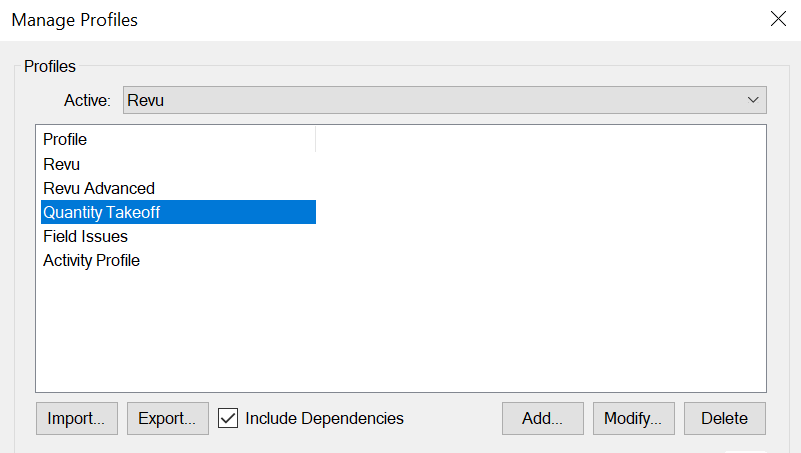
Należy wyeksportować plik ZIP, aby zachować jako źródło swojego profilu. Po wyeksportowaniu profilu, zweryfikuj i wybierz metodę dystrybucji profilu.
Jak zweryfikować swój profil
Przed dystrybucją, zweryfikuj swój profil. Wykonaj poniższe kroki, aby upewnić się, że Twój profil działa zgodnie z oczekiwaniami:
- Zresetuj Revu do ustawień domyślnych.
- Zaimportuj nowy profil do Revu.
- Utwórz nowy plik PDF w Revu.
- Umieść oznaczenia w pliku PDF i przetestuj statusy i/lub kolumny.
- Otwórz działający plik PDF, aby przetestować funkcję Batch Link.
- Prześlij czysty plik PDF z zastosowanymi statusami niestandardowymi do Sesji Studio. Sprawdź, czy w całym dokumencie zostały zastosowane tylko wybrane przez Ciebie statusy.
- Utwórz nowy plik PDF i przetestuj każde narzędzie w skrzynce narzędziowej, aby zapewnić jego prawidłowe działanie.
Po zweryfikowaniu swojego profilu, możesz bezpiecznie rozpowszechniać swój profil.
Jak dystrybuować profil za pośrednictwem pamięci lokalnej
Domyślna metoda dystrybuowania profilu odbywa się za pośrednictwem lokalnego magazynu użytkownika. Profil Revu jest wysyłany w .bpx format, który po otwarciu jest automatycznie importowany do programu Revu. Profil jest kopiowany do folderu AppData użytkownika (AppData\Roaming\Bluebeam Software\Revu\numer wersji), gdzie narzędzia profilu są rozpakowywane i przechowywane. Revu następnie uzyska dostęp do tego folderu po uruchomieniu, aby załadować wszelkie profile i skrzynki narzędziowe przechowywane w tej lokalizacji.
Jak dystrybuować profil za pomocą magazynu sieciowego
Profile mogą być również ładowane z lokalizacji sieciowej.
Aby uzyskać więcej informacji, zobacz Korzystanie ze współdzielonych profili w lokalizacji sieciowej.
Poradnik
Revu 21
Revu 20
Drukowanie