Ausführen von Revu 21 in einer Citrix-Umgebung
Dieser Artikel bezieht sich auf:
- Revu 21
Einleitung
Dieser Leitfaden enthält Informationen für IT-Administratoren mit fundierten Kenntnissen der Softwareinstallation und Citrix-Administration. Er enthält eine Anleitung zur Konfiguration von Revu 21 in einer virtuellen Citrix-Umgebung.
Details zur Bereitstellung von Revu 21 finden Sie in der Bereitstellungsanleitung für Revu 21.
Kompatibilität
Revu 21 ist mit Citrix Virtual Apps and Desktops 2203 LTSR kompatibel.
Die Anwendung Revu (Revu.exe) ist die einzige zertifizierte Komponente der Revu-Suite für die Citrix-Installation. Andere Teile wie Plug-ins und der Bluebeam Drucker sind nutzbar, werden aber nicht offiziell unterstützt.
Wenn Revu auf einer virtuellen Maschine (VM) verwendet wird, werden alle Funktionen, einschließlich PDF-Erstellung und Plug-ins für andere Anwendungen, wie auf einem physischen System ausgeführt. In einer veröffentlichten oder gemeinsam genutzten Anwendungsumgebung sind zusätzliche Schritte erforderlich, um Prozesse außerhalb von Revu zu aktivieren und zu verwalten.
Weitere Anforderungen an Hardware und Software finden Sie in den Systemanforderungen und Plug-in-Support für Bluebeam Revu 21.
Hinzufügen von Revu 21 zu Citrix
Informationen zum Hinzufügen von Revu 21 in Citrix Virtual Apps and Desktops finden Sie in der Citrix-Dokumentation.
Abmelden in nicht dauerhaften Umgebungen
Als bewährte Methode sollten sich Nutzer bei Revu abmelden, bevor sie ihre virtuelle Maschine herunterfahren. Administratoren können jedoch ein Stapelskript (.bat) oder PowerShell-Skript (.ps1) in das Golden Image der VM einbauen, sodass die Revu-Berechtigungen eines Nutzers freigegeben werden können, bevor die VM zerstört wird.
Das grundlegende Skript lautet wie folgt:
Batch file: "C:\Program Files\Bluebeam Software\Bluebeam Revu\21\Revu\Revu.exe" /logout
PowerShell: & "C:\Program Files\Bluebeam Software\Bluebeam Revu\21\Revu\Revu.exe" /logout
Das Skript muss in der Benutzerkonfiguration für die Gruppenrichtlinie des lokalen Computers ausgeführt werden. Informationen zur Anwendung des Skripts in Windows finden Sie in den Anweisungen von Microsoft.
Wenn Benutzer:innen ihre VM herunterfahren, ohne sich bei Revu abzumelden, werden sie über das Skript abgemeldet, bevor die VM gelöscht wird.
Von Revu verwendete Dateien und Ordner
Revu installiert seine Dateien in festen Ordnerspeicherorten, die Sie nicht ändern können.
Revu wird in den folgenden Ordnern installiert:
-
Program Files\Bluebeam Software\Bluebeam Revu\21\
-
Program Files\Common Files\Bluebeam Software\21\
-
ProgramData\Bluebeam Software\Bluebeam Revu\21\
Auf einem physischen Computer speichert Revu Dateien an verschiedenen Speicherorten, an denen wiederum Anpassungen an der Revu-Benutzeroberfläche, benutzerdefinierte Werkzeuge und zwischengespeicherte Dateien gespeichert werden. So wird die Leistung verbessert und die Internetbandbreite reduziert. In Studio-Projekten werden die laufenden Arbeiten an ausgecheckten Dateien gespeichert. ÂÂÂÂ
In einer Citrix-Umgebung sollten diese Einstellungen in einem Benutzerordner auf dem Server gespeichert werden, um für Benutzer:innen eine dauerhafte Umgebung bereitzustellen. Dadurch wird verhindert, dass Arbeit oder Einstellungen verloren gehen.
Benutzereinstellungen
Profile bieten eine einfache Möglichkeit, die bevorzugten Symbolleisten, Menüs und andere Anzeigeeinstellungen eines Benutzers in Revu zu speichern. Für einen einfachen Zugriff werden die am häufigsten verwendeten Werkzeuge und Symbole eines Benutzers in standardmäßigen und benutzerdefinierten Werkzeugsets gespeichert.
Profile, Konfigurationsdateien und die „Zuletzt verwendet“-Liste werden in dem/den folgenden Ordner(n) gespeichert:
C:\Users\<User Name>\AppData\Roaming\Bluebeam Software\Revu\21\
Benutzerdefinierte Werkzeugsets für Ihre Umgebung können auch an einem zentralen Ort gespeichert werden, sodass alle Benutzer:innen darauf zugreifen können. Weitere Informationen finden Sie in der Anleitung zu Revu für Administrator:innen unter „Verwenden gemeinsam genutzter Profile an einem Netzwerkstandort“.
Setzen Sie die Revu-Einstellungen zurück
Die Revu-Einstellungen können auf ihre Standardwerte zurückgesetzt werden. Nachdem Sie die Einstellungen zurückgesetzt haben, stellt Revu beim nächsten Start seine Standardprofile und Werkzeugsets wieder her.
In einer VM können die Einstellungen von Benutzer:innen über die Registerkarte „Administrator“ in den Bluebeam-Einstellungen auf die Standardwerte zurückgesetzt werden.
Wenn Sie in einer virtuellen Anwendungsumgebung den folgenden Ordner löschen oder umbenennen, werden die Revu-Einstellungen zurückgesetzt:
%AppData%\Bluebeam Software\Revu
Benutzerdefinierte Werkzeugsets und Profile können gesichert werden, indem sie vor dem Löschen kopiert werden. Weitere Methoden zur Wiederherstellung der Standardeinstellungen von Revu finden Sie im Administrationshandbuch zu Bluebeam.
Protokoll und temporäre Dateien
Temporäre und Protokolldateien von Revu werden in einem Ordner in den folgenden temporären Ordnern angelegt:
%TEMP%\Bluebeam Software\
oder
C:\Users\<user_name>\AppData\Local\Temp\Bluebeam Software\
Wenn Sie aus Revu in externe Formate wie Microsoft Word oder Microsoft Excel exportieren, schreibt Revu temporäre Dateien in:
%TEMP%\
Wiederherstellungsdateien
Revu speichert Wiederherstellungsdateien im folgenden Ordner:
%TEMP%\Bluebeam Software\Revu\
Dateien in diesem Ordner ermöglichen die Wiederherstellung nicht gespeicherter Arbeit für den Fall, dass Revu unerwartet geschlossen wurde. Dieser Ordner sollte im Benutzerordner auf dem Server verwaltet werden, um eine Wiederherstellung nach einem Systemabsturz zu gewährleisten.
Richtet zwischengespeicherte Dateien ein
Revu erstellt zwischengespeicherte Dateien für Miniaturansichten von Sets im folgenden Ordner:
%TEMP%\Bluebeam Software\Revu\
Diese Dateien sind für Revu erforderlich, um Miniaturansichten für Sets zu erstellen. Weitere Informationen zu Sets in Revu finden Sie im Abschnitt „Arbeiten mit Sets“.
Zwischengespeicherte Dateien in Bluebeam Studio
Studio-Sitzungen und -Projekte speichern Dateien im folgenden Ordner:
%LocalAppData%\Revu\
Revu spart Netzwerkbandbreite und ermöglicht es Benutzern, offline zu arbeiten, indem Kopien von Projekt- und Sitzungsdateien lokal gespeichert werden. Diese Dateien müssen an einem dauerhaften Ort in der Umgebung des Benutzers gespeichert werden, damit sie für Revu-Sitzungen zugänglich bleiben.
Sitzungen speichern ausstehende Aktualisierungen für Offline-Dateien. Die Markierungsinformationen werden dann in Studio hochgeladen, wenn Benutzer:innen das nächste Mal online sind. Projekte speichern ausstehende Änderungen für ausgecheckte Dateien lokal, die beim Aktualisieren der Serverkopie in Studio hochgeladen werden.
Weitere Informationen zur Offline-Funktionalität von Studio finden Sie unter Arbeiten mit Dateien in Studio Offline.
Hardware-Rendern
Bei der Installation von Revu 21 ist der Render-Engine-Modus standardmäßig auf „Hardware“ eingestellt. Auf dem Server muss GPU-Hardware vorhanden sein, um den Hardware-Rendermodus nutzen zu können. Wenn „Hardware“ ausgewählt ist, aber keine GPU verwendet werden kann, zeigt Revu beim Versuch, eine PDF-Datei zu darstellen, die folgende Fehlermeldung an:
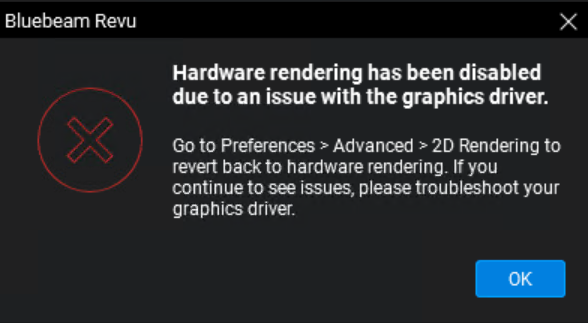
Nachdem Sie beim oben beschriebenen Fehler auf „OK“ geklickt haben, setzt Revu den Render-Engine-Modus auf „Software“.
Solange Sie das 2D-Rendering auf dem Citrix Server nicht auf Hardware eingestellt haben, kann es vorkommen, dass Benutzer von Citrix Virtual Apps die oben genannte Fehlermeldung erhalten, wenn sie eine Datei auf ihrer Instanz von Revu öffnen. Benutzern von Citrix Virtual Desktops wird die Nachricht möglicherweise nur einmal angezeigt, da die Einstellung der Render-Engine in den Revu-Einstellungen des Benutzers gespeichert wird.
Wenn Sie die standardmäßige Render-Engine auf „Software“ setzen möchten, finden Sie in der Bereitstellungsanleitung weitere Informationen zum Einrichten der Revu-Einstellungen.
Benutzer:innen können den Render-Engine-Modus auch selbst ändern. Die Render-Engine muss sowohl für das 2D-Rendering als auch für das 3D-Rendering geändert werden. Gehen Sie dabei wie folgt vor:
- Wählen Sie „Revu“ > „Einstellungen“ aus.
- Wählen Sie in der linken Seitenleiste „Erweitert“ aus.
- Wählen Sie unter „2D-Rendern“ über das Dropdownmenü „Render-Engine“ einen Rendermodus aus.
- Gehen Sie zur Registerkarte „3D-Rendering“.
- Wählen Sie über das Dropdownmenü „Render-Engine“ einen Rendermodus aus.
Bluebeam PDF-Drucker und Plug-ins
Der Bluebeam PDF-Drucker und die Plug-ins für Microsoft Office können zum Erstellen von PDFs verwendet werden.
Der Bluebeam PDF-Drucker und die Plug-ins legen während des Erstellungsprozesses temporäre Dateien an. Benutzer:innen müssen über Berechtigungen für die folgenden Speicherorte verfügen, damit PDF-Dateien erstellt werden können.
Bluebeam PDF-Drucker:
%AllUsersProfile%\Bluebeam Software\Print Jobs\
oder
C:\Users\All Users\Bluebeam Software\Print Jobs\
Plug-ins für Office:
%TEMP%\Bluebeam Software\
Veröffentlichter Desktop
Wenn Revu als Teil eines veröffentlichten Desktops ausgeführt wird, verhalten sich alle Funktionen, wie z. B. die PDF-Erstellung und Anwendungs-Plug-ins, genauso wie bei der Installation auf einem physischen System.
Veröffentlichte Anwendung
Bei der Ausführung in einer von Citrix veröffentlichten Anwendungsumgebung ist die Revu-Anwendung (Revu.exe) die einzige zertifizierte Anwendung in der Revu-Suite. Zusätzliche Schritte müssen unternommen werden, um Prozesse außerhalb der Revu-Anwendung zu aktivieren und zu verwalten, wie zum Beispiel die PDF-Erstellung über den Bluebeam PDF-Drucker und die Plug-ins für Microsoft Office.
Plug-ins für Microsoft Office
Die Plug-ins für Word, Excel, PowerPoint und Outlook können in einer veröffentlichten Anwendungsumgebung verwendet werden, wenn sowohl Office als auch Revu auf demselben Server installiert sind. Wie bereits erwähnt werden diese Erweiterungen jedoch nicht offiziell unterstützt.
So aktivieren Sie den PDF-Drucker
Der Bluebeam PDF-Drucker und einige Versionen der Plug-ins für Microsoft Office funktionieren nur mit dem Druckmonitor (BBPrint.exe), einer separaten Anwendung, die im Hintergrund ausgeführt wird, wenn Revu auf einem herkömmlichen Desktopsystem installiert ist. In einer veröffentlichten Anwendungsumgebung muss die Anwendung BBPrint.exe ausgeführt werden und für die Anwendung verfügbar sein, die den Drucker oder das Plug-in verwendet.
Es gibt verschiedene Möglichkeiten, eine Instanz von BBPrint zu starten:
Starten von BBPrint mit der veröffentlichten Anwendung
Sie können ein Skript verwenden, das startet, wenn Benutzer:innen eine veröffentlichte Anwendung öffnen. Verlinken Sie beispielsweise die Befehlszeile für die veröffentlichte Anwendung (in diesem Beispiel PowerPoint) mit einer BAT-Datei Datei, die Befehle zum Starten von BBPrint.exe und der Anwendung enthält.
Nachfolgend finden Sie Beispiele, die zeigen, wie Sie verschiedene Versionen von PowerPoint mit BBPrint.exe starten können:
Revu 21 und PowerPoint 2016:
start "PrintMon" "C:\Program Files\Bluebeam Software\Bluebeam Revu\21\Revu \BBPrint.exe"
start "PowerPoint" "C:\Program Files\Microsoft Office\Office16\PowerPnt.exe"
Starten Sie BBPrint in einem Anmeldeskript
Eine weitere Möglichkeit besteht darin, BBPrint.exe als Teil des Anmeldeskripts eines Benutzers zu starten, damit BBPrint, der PDF-Drucker von Bluebeam und etwaige Plug-ins immer verfügbar sind.
Sie können einen Server auf viele Arten konfigurieren und verwalten, sodass keine Methode für alle Anwendungsfälle gleichermaßen geeignet ist. Diese Vorschläge sollen Serveradministrator:innen über die Funktionsweise des Druckers und der Plug-ins aufklären, damit Sie die beste Lösung für Ihre Umgebung implementieren können.
So deaktivieren Sie Plug-ins für Microsoft Office für Benutzer:innen, die Bluebeam nicht nutzen
Sie können Revu-Plugins für Citrix-Benutzer deaktivieren, die zwar Zugriff auf Microsoft Office, aber nicht auf Revu-Plug-ins haben sollen. Um das Laden der Plug-ins zu verhindern, blockiere den Lesezugriff des Benutzers auf die folgenden Registrierungsschlüssel:
Office 32-Bit und 64-Bit
Wort:
HKEY_LOCAL_MACHINE\SOFTWARE\Classes\WOW6432Node\CLSID\{A60EF190-192B-42CE-A5B3-40935DD420}\ InprocServer32
Excel:
HKEY_LOCAL_MACHINE\SOFTWARE\Classes\WOW6432Node\CLSID\{B5352C6B-5F84-4A81-A7F5-C63A836920}\InprocServer32
PowerPoint:
HKEY_LOCAL_MACHINE\SOFTWARE\Classes\WOW6432Node\CLSID\{26CE225D-AA52-4337-B8D4-3089C03120}\InprocServer32
Outlook:
HKEY_LOCAL_MACHINE\SOFTWARE\Classes\WOW6432Node\CLSID\{D00818B2-EB9F-4D2C-8F53-75413C9B20}\InprocServer32
Office (64 Bit).
Wort:
HKEY_LOCAL_MACHINE\SOFTWARE\Classes\CLSID\{A60EF190-192B-42CE-A5B3-40935DD420}\ InprocServer32
Excel:
HKEY_LOCAL_MACHINE\SOFTWARE\Classes\CLSID\{B5352C6B-5F84-4A81-A7F5-C63A836920}\InprocServer32HKEY_LOCAL_MACHINE\SOFTWARE\Classes\CLSID\{26CE225D-AA52-4337-B8D4-3089C03120}\InprocServer32
Outlook:
HKEY_LOCAL_MACHINE\SOFTWARE\Classes\CLSID\{D00818B2-EB9F-4D2C-8F53-75413C9B20}\InprocServer32
RDP (Remote Desktop Protocol) und andere virtuelle Umgebungen
Die Änderung des standardmäßigen Namens für den Bluebeam PDF-Drucker im Menü „Drucker und Scanner“ wird nicht unterstützt. Wenn der Name bearbeitet wurde und Benutzer versuchen, zu drucken, kann Revu den Drucker nicht finden. Der Bluebeam PDF-Drucker versucht dann eine Neuinstallation und der Druckername wird auf die Standardeinstellung zurückgesetzt.
Bei einer RDP-Sitzung empfiehlt es sich, die standardmäßige Druckerumleitung zu verwenden, wenn Benutzer wählen möchten, ob sie direkt auf dem Computer mit der RDP-Sitzung oder ihrem lokalen Computer/Hostcomputer drucken.
Einrichtung
Revu 21
Bereitstellung