Mit Sets arbeiten
Mit Sets können Sie eine Sammlung von Dokumenten in einer einzigen Ansicht öffnen, wobei die Seiten in einer bestimmten sortierten Reihenfolge organisiert sind, einschließlich aller Revisionen und Ergänzungen. Sie können durch mehrere Dateien navigieren, als wären sie ein einziges Dokument, ohne sie tatsächlich zu einer einzigen Datei zusammenzuführen. Zusätzlich können Dateien, die normalerweise aufgrund von PDF-Sicherheit oder digitalen Signaturen nicht kombiniert werden können, als zusammenhängende Sammlung angezeigt werden.
 Erstellen Sie ein Set
Der Vorgang der Erstellung eines neuen Sets hängt davon ab, wie Revu für den Umgang mit Set-Kategorien konfiguriert wurde. Es sind drei Konfigurationsoptionen verfügbar: Aus (Set-Kategorien werden nicht verwendet), Automatisch (Revu weist Zeichnungen im Set automatisch Kategorien zu), und Manuell (der Nutzer weist Zeichnungen im Set Kategorien manuell zu). Der Vorgang für jede Option wird unten beschrieben. Wenn Sie bei dieser Konfiguration unsicher sind, prüfen Sie die Set-Einstellungen.
Wenn die Sets™ Kategorien nicht stimmt
- Gehen Sie zu Fenster > Seitenleisten >
 Sets oder drücken Sie ALT+2, um die Sets -Seitenleiste anzuzeigen.
 -
In der Symbolleiste der Seitenleiste „Sets“, gehen Sie zu Sets >
 Neues Set.
 - Im Dialogfeld Set: New Set wählen Sie eine der folgenden Methoden aus, um PDFs aus dem Drop-down-Menü Set zum Set hinzuzufügen:
- Dateien hinzufügen: Wählen Sie diese Option aus, um zu den gewünschten Dateien auf einem lokalen oder Netzlaufwerk zu navigieren. Diese Option ist die Standardeinstellung, wenn Sie Hinzufügen auswählen.
- Offene Dateien hinzufügen: Wähle diese Option, um alle PDFs, die derzeit in Revu geöffnet sind, hinzuzufügen.
- Ordner hinzufügen: Wählen Sie diese Option, um alle PDF-Dateien in einem ausgewählten Ordner hinzuzufügen, jedoch keine der PDF-Dateien in einem seiner Unterordner.
- Ordner hinzufügen (Unterordner einbeziehen): Wählen Sie diese Option, um alle PDFs in einem ausgewählten Ordner und alle PDFs in einem seiner Unterordner hinzuzufügen.
-
Aktivieren oder deaktivieren Sie Relative Pfade verwenden, wie gewünscht.
Wenn dieses Set gespeichert werden soll, wird das Aktivieren von Relative Pfade verwenden empfohlen. - Aktivieren oder deaktivieren Sie Pfade anzeigen, wie gewünscht. Wenn aktiviert, wird der vollständige Pfad zu den Dokumenten angezeigt. Wenn deaktiviert, werden nur die Namen der Dokumente angezeigt.
- Zum Ändern von Sortierung, Kategorien oder Tags, wählen Sie Optionen aus. In den meisten Fällen reichen die Standardeinstellungen aus.
Set-Optionen
Sortierung
Die Standardwerte aus Sets (Sortierung) Einstellungen werden automatisch geladen. Das Ändern einer dieser Optionen wirkt sich nur auf dieses Set aus; um dauerhafte Änderungen vorzunehmen, die zukünftige Sets betreffen, ändern Sie die entsprechende Einstellung in den Sets (Sortier-)Einstellungen.
Zeigen: Bestimmt, welche Daten gezeigt werden, um Dokumente in einem Set zu identifizieren. Die Optionen sind, Dateinamen und Seitenetiketten anzuzeigen oder nur das eine oder das andere, sowie Blattnamen und Blattnummern oder nur das eine oder das andere.
Sortieren nach: Bestimmt, wie Dateien in einem Set angeordnet werden.
- Nur Seitenetiketten: Dateien werden nur nach Seitenetiketten sortiert.
- Dateiname, Seitenetikett: Dateien werden sortiert nach Dateiname und Seitenetikett.
- Dateiname, Seitenindex: Dateien werden nach Dateiname und Seitenindex sortiert.
Mit Tags versehene Blätter nach Blattnummer sortieren: Wenn aktiviert, werden mit Tags versehene Blätter automatisch nach der Blattnummer sortiert. Nur anwendbar, wenn das Blattnummer-Tag verwendet wird. Alle Blätter im Set, die kein Blattnummer -Tag haben, werden nach der oben genannten Sortieren nach -Auswahl sortiert.
Sortierreihenfolge: Bestimmt, wie Seiten mit alphanumerischen Seitenetiketten in einem Set angeordnet werden.
Absteigend alphabetisch: Sortiert Seiten in absteigender Reihenfolge basierend auf dem ersten und dann dem zweiten Zeichen ihres alphanumerischen Seitenetiketten.
Zum Beispiel würde ein Set mit Seitenetiketten von 2, 1, 04, 3, 20 als 3, 20, 2, 1, 04 sortiert werden.
Alphabetisch aufsteigend: Sortiert Seiten in aufsteigender Reihenfolge basierend auf dem ersten Zeichen und dann dem zweiten Zeichen des alphanumerischen Seitenlabels (dies ist die Standardeinstellung).
Zum Beispiel würde ein Set mit Seitenetiketten von 2, 1, 04, 3, 20 als 04, 1, 2, 20, 3 geordnet werden.
Alphanumerisch absteigend: Sortiert Seite in absteigender Reihenfolge basierend auf der ganzen Zahl im Seitenetiketten.
Zum Beispiel würde ein Set mit Seitenetiketten von 5,0, 50, 44,1, 40 und 4,1 als 50, 44,1, 40, 5,0, 4,1 sortiert werden.
Alphanumerisch aufsteigend: Sortiert Seiten in aufsteigender Reihenfolge basierend auf der ganzen Zahl im Seitenetikett. Negative Zahlen und Dezimalzahlen stehen am Anfang der Sortierung, und mit Buchstaben versehene Seitenetiketten erscheinen nach den nummerierten Seitenetiketten.
Zum Beispiel würde ein Set mit Seitenetiketten 5.0, 50, 44.1, 40 und 4.1 als 4.1, 5.0, 40, 44.1, 50 sortiert.
Mehrseitige Dokumente stapeln: Wenn aktiviert, werden mehrseitige Dokumente automatisch nach Index (aufsteigend) gestapelt. Empfohlen für lange, mehrseitige Dokumente wie Technische Datenblätter. Zeichnungsrevisionen sind besser bedient, indem sie Überarbeitungen mit den Blattnummern- und Revision-Tags stapeln.
Revisionsfilter: Filter können auf ein Set angewendet werden, wenn die Dateibenennung oder Seitenetikettenkonvention eine Revisionsstrategie unterstützt. Wählen Sie die Art des zu verwendenden Revision-Filters aus. Optionen umfassen:
- Auto: Revu ermittelt automatisch die Strategie zur Benennung der Revisionen, indem es die Dateinamen im Set analysiert und geeignete Filter anwendet. Solange die Dateinamenskonvention einheitlich ist, sollte diese Option in den meisten Fällen funktionieren. Weitere Informationen zu Auto-Matching in Sets finden Sie hier.
- Wildcard: Verwendet die im Wildcard-Filterfeld (unten) definierten Wildcards.
- Aus: Schaltet die Nutzung von Revisionsfiltern aus, speichert aber die aktuellen Konfigurationen (sie bleiben einfach ungenutzt, solange diese Option gesetzt ist).
Revisionen stapeln nach: Die hier verfügbaren Auswahlen werden durch die Auswahl „Sortieren nach“ in den „Sets (Sortier-)Einstellungen“ bestimmt. Wenn das Set nach einem einzelnen Baustelle sortiert wird, ist diese Option ausgegraut. Wählen Sie andernfalls das Feld aus, auf das der Überarbeitungsfilter (oben) angewendet wird.
Platzhalter-Syntax: Dieses Feld ist nur verfügbar, wenn der Revisionsfilter (oben) auf Platzhalter eingestellt ist. Geben Sie die gewünschten Platzhalter-Bedingungen ein.
Einige Notizen zur Wildcard-Syntax* Steht für null oder mehr Zeichen
# Stellt eine Reihe von Zeichen dar, die eine Zahl bilden
? Stellt eine Reihe von alphabetischen Buchstaben dar.
; Separator zur Spezifizierung mehrerer Filter
\ Escape-Zeichen zur Behandlung der obigen Zeichen als Literal
Alle anderen Zeichen sind wörtlich zu nehmen
Beispiel: *A# bedeutet beliebige Zeichen, gefolgt von einem 'A' und dann einer Zahl.
Vorherige Revisionen: Wählen Sie eine Option aus, um zu bestimmen, wie vorherige Revisionen von Dokumenten in diesem Set angezeigt werden.
- Ausblenden: Blendet alle früheren Revisionen aus, wenn ein Set angezeigt wird.
- Grau raus: Graut alle bisherigen Revisionen aus.
- Durchstreichen: Durchstreichen von vorherigen Revisionen.
- Anzeigen: Zeigt frühere Revisionen im Set und Arbeitsbereich.
Aktuelle Revisionen: Wählen Sie eine Option aus, um festzulegen, wie Revisionen in diesem Set angezeigt werden.
- Hervorheben: Legt einen markierten Rand um die Umrisse des Vorschaubilds.
- Stack: Stapelt Revisionen übereinander und platziert einen blauen Pfeil auf der Miniaturansicht, der ausgewählt werden kann, um die Revisionen anzuzeigen.
Markierungen von Vorher zu Aktuell kopieren: Wenn aktiviert, kopiert Revu die nicht abgeflachten Markierungen der aktuellen Revisionen auf die neuen Revisionen.
Glättung der Markierungen vor dem Kopieren aufheben: Hebt die Glättung aller geglätteten Markierungen auf den aktuellen Seiten auf, bevor der Kopiervorgang ausgeführt wird.
Markierungen nach dem Kopieren glätten: Glättet Markierungen auf den neuen Seiten nach dem Kopieren.
Frühere Revisionen mit "Ersetzt" stempeln: Wenn aktiviert, wendet Revu dem PDF der vorherigen Versionen einen "Ersetzt"-Stempel an und informiert Nutzer, die das PDF – auch außerhalb des Set – ansehen, dass eine neue Version existiert.
Sets (erweitert)
Die Standardwerte aus den Einstellungen für Sets (Kategorien) werden automatisch geladen. Das Ändern einer dieser Optionen wirkt sich nur auf dieses Set aus. Um dauerhafte Änderungen vorzunehmen, die zukünftige Sets betreffen, ändern Sie die entsprechende Einstellung in den „Sets (Kategorien) Einstellungen“. Wenn Blätter dem Set hinzugefügt und bereits kategorisiert wurden, kann eine Änderung der Einstellungen hier dazu führen, dass sie den neuen Einstellungen entsprechend neu kategorisiert werden.
Kategorien: Bestimmt, welchen Set-Kategoriemodus für dieses Set verwendet wird. Die Optionen sind:
- Off: Sets Kategorien werden nicht verwendet.
- Manuell: Set-Kategorien werden verwendet, aber dem Set hinzugefügte Blätter werden keiner Kategorie automatisch zugewiesen. Alle Pläne, die zum Set hinzugefügt werden, können einer Kategorie zugewiesen werden oder Kategorien können einzeln zugewiesen werden, nachdem die Pläne hinzugefügt wurden.
- Auto: Sets Kategorien werden verwendet und Sheets werden automatisch eine Kategorie zugewiesen, sobald sie dem Set hinzugefügt werden.
Kategorisieren nach: Zeigt an, welche Daten Revu verwendet, um die Kategorie eines Blattes zu bestimmen. Die Optionen sind wie folgt:
- Dateiname: Der erste Buchstabe oder die ersten Buchstaben des Dateinamens eines Plans werden verwendet, um seine Kategorie zu bestimmen.
- Tag: Zeichnungsnummer: Der erste Buchstabe oder die ersten Buchstaben der Blattnummer eines Blattes (bestimmt durch das Zeichnungsnummer-Tag ) werden verwendet, um die Kategorie zu bestimmen. Wenn diese Option ausgewählt ist, aber das Blattnummern-Tag im Registerkarte Tags deaktiviert ist, werden alle Blätter als Unkategorisierung angezeigt.
Die Kategorien, die zum Sortieren von Blättern im Set verwendet werden, sind in der Tabelle aufgeführt und werden durch die zuvor ausgewählte Vorlage bestimmt. Sie können für dieses Set auf eine der folgenden Weisen geändert werden:
- Kategorien werden in dem Set entsprechend der hier gefundenen Sortierreihenfolge angeordnet. Ziehen Sie per Drag & Drop, um die Sortierreihenfolge anzupassen.
- Wenn ein Set so konfiguriert ist, dass hinzugefügten Blättern automatisch Kategorien zugewiesen werden, vergleicht Revu den ersten Buchstaben oder die ersten Buchstaben des Dateinamens des Blatts oder den Blattnummern-Tag mit den Werten in der Spalte Filter . Wird eine Übereinstimmung gefunden, wird das Blatt der entsprechenden Kategorie zugewiesen. Um einen Filter zu ändern, doppelklicken Sie darauf und geben Sie den gewünschten Wert ein.
Mehrere Filter können derselben Kategorie zugewiesen werden. Trennen Sie mehrere Filter durch ein Semikolon (;). Einige Regeln, die beim Hinzufügen oder Ändern von Filtern zu beachten sind:
- Leerzeichen und andere Sonderzeichen werden als Literalzeichen betrachtet.
- Wenn ein Blatt in mehrere Kategorien sortiert werden kann, wählt Revu automatisch das stärkste Match aus.
- Identische Filter sind nicht zulässig.
- Kategorien können hinzugefügt (
 ) oder entfernt (
 ) werden.
 - Speichern unter speichert die Konfiguration als neue Vorlage mit einem von Ihnen festgelegten Namen, ohne die ursprüngliche Vorlage zu ändern.Revu kann so konfiguriert werden, dass es zur Auswahl einer Vorlage auffordert, indem Sie Aufforderung zur Vorlagenauswahl unter Sets (Optionen) Einstellungen aktivieren.
Tags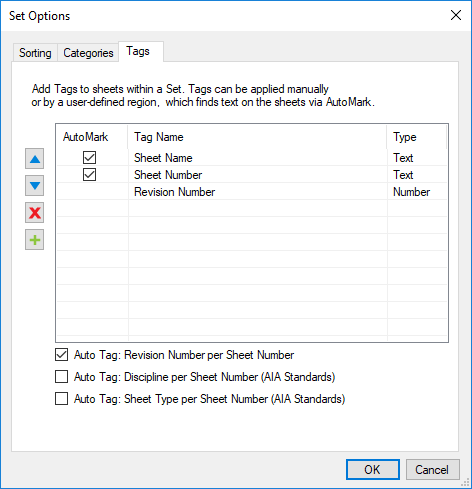
Tags-Einstellungen, die in den Set- (Tags-)Einstellungen festgelegt wurden, werden automatisch geladen. Tags können nach Wunsch hinzugefügt oder entfernt werden.
Um ein neues Tag hinzuzufügenauswählen
. - Um eines der Standard-Tags hinzuzufügen, wählen Sie die Registerkarte "Standard" und wählen Sie das gewünschte Tag aus dem Menü.
- Um ein benutzerdefiniertes Tag hinzuzufügen, wählen Sie die Registerkarte Benutzerdefiniert, geben Sie dann den gewünschten Tag-Namen des Tags ein und wählen den entsprechenden Tag-Typ.
- Wählen Sie OK.
Um ein Tag zu entfernen- Wählen Sie den zu entfernenden Tag aus.
- auswählen .
Einen Tag neu anordnen.- Wählen Sie den Tag aus, der verschoben werden soll.
- Ziehen Sie es per Drag & Drop an die gewünschte Position in der Liste.
Einige Tags (Revision, Disziplin und Blatttyp) können bei Bedarf aus den Blattnummern extrapoliert werden. Dazu wählen Sie eine oder alle der folgenden Optionen aus:
- **Revisionsnummer automatisch basierend auf Blattnummer taggen**: Wenn aktiviert, wird das **Revision**-Tag automatisch vom **Blattnummer**-Tag übernommen. Wenn die Blattnummer der Zeichnung bereits innerhalb des Set vorhanden ist, geht Revu davon aus, dass es sich um die nächste Revision dieses Blatts handelt. Diese Option ist nur verfügbar, wenn die Tags **Blattnummer** und **Revisionsnummer** aktiviert sind. Wenn eine der beiden derzeit nicht in der Liste der verwendeten Tags enthalten ist, fügt die Aktivierung dieser Option sie automatisch hinzu.
- Fachrichtung automatisch basierend auf Blattnummer taggen: Bei Aktivierung wird das Fachrichtung Tag automatisch aus dem Blattnummer Tag abgeleitet. Diese Option ist nur verfügbar, wenn die Tags **Blattnummer** und **Fachrichtung** verwendet werden. Wenn eine der beiden derzeit nicht in der Liste der verwendeten Tags enthalten ist, fügt die Aktivierung dieser Option sie automatisch hinzu.
- **Blatttyp automatisch basierend auf Blattnummer taggen**: Bei Aktivierung wird der Tag „**Blatttyp**“ automatisch vom Tag „**Blattnummer**“ extrahiert. Diese Option ist nur verfügbar, wenn die Tags für **Blattnummer** und **Blatttyp** dem Set hinzugefügt wurden. Wenn eine der beiden derzeit nicht in der Liste der verwendeten Tags enthalten ist, fügt die Aktivierung dieser Option sie automatisch hinzu.
- Um ein PDF aus der Set-Liste zu entfernen, wählen Sie es aus und klicken Sie anschließend auf Entfernen.
- Wählen Sie OK.
-
Falls Set-Tags nicht verwendet werden, gehen Sie zum nächsten Schritt. Wenn sie verwendet werden, erscheint das Dialogfeld Tags hinzufügen, das Sie auffordert, die Position des ersten Tags zu definieren.
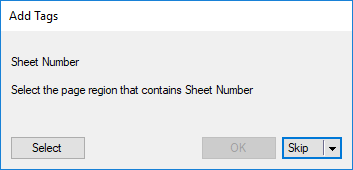
Machen Sie Folgendes, um die Tags zu definieren:
- Um diesen Tag für die aktuelle Seite zu überspringen, wählen Sie „Überspringen“ auswählen. Das Dialogfenster wird für den nächsten Tag (falls vorhanden) wieder angezeigt. Wählen Sie den Pfeil rechts von Überspringen aus, um zu wählen, ob Sie diesen Tag für das gesamte Dokument (Dokument überspringen) oder den Tag vollständig überspringen möchten (Tag überspringen).
- Um das Tag zu definieren, wählen Sie Auswählen und zeichnen Sie ein Rechteck um den Bereich der Zeichnung, der die angefragten Informationen enthält.
Wenn Sie zum Beispiel den Bereich für das Blattnamen-Tag festlegen, zeichnen Sie ein Rechteck um den Teil des Titelblocks, der den Blattnamen enthält. Idealerweise befindet sich der Blattname aller Zeichnungen im Set an derselben relativen Position, aber das ist nicht notwendig.
- Revu analysiert die Inhalte des definierten Bereichs, und das Dialogfeld „Tags hinzufügen“ wird erneut mit einer Vorschau der gefundenen Inhalte angezeigt. Das wird der Tag für das aktuelle Blatt sein. Wenn es falsch oder unvollständig ist, wählen Sie Erneut auswählen und zeichnen Sie das Rechteck erneut.
- Wählen Sie auswählen OK , um die Tag-Region zu akzeptieren. Revu analysiert die übrigen Pläne im Set und erstellt das Tag für jeden.
Wenn es aus irgendeinem Grund keinen Text für einen Tag in einer der Zeichnungen finden kann (zum Beispiel wenn der Plankopf anders ist oder die Zeichnung verzerrt ist), öffnet Revu ihn und das Dialogfenster "Tags hinzufügen " erscheint erneut. Machen Sie eines der folgenden:
- Um das Taggen der Zeichnung zu überspringen, wählen Sie „ Überspringen“.
- Um einen alternativen Tag-Bereich zu definieren, wähle Auswählen und zeichne ein Rechteck um den Bereich auf dem Plan, der die Tag-Informationen enthält. Revu wird sich auch diesen Bereich merken und ihn für die gesamte Lebensdauer des Sets als zusätzlichen Speicherort für diesen Tag verwenden. Beliebig viele Regionen können für ein Tag definiert werden.
- Wiederholen Sie dies für jedes Tag, das in diesem Set verwendet wird.
-
Wenn alle Zeichnungen im Set mit Tags versehen wurden, öffnet sich das Dialogfeld Tags.

- Überprüfen Sie die Tags auf Richtigkeit. Tags können geändert werden, indem Sie ihre Zellen auswählen (STRG+Klick, Umschalttaste-Auswahl oder ziehen, um mehrere Zellen auszuwählen), und führen Sie dann eine der folgenden Aktionen aus:
- Bearbeiten des Textes, der im Feld oben im Dialog angezeigt wird.
- Durch Auswählen der Schaltfläche AutoMark , um den Teil des Blattes erneut auszuwählen, aus dem die Tag-Informationen ermittelt werden sollen.
- Wählen Sie OK, um die Tags in die Blätter zu übernehmen.
-
Wenn Revu erkennt, dass das Set Revisionen enthält, wird Seiten ändern? Dialogfenster wird angezeigt.

Seiten, die automatisch abgeglichen wurden, werden auf der Registerkarte „Abgestimmte Seiten“ angezeigt und in passenden Paaren angeordnet: Seiten in derselben Reihe gelten als „gepaart“ und werden verglichen. Machen Sie Folgendes:
- Um eine Seite in eine andere Zeile zu verschieben (und sie mit einer anderen Seite zu paaren), wählen Sie sie aus und verwenden Sie die zugehörigen
 und
und  Schaltflächen.
 - Um eine Seite aus einer der Listen zu entfernen, wählen Sie diese aus und wählen Sie
 .
. - Wählen Sie OK, um die abgeglichenen Seiten einzuschieben, die Markierungen von den aktuellen Seiten auf die überarbeiteten Seiten zu kopieren und „Ersetzt“ auf die aktuellen Seiten zu stempeln.
- Um die angezeigten Seiten nicht zwischenzublättern, wählen Sie „ Überspringen“ aus.
Das Set wird erstellt und im Registerkarte Sets angezeigt.
- Um eine Seite in eine andere Zeile zu verschieben (und sie mit einer anderen Seite zu paaren), wählen Sie sie aus und verwenden Sie die zugehörigen
Wenn Set-Kategorien manuell sind
Wenn Set-Kategorien auf Manuell festgelegt sind, müssen Sie jeder Zeichnung, die dem Set hinzugefügt wird, die richtige Kategorie zuweisen. Demnach wird empfohlen, Zeichnungen, die derselben Kategorie angehören, hinzuzufügen, um Ihr Set zu erstellen. Danach können Sie weitere Pläne (aus anderen Kategorien) hinzufügen, um das Set zu vervollständigen.
- Gehen Sie zu Fenster > Seitenleisten > Sets oder drücken Sie ALT+2, um die Sets -Seitenleiste anzuzeigen.
-
In der Symbolleiste der Seitenleiste „Sets“, gehen Sie zu Sets >
Neues Set. - Im Dialogfeld Set: New Set wählen Sie eine der folgenden Methoden aus, um PDFs aus dem Drop-down-Menü Set zum Set hinzuzufügen:
- Dateien hinzufügen: Wählen Sie diese Option aus, um zu den gewünschten Dateien auf einem lokalen oder Netzlaufwerk zu navigieren. Diese Option ist die Standardeinstellung, wenn Sie Hinzufügen auswählen.
- Offene Dateien hinzufügen: Wähle diese Option, um alle PDFs, die derzeit in Revu geöffnet sind, hinzuzufügen.
- Ordner hinzufügen: Wählen Sie diese Option, um alle PDF-Dateien in einem ausgewählten Ordner hinzuzufügen, jedoch keine der PDF-Dateien in einem seiner Unterordner.
- Ordner hinzufügen (Unterordner einbeziehen): Wählen Sie diese Option, um alle PDFs in einem ausgewählten Ordner und alle PDFs in einem seiner Unterordner hinzuzufügen.
-
Das Dialogfenster Kategorienvorlage wird angezeigt.
Wenn dieses Dialogfeld nicht angezeigt wird, ist die Option Aufforderung für Vorlagenauswahl in den Sets-Einstellungen nicht ausgewählt. Überspringen Sie den nächsten Schritt. -
Wenn Sie die Sets™ Kategorien für dieses Set nicht verwenden möchten, auswählen Sie **Überspringen**, dann auswählen Sie die Optionen und gehen Sie zur Registerkarte Kategorien und setzen Sie die Kategorien auf Aus. Nachdem Sie das erledigt haben, können Sie mit dem nächsten Schritt fortfahren. Ansonsten, gehen Sie wie folgt vor:
-
Wähle eine Vorlage aus dem Drop-down-Menü Kategorienvorlage auswählen. Wenn die gewünschte Vorlage nicht angezeigt wird oder Sie wissen, dass diejenige, die Sie verwenden möchten, zuerst dauerhaft geändert werden muss, wählen Sie Vorlagen. Weitere Informationen zur Verwaltung von Vorlagen finden Sie unter Set-Einstellungen.
Änderungen, die von hier aus an einer Vorlage vorgenommen werden, wirken sich auf alle zukünftigen Sets aus, die diese Vorlage nutzen. Temporäre Änderungen an einer Vorlage, die nur dieses Set betreffen, können später im Prozess vorgenommen werden. Um vorübergehende Änderungen an der Vorlage vorzunehmen, die nur dieses Set betreffen, wählen Sie im nächsten Schritt die unveränderte Vorlage aus und nehmen Sie die gewünschten Änderungen in den Set-Optionen auf der Registerkarte „Kategorien“vor, wie unten beschrieben. -
auswählen OK. Das Dialogfenster Dateien zur Kategorie hinzufügen wird angezeigt.
- Wählen Sie die Kategorie aus, in die diese Zeichnungen sortiert werden sollen, aus dem Kategorie auswählen oder erstellen Drop-down-Menü und wählen Sie OK.
-
-
Aktivieren oder deaktivieren Sie Relative Pfade verwenden, wie gewünscht.
Wenn dieses Set gespeichert werden soll, wird das Aktivieren von Relative Pfade verwenden empfohlen. - Aktivieren oder deaktivieren Sie Pfade anzeigen, wie gewünscht. Wenn aktiviert, wird der vollständige Pfad zu den Dokumenten angezeigt. Wenn deaktiviert, werden nur die Namen der Dokumente angezeigt.
- Zum Ändern von Sortierung, Kategorien oder Tags, wählen Sie Optionen aus. In den meisten Fällen reichen die Standardeinstellungen aus.
Set-Optionen
SortierungDie Standardwerte aus Sets (Sortierung) Einstellungen werden automatisch geladen. Das Ändern einer dieser Optionen wirkt sich nur auf dieses Set aus; um dauerhafte Änderungen vorzunehmen, die zukünftige Sets betreffen, ändern Sie die entsprechende Einstellung in den Sets (Sortier-)Einstellungen.
Zeigen: Bestimmt, welche Daten gezeigt werden, um Dokumente in einem Set zu identifizieren. Die Optionen sind, Dateinamen und Seitenetiketten anzuzeigen oder nur das eine oder das andere, sowie Blattnamen und Blattnummern oder nur das eine oder das andere.
Sortieren nach: Bestimmt, wie Dateien in einem Set angeordnet werden.
- Nur Seitenetiketten: Dateien werden nur nach Seitenetiketten sortiert.
- Dateiname, Seitenetikett: Dateien werden sortiert nach Dateiname und Seitenetikett.
- Dateiname, Seitenindex: Dateien werden nach Dateiname und Seitenindex sortiert.
Mit Tags versehene Blätter nach Blattnummer sortieren: Wenn aktiviert, werden mit Tags versehene Blätter automatisch nach der Blattnummer sortiert. Nur anwendbar, wenn das Blattnummer-Tag verwendet wird. Alle Blätter im Set, die kein Blattnummer -Tag haben, werden nach der oben genannten Sortieren nach -Auswahl sortiert.
Sortierreihenfolge: Bestimmt, wie Seiten mit alphanumerischen Seitenetiketten in einem Set angeordnet werden.
Absteigend alphabetisch: Sortiert Seiten in absteigender Reihenfolge basierend auf dem ersten und dann dem zweiten Zeichen ihres alphanumerischen Seitenetiketten.
Zum Beispiel würde ein Set mit Seitenetiketten von 2, 1, 04, 3, 20 als 3, 20, 2, 1, 04 sortiert werden.
Alphabetisch aufsteigend: Sortiert Seiten in aufsteigender Reihenfolge basierend auf dem ersten Zeichen und dann dem zweiten Zeichen des alphanumerischen Seitenlabels (dies ist die Standardeinstellung).
Zum Beispiel würde ein Set mit Seitenetiketten von 2, 1, 04, 3, 20 als 04, 1, 2, 20, 3 geordnet werden.
Alphanumerisch absteigend: Sortiert Seite in absteigender Reihenfolge basierend auf der ganzen Zahl im Seitenetiketten.
Zum Beispiel würde ein Set mit Seitenetiketten von 5,0, 50, 44,1, 40 und 4,1 als 50, 44,1, 40, 5,0, 4,1 sortiert werden.
Alphanumerisch aufsteigend: Sortiert Seiten in aufsteigender Reihenfolge basierend auf der ganzen Zahl im Seitenetikett. Negative Zahlen und Dezimalzahlen stehen am Anfang der Sortierung, und mit Buchstaben versehene Seitenetiketten erscheinen nach den nummerierten Seitenetiketten.
Zum Beispiel würde ein Set mit Seitenetiketten 5.0, 50, 44.1, 40 und 4.1 als 4.1, 5.0, 40, 44.1, 50 sortiert.
Mehrseitige Dokumente stapeln: Wenn aktiviert, werden mehrseitige Dokumente automatisch nach Index (aufsteigend) gestapelt. Empfohlen für lange, mehrseitige Dokumente wie Technische Datenblätter. Zeichnungsrevisionen sind besser bedient, indem sie Überarbeitungen mit den Blattnummern- und Revision-Tags stapeln.
Revisionsfilter: Filter können auf ein Set angewendet werden, wenn die Dateibenennung oder Seitenetikettenkonvention eine Revisionsstrategie unterstützt. Wählen Sie die Art des zu verwendenden Revision-Filters aus. Optionen umfassen:
- Auto: Revu ermittelt automatisch die Strategie zur Benennung der Revisionen, indem es die Dateinamen im Set analysiert und geeignete Filter anwendet. Solange die Dateinamenskonvention einheitlich ist, sollte diese Option in den meisten Fällen funktionieren. Weitere Informationen zu Auto-Matching in Sets finden Sie hier.
- Wildcard: Verwendet die im Wildcard-Filterfeld (unten) definierten Wildcards.
- Aus: Schaltet die Nutzung von Revisionsfiltern aus, speichert aber die aktuellen Konfigurationen (sie bleiben einfach ungenutzt, solange diese Option gesetzt ist).
Revisionen stapeln nach: Die hier verfügbaren Auswahlen werden durch die Auswahl „Sortieren nach“ in den „Sets (Sortier-)Einstellungen“ bestimmt. Wenn das Set nach einem einzelnen Baustelle sortiert wird, ist diese Option ausgegraut. Wählen Sie andernfalls das Feld aus, auf das der Überarbeitungsfilter (oben) angewendet wird.
Platzhalter-Syntax: Dieses Feld ist nur verfügbar, wenn der Revisionsfilter (oben) auf Platzhalter eingestellt ist. Geben Sie die gewünschten Platzhalter-Bedingungen ein.
Einige Notizen zur Wildcard-Syntax* Steht für null oder mehr Zeichen
# Stellt eine Reihe von Zeichen dar, die eine Zahl bilden
? Stellt eine Reihe von alphabetischen Buchstaben dar.
; Separator zur Spezifizierung mehrerer Filter
\ Escape-Zeichen zur Behandlung der obigen Zeichen als Literal
Alle anderen Zeichen sind wörtlich zu nehmen
Beispiel: *A# bedeutet beliebige Zeichen, gefolgt von einem 'A' und dann einer Zahl.
Vorherige Revisionen: Wählen Sie eine Option aus, um zu bestimmen, wie vorherige Revisionen von Dokumenten in diesem Set angezeigt werden.
- Ausblenden: Blendet alle früheren Revisionen aus, wenn ein Set angezeigt wird.
- Grau raus: Graut alle bisherigen Revisionen aus.
- Durchstreichen: Durchstreichen von vorherigen Revisionen.
- Anzeigen: Zeigt frühere Revisionen im Set und Arbeitsbereich.
Aktuelle Revisionen: Wählen Sie eine Option aus, um festzulegen, wie Revisionen in diesem Set angezeigt werden.
- Hervorheben: Legt einen markierten Rand um die Umrisse des Vorschaubilds.
- Stack: Stapelt Revisionen übereinander und platziert einen blauen Pfeil auf der Miniaturansicht, der ausgewählt werden kann, um die Revisionen anzuzeigen.
Markierungen von Vorher zu Aktuell kopieren: Wenn aktiviert, kopiert Revu die nicht abgeflachten Markierungen der aktuellen Revisionen auf die neuen Revisionen.
Glättung der Markierungen vor dem Kopieren aufheben: Hebt die Glättung aller geglätteten Markierungen auf den aktuellen Seiten auf, bevor der Kopiervorgang ausgeführt wird.
Markierungen nach dem Kopieren glätten: Glättet Markierungen auf den neuen Seiten nach dem Kopieren.
Frühere Revisionen mit "Ersetzt" stempeln: Wenn aktiviert, wendet Revu dem PDF der vorherigen Versionen einen "Ersetzt"-Stempel an und informiert Nutzer, die das PDF – auch außerhalb des Set – ansehen, dass eine neue Version existiert.
Sets (erweitert)Die Standardwerte aus den Einstellungen für Sets (Kategorien) werden automatisch geladen. Das Ändern einer dieser Optionen wirkt sich nur auf dieses Set aus. Um dauerhafte Änderungen vorzunehmen, die zukünftige Sets betreffen, ändern Sie die entsprechende Einstellung in den „Sets (Kategorien) Einstellungen“. Wenn Blätter dem Set hinzugefügt und bereits kategorisiert wurden, kann eine Änderung der Einstellungen hier dazu führen, dass sie den neuen Einstellungen entsprechend neu kategorisiert werden.
Kategorien: Bestimmt, welchen Set-Kategoriemodus für dieses Set verwendet wird. Die Optionen sind:
- Off: Sets Kategorien werden nicht verwendet.
- Manuell: Set-Kategorien werden verwendet, aber dem Set hinzugefügte Blätter werden keiner Kategorie automatisch zugewiesen. Alle Pläne, die zum Set hinzugefügt werden, können einer Kategorie zugewiesen werden oder Kategorien können einzeln zugewiesen werden, nachdem die Pläne hinzugefügt wurden.
- Auto: Sets Kategorien werden verwendet und Sheets werden automatisch eine Kategorie zugewiesen, sobald sie dem Set hinzugefügt werden.
Kategorisieren nach: Zeigt an, welche Daten Revu verwendet, um die Kategorie eines Blattes zu bestimmen. Die Optionen sind wie folgt:
- Dateiname: Der erste Buchstabe oder die ersten Buchstaben des Dateinamens eines Plans werden verwendet, um seine Kategorie zu bestimmen.
- Tag: Zeichnungsnummer: Der erste Buchstabe oder die ersten Buchstaben der Blattnummer eines Blattes (bestimmt durch das Zeichnungsnummer-Tag ) werden verwendet, um die Kategorie zu bestimmen. Wenn diese Option ausgewählt ist, aber das Blattnummern-Tag im Registerkarte Tags deaktiviert ist, werden alle Blätter als Unkategorisierung angezeigt.
Die Kategorien, die zum Sortieren von Blättern im Set verwendet werden, sind in der Tabelle aufgeführt und werden durch die zuvor ausgewählte Vorlage bestimmt. Sie können für dieses Set auf eine der folgenden Weisen geändert werden:
- Kategorien werden in dem Set entsprechend der hier gefundenen Sortierreihenfolge angeordnet. Ziehen Sie per Drag & Drop, um die Sortierreihenfolge anzupassen.
- Wenn ein Set so konfiguriert ist, dass hinzugefügten Blättern automatisch Kategorien zugewiesen werden, vergleicht Revu den ersten Buchstaben oder die ersten Buchstaben des Dateinamens des Blatts oder den Blattnummern-Tag mit den Werten in der Spalte Filter . Wird eine Übereinstimmung gefunden, wird das Blatt der entsprechenden Kategorie zugewiesen. Um einen Filter zu ändern, doppelklicken Sie darauf und geben Sie den gewünschten Wert ein.
Mehrere Filter können derselben Kategorie zugewiesen werden. Trennen Sie mehrere Filter durch ein Semikolon (;). Einige Regeln, die beim Hinzufügen oder Ändern von Filtern zu beachten sind:
- Leerzeichen und andere Sonderzeichen werden als Literalzeichen betrachtet.
- Wenn ein Blatt in mehrere Kategorien sortiert werden kann, wählt Revu automatisch das stärkste Match aus.
- Identische Filter sind nicht zulässig.
- Kategorien können hinzugefügt () oder entfernt () werden.
- Speichern unter speichert die Konfiguration als neue Vorlage mit einem von Ihnen festgelegten Namen, ohne die ursprüngliche Vorlage zu ändern.Revu kann so konfiguriert werden, dass es zur Auswahl einer Vorlage auffordert, indem Sie Aufforderung zur Vorlagenauswahl unter Sets (Optionen) Einstellungen aktivieren.
TagsTags-Einstellungen, die in den Set- (Tags-)Einstellungen festgelegt wurden, werden automatisch geladen. Tags können nach Wunsch hinzugefügt oder entfernt werden.
Um ein neues Tag hinzuzufügenauswählen
. - Um eines der Standard-Tags hinzuzufügen, wählen Sie die Registerkarte "Standard" und wählen Sie das gewünschte Tag aus dem Menü.
- Um ein benutzerdefiniertes Tag hinzuzufügen, wählen Sie die Registerkarte Benutzerdefiniert, geben Sie dann den gewünschten Tag-Namen des Tags ein und wählen den entsprechenden Tag-Typ.
- Wählen Sie OK.
Um ein Tag zu entfernen- Wählen Sie den zu entfernenden Tag aus.
- auswählen .
Einen Tag neu anordnen.- Wählen Sie den Tag aus, der verschoben werden soll.
- Ziehen Sie es per Drag & Drop an die gewünschte Position in der Liste.
Einige Tags (Revision, Disziplin und Blatttyp) können bei Bedarf aus den Blattnummern extrapoliert werden. Dazu wählen Sie eine oder alle der folgenden Optionen aus:
- **Revisionsnummer automatisch basierend auf Blattnummer taggen**: Wenn aktiviert, wird das **Revision**-Tag automatisch vom **Blattnummer**-Tag übernommen. Wenn die Blattnummer der Zeichnung bereits innerhalb des Set vorhanden ist, geht Revu davon aus, dass es sich um die nächste Revision dieses Blatts handelt. Diese Option ist nur verfügbar, wenn die Tags **Blattnummer** und **Revisionsnummer** aktiviert sind. Wenn eine der beiden derzeit nicht in der Liste der verwendeten Tags enthalten ist, fügt die Aktivierung dieser Option sie automatisch hinzu.
- Fachrichtung automatisch basierend auf Blattnummer taggen: Bei Aktivierung wird das Fachrichtung Tag automatisch aus dem Blattnummer Tag abgeleitet. Diese Option ist nur verfügbar, wenn die Tags **Blattnummer** und **Fachrichtung** verwendet werden. Wenn eine der beiden derzeit nicht in der Liste der verwendeten Tags enthalten ist, fügt die Aktivierung dieser Option sie automatisch hinzu.
- **Blatttyp automatisch basierend auf Blattnummer taggen**: Bei Aktivierung wird der Tag „**Blatttyp**“ automatisch vom Tag „**Blattnummer**“ extrahiert. Diese Option ist nur verfügbar, wenn die Tags für **Blattnummer** und **Blatttyp** dem Set hinzugefügt wurden. Wenn eine der beiden derzeit nicht in der Liste der verwendeten Tags enthalten ist, fügt die Aktivierung dieser Option sie automatisch hinzu.
- Um ein PDF aus der Set-Liste zu entfernen, wählen Sie es aus und klicken Sie anschließend auf Entfernen.
- Wählen Sie OK.
-
Falls Set-Tags nicht verwendet werden, gehen Sie zum nächsten Schritt. Wenn sie verwendet werden, erscheint das Dialogfeld Tags hinzufügen, das Sie auffordert, die Position des ersten Tags zu definieren.
Machen Sie Folgendes, um die Tags zu definieren:
- Um diesen Tag für die aktuelle Seite zu überspringen, wählen Sie „Überspringen“ auswählen. Das Dialogfenster wird für den nächsten Tag (falls vorhanden) wieder angezeigt. Wählen Sie den Pfeil rechts von Überspringen aus, um zu wählen, ob Sie diesen Tag für das gesamte Dokument (Dokument überspringen) oder den Tag vollständig überspringen möchten (Tag überspringen).
- Um das Tag zu definieren, wählen Sie Auswählen und zeichnen Sie ein Rechteck um den Bereich der Zeichnung, der die angefragten Informationen enthält.
Wenn Sie zum Beispiel den Bereich für das Blattnamen-Tag festlegen, zeichnen Sie ein Rechteck um den Teil des Titelblocks, der den Blattnamen enthält. Idealerweise befindet sich der Blattname aller Zeichnungen im Set an derselben relativen Position, aber das ist nicht notwendig.
- Revu analysiert die Inhalte des definierten Bereichs, und das Dialogfeld „Tags hinzufügen“ wird erneut mit einer Vorschau der gefundenen Inhalte angezeigt. Das wird der Tag für das aktuelle Blatt sein. Wenn es falsch oder unvollständig ist, wählen Sie Erneut auswählen und zeichnen Sie das Rechteck erneut.
- Wählen Sie auswählen OK , um die Tag-Region zu akzeptieren. Revu analysiert die übrigen Pläne im Set und erstellt das Tag für jeden.
Wenn es aus irgendeinem Grund keinen Text für einen Tag in einer der Zeichnungen finden kann (zum Beispiel wenn der Plankopf anders ist oder die Zeichnung verzerrt ist), öffnet Revu ihn und das Dialogfenster "Tags hinzufügen " erscheint erneut. Machen Sie eines der folgenden:
- Um das Taggen der Zeichnung zu überspringen, wählen Sie „ Überspringen“.
- Um einen alternativen Tag-Bereich zu definieren, wähle Auswählen und zeichne ein Rechteck um den Bereich auf dem Plan, der die Tag-Informationen enthält. Revu wird sich auch diesen Bereich merken und ihn für die gesamte Lebensdauer des Sets als zusätzlichen Speicherort für diesen Tag verwenden. Beliebig viele Regionen können für ein Tag definiert werden.
- Wiederholen Sie dies für jedes Tag, das in diesem Set verwendet wird.
-
Wenn alle Zeichnungen im Set mit Tags versehen wurden, öffnet sich das Dialogfeld Tags.
- Überprüfen Sie die Tags auf Richtigkeit. Tags können geändert werden, indem Sie ihre Zellen auswählen (STRG+Klick, Umschalttaste-Auswahl oder ziehen, um mehrere Zellen auszuwählen), und führen Sie dann eine der folgenden Aktionen aus:
- Bearbeiten des Textes, der im Feld oben im Dialog angezeigt wird.
- Durch Auswählen der Schaltfläche AutoMark , um den Teil des Blattes erneut auszuwählen, aus dem die Tag-Informationen ermittelt werden sollen.
- Wählen Sie OK, um die Tags in die Blätter zu übernehmen.
-
Wenn Revu erkennt, dass das Set Revisionen enthält, wird Seiten ändern? Dialogfenster wird angezeigt.
Seiten, die automatisch abgeglichen wurden, werden auf der Registerkarte „Abgestimmte Seiten“ angezeigt und in passenden Paaren angeordnet: Seiten in derselben Reihe gelten als „gepaart“ und werden verglichen. Machen Sie Folgendes:
- Um eine Seite in eine andere Zeile zu verschieben (und sie mit einer anderen Seite zu paaren), wählen Sie sie aus und verwenden Sie die zugehörigen und Schaltflächen.
- Um eine Seite aus einer der Listen zu entfernen, wählen Sie diese aus und wählen Sie .
- Wählen Sie OK, um die abgeglichenen Seiten einzuschieben, die Markierungen von den aktuellen Seiten auf die überarbeiteten Seiten zu kopieren und „Ersetzt“ auf die aktuellen Seiten zu stempeln.
- Um die angezeigten Seiten nicht zwischenzublättern, wählen Sie „ Überspringen“ aus.
Das Set wird erstellt und im Registerkarte Sets angezeigt.
- Um eine Seite in eine andere Zeile zu verschieben (und sie mit einer anderen Seite zu paaren), wählen Sie sie aus und verwenden Sie die zugehörigen
Wenn Sets Kategorien automatisch sind
Wenn die Kategorien für Sets auf „Auto“ eingestellt sind, werden Zeichnungen, die dem Set hinzugefügt werden, automatisch auf Grundlage der Dateinamen Kategorien zugewiesen, wie unter Einstellungen für Sets beschrieben. Sie können während der Erstellung beliebig viele oder wenige Zeichnungen zum Set hinzufügen. Bei Bedarf können Sie auch Pläne zum Set hinzufügen, nachdem es erstellt wurde.
- Gehen Sie zu Fenster > Seitenleisten > Sets oder drücken Sie ALT+2, um die Sets -Seitenleiste anzuzeigen.
-
In der Symbolleiste der Seitenleiste „Sets“, gehen Sie zu Sets >
Neues Set. - Im Dialogfeld Set: New Set wählen Sie eine der folgenden Methoden aus, um PDFs aus dem Drop-down-Menü Set zum Set hinzuzufügen:
- Dateien hinzufügen: Wählen Sie diese Option aus, um zu den gewünschten Dateien auf einem lokalen oder Netzlaufwerk zu navigieren. Diese Option ist die Standardeinstellung, wenn Sie Hinzufügen auswählen.
- Offene Dateien hinzufügen: Wähle diese Option, um alle PDFs, die derzeit in Revu geöffnet sind, hinzuzufügen.
- Ordner hinzufügen: Wählen Sie diese Option, um alle PDF-Dateien in einem ausgewählten Ordner hinzuzufügen, jedoch keine der PDF-Dateien in einem seiner Unterordner.
- Ordner hinzufügen (Unterordner einbeziehen): Wählen Sie diese Option, um alle PDFs in einem ausgewählten Ordner und alle PDFs in einem seiner Unterordner hinzuzufügen.
-
Das Dialogfenster Kategorienvorlagen wird angezeigt.
Wenn dieses Dialogfeld nicht angezeigt wird, ist die Option „Aufforderung zur Vorlagenauswahl“ in den Sets-Einstellungen nicht ausgewählt und die Standardkategorie (gemäß den Sets-Einstellungen als Standardvorlage festgelegt) wird automatisch verwendet. Überspringen Sie den nächsten Schritt. - Wenn Sie keine Set-Kategorien für dieses Set verwenden möchten, wählen Sie Abbrechen aus, wählen Sie dann Optionen aus und gehen Sie zur Registerkarte Kategorien und setzen Sie Kategorien auf Aus. Nachdem Sie all dies getan haben, können Sie zum nächsten Schritt übergehen. Ansonsten, gehen Sie wie folgt vor:
Wähle eine Vorlage aus dem Drop-down-Menü Kategorienvorlage auswählen. Wenn die gewünschte Vorlage nicht angezeigt wird oder Sie wissen, dass diejenige, die Sie verwenden möchten, zuerst dauerhaft geändert werden muss, wählen Sie Vorlagen. Weitere Informationen zur Verwaltung von Vorlagen finden Sie unter Set-Einstellungen.
Änderungen, die von hier aus an einer Vorlage vorgenommen werden, wirken sich auf alle zukünftigen Sets aus, die diese Vorlage nutzen. Temporäre Änderungen an einer Vorlage, die nur dieses Set betreffen, können später im Prozess vorgenommen werden. Wenn Sie temporäre Änderungen an der Vorlage vornehmen möchten, die nur dieses Set betreffen, wählen Sie im nächsten Schritt die unveränderte Vorlage aus und nehmen Sie die gewünschten Änderungen in den Set-Optionen auf der Registerkarte Kategorien vor, wie unten beschrieben.Wählen Sie OK.
-
Aktivieren oder deaktivieren Sie Relative Pfade verwenden, wie gewünscht.
Wenn dieses Set gespeichert werden soll, wird das Aktivieren von Relative Pfade verwenden empfohlen. - Aktivieren oder deaktivieren Sie Pfade anzeigen, wie gewünscht. Wenn aktiviert, wird der vollständige Pfad zu den Dokumenten angezeigt. Wenn deaktiviert, werden nur die Namen der Dokumente angezeigt.
- Zum Ändern von Sortierung, Kategorien oder Tags, wählen Sie Optionen aus. In den meisten Fällen reichen die Standardeinstellungen aus.
Set-Optionen
SortierungDie Standardwerte aus Sets (Sortierung) Einstellungen werden automatisch geladen. Das Ändern einer dieser Optionen wirkt sich nur auf dieses Set aus; um dauerhafte Änderungen vorzunehmen, die zukünftige Sets betreffen, ändern Sie die entsprechende Einstellung in den Sets (Sortier-)Einstellungen.
Zeigen: Bestimmt, welche Daten gezeigt werden, um Dokumente in einem Set zu identifizieren. Die Optionen sind, Dateinamen und Seitenetiketten anzuzeigen oder nur das eine oder das andere, sowie Blattnamen und Blattnummern oder nur das eine oder das andere.
Sortieren nach: Bestimmt, wie Dateien in einem Set angeordnet werden.
- Nur Seitenetiketten: Dateien werden nur nach Seitenetiketten sortiert.
- Dateiname, Seitenetikett: Dateien werden sortiert nach Dateiname und Seitenetikett.
- Dateiname, Seitenindex: Dateien werden nach Dateiname und Seitenindex sortiert.
Mit Tags versehene Blätter nach Blattnummer sortieren: Wenn aktiviert, werden mit Tags versehene Blätter automatisch nach der Blattnummer sortiert. Nur anwendbar, wenn das Blattnummer-Tag verwendet wird. Alle Blätter im Set, die kein Blattnummer -Tag haben, werden nach der oben genannten Sortieren nach -Auswahl sortiert.
Sortierreihenfolge: Bestimmt, wie Seiten mit alphanumerischen Seitenetiketten in einem Set angeordnet werden.
Absteigend alphabetisch: Sortiert Seiten in absteigender Reihenfolge basierend auf dem ersten und dann dem zweiten Zeichen ihres alphanumerischen Seitenetiketten.
Zum Beispiel würde ein Set mit Seitenetiketten von 2, 1, 04, 3, 20 als 3, 20, 2, 1, 04 sortiert werden.
Alphabetisch aufsteigend: Sortiert Seiten in aufsteigender Reihenfolge basierend auf dem ersten Zeichen und dann dem zweiten Zeichen des alphanumerischen Seitenlabels (dies ist die Standardeinstellung).
Zum Beispiel würde ein Set mit Seitenetiketten von 2, 1, 04, 3, 20 als 04, 1, 2, 20, 3 geordnet werden.
Alphanumerisch absteigend: Sortiert Seite in absteigender Reihenfolge basierend auf der ganzen Zahl im Seitenetiketten.
Zum Beispiel würde ein Set mit Seitenetiketten von 5,0, 50, 44,1, 40 und 4,1 als 50, 44,1, 40, 5,0, 4,1 sortiert werden.
Alphanumerisch aufsteigend: Sortiert Seiten in aufsteigender Reihenfolge basierend auf der ganzen Zahl im Seitenetikett. Negative Zahlen und Dezimalzahlen stehen am Anfang der Sortierung, und mit Buchstaben versehene Seitenetiketten erscheinen nach den nummerierten Seitenetiketten.
Zum Beispiel würde ein Set mit Seitenetiketten 5.0, 50, 44.1, 40 und 4.1 als 4.1, 5.0, 40, 44.1, 50 sortiert.
Mehrseitige Dokumente stapeln: Wenn aktiviert, werden mehrseitige Dokumente automatisch nach Index (aufsteigend) gestapelt. Empfohlen für lange, mehrseitige Dokumente wie Technische Datenblätter. Zeichnungsrevisionen sind besser bedient, indem sie Überarbeitungen mit den Blattnummern- und Revision-Tags stapeln.
Revisionsfilter: Filter können auf ein Set angewendet werden, wenn die Dateibenennung oder Seitenetikettenkonvention eine Revisionsstrategie unterstützt. Wählen Sie die Art des zu verwendenden Revision-Filters aus. Optionen umfassen:
- Auto: Revu ermittelt automatisch die Strategie zur Benennung der Revisionen, indem es die Dateinamen im Set analysiert und geeignete Filter anwendet. Solange die Dateinamenskonvention einheitlich ist, sollte diese Option in den meisten Fällen funktionieren. Weitere Informationen zu Auto-Matching in Sets finden Sie hier.
- Wildcard: Verwendet die im Wildcard-Filterfeld (unten) definierten Wildcards.
- Aus: Schaltet die Nutzung von Revisionsfiltern aus, speichert aber die aktuellen Konfigurationen (sie bleiben einfach ungenutzt, solange diese Option gesetzt ist).
Revisionen stapeln nach: Die hier verfügbaren Auswahlen werden durch die Auswahl „Sortieren nach“ in den „Sets (Sortier-)Einstellungen“ bestimmt. Wenn das Set nach einem einzelnen Baustelle sortiert wird, ist diese Option ausgegraut. Wählen Sie andernfalls das Feld aus, auf das der Überarbeitungsfilter (oben) angewendet wird.
Platzhalter-Syntax: Dieses Feld ist nur verfügbar, wenn der Revisionsfilter (oben) auf Platzhalter eingestellt ist. Geben Sie die gewünschten Platzhalter-Bedingungen ein.
Einige Notizen zur Wildcard-Syntax* Steht für null oder mehr Zeichen
# Stellt eine Reihe von Zeichen dar, die eine Zahl bilden
? Stellt eine Reihe von alphabetischen Buchstaben dar.
; Separator zur Spezifizierung mehrerer Filter
\ Escape-Zeichen zur Behandlung der obigen Zeichen als Literal
Alle anderen Zeichen sind wörtlich zu nehmen
Beispiel: *A# bedeutet beliebige Zeichen, gefolgt von einem 'A' und dann einer Zahl.
Vorherige Revisionen: Wählen Sie eine Option aus, um zu bestimmen, wie vorherige Revisionen von Dokumenten in diesem Set angezeigt werden.
- Ausblenden: Blendet alle früheren Revisionen aus, wenn ein Set angezeigt wird.
- Grau raus: Graut alle bisherigen Revisionen aus.
- Durchstreichen: Durchstreichen von vorherigen Revisionen.
- Anzeigen: Zeigt frühere Revisionen im Set und Arbeitsbereich.
Aktuelle Revisionen: Wählen Sie eine Option aus, um festzulegen, wie Revisionen in diesem Set angezeigt werden.
- Hervorheben: Legt einen markierten Rand um die Umrisse des Vorschaubilds.
- Stack: Stapelt Revisionen übereinander und platziert einen blauen Pfeil auf der Miniaturansicht, der ausgewählt werden kann, um die Revisionen anzuzeigen.
Markierungen von Vorher zu Aktuell kopieren: Wenn aktiviert, kopiert Revu die nicht abgeflachten Markierungen der aktuellen Revisionen auf die neuen Revisionen.
Glättung der Markierungen vor dem Kopieren aufheben: Hebt die Glättung aller geglätteten Markierungen auf den aktuellen Seiten auf, bevor der Kopiervorgang ausgeführt wird.
Markierungen nach dem Kopieren glätten: Glättet Markierungen auf den neuen Seiten nach dem Kopieren.
Frühere Revisionen mit "Ersetzt" stempeln: Wenn aktiviert, wendet Revu dem PDF der vorherigen Versionen einen "Ersetzt"-Stempel an und informiert Nutzer, die das PDF – auch außerhalb des Set – ansehen, dass eine neue Version existiert.
Sets (erweitert)Die Standardwerte aus den Einstellungen für Sets (Kategorien) werden automatisch geladen. Das Ändern einer dieser Optionen wirkt sich nur auf dieses Set aus. Um dauerhafte Änderungen vorzunehmen, die zukünftige Sets betreffen, ändern Sie die entsprechende Einstellung in den „Sets (Kategorien) Einstellungen“. Wenn Blätter dem Set hinzugefügt und bereits kategorisiert wurden, kann eine Änderung der Einstellungen hier dazu führen, dass sie den neuen Einstellungen entsprechend neu kategorisiert werden.
Kategorien: Bestimmt, welchen Set-Kategoriemodus für dieses Set verwendet wird. Die Optionen sind:
- Off: Sets Kategorien werden nicht verwendet.
- Manuell: Set-Kategorien werden verwendet, aber dem Set hinzugefügte Blätter werden keiner Kategorie automatisch zugewiesen. Alle Pläne, die zum Set hinzugefügt werden, können einer Kategorie zugewiesen werden oder Kategorien können einzeln zugewiesen werden, nachdem die Pläne hinzugefügt wurden.
- Auto: Sets Kategorien werden verwendet und Sheets werden automatisch eine Kategorie zugewiesen, sobald sie dem Set hinzugefügt werden.
Kategorisieren nach: Zeigt an, welche Daten Revu verwendet, um die Kategorie eines Blattes zu bestimmen. Die Optionen sind wie folgt:
- Dateiname: Der erste Buchstabe oder die ersten Buchstaben des Dateinamens eines Plans werden verwendet, um seine Kategorie zu bestimmen.
- Tag: Zeichnungsnummer: Der erste Buchstabe oder die ersten Buchstaben der Blattnummer eines Blattes (bestimmt durch das Zeichnungsnummer-Tag ) werden verwendet, um die Kategorie zu bestimmen. Wenn diese Option ausgewählt ist, aber das Blattnummern-Tag im Registerkarte Tags deaktiviert ist, werden alle Blätter als Unkategorisierung angezeigt.
Die Kategorien, die zum Sortieren von Blättern im Set verwendet werden, sind in der Tabelle aufgeführt und werden durch die zuvor ausgewählte Vorlage bestimmt. Sie können für dieses Set auf eine der folgenden Weisen geändert werden:
- Kategorien werden in dem Set entsprechend der hier gefundenen Sortierreihenfolge angeordnet. Ziehen Sie per Drag & Drop, um die Sortierreihenfolge anzupassen.
- Wenn ein Set so konfiguriert ist, dass hinzugefügten Blättern automatisch Kategorien zugewiesen werden, vergleicht Revu den ersten Buchstaben oder die ersten Buchstaben des Dateinamens des Blatts oder den Blattnummern-Tag mit den Werten in der Spalte Filter . Wird eine Übereinstimmung gefunden, wird das Blatt der entsprechenden Kategorie zugewiesen. Um einen Filter zu ändern, doppelklicken Sie darauf und geben Sie den gewünschten Wert ein.
Mehrere Filter können derselben Kategorie zugewiesen werden. Trennen Sie mehrere Filter durch ein Semikolon (;). Einige Regeln, die beim Hinzufügen oder Ändern von Filtern zu beachten sind:
- Leerzeichen und andere Sonderzeichen werden als Literalzeichen betrachtet.
- Wenn ein Blatt in mehrere Kategorien sortiert werden kann, wählt Revu automatisch das stärkste Match aus.
- Identische Filter sind nicht zulässig.
- Kategorien können hinzugefügt () oder entfernt () werden.
- Speichern unter speichert die Konfiguration als neue Vorlage mit einem von Ihnen festgelegten Namen, ohne die ursprüngliche Vorlage zu ändern.Revu kann so konfiguriert werden, dass es zur Auswahl einer Vorlage auffordert, indem Sie Aufforderung zur Vorlagenauswahl unter Sets (Optionen) Einstellungen aktivieren.
TagsTags-Einstellungen, die in den Set- (Tags-)Einstellungen festgelegt wurden, werden automatisch geladen. Tags können nach Wunsch hinzugefügt oder entfernt werden.
Um ein neues Tag hinzuzufügenauswählen
. - Um eines der Standard-Tags hinzuzufügen, wählen Sie die Registerkarte "Standard" und wählen Sie das gewünschte Tag aus dem Menü.
- Um ein benutzerdefiniertes Tag hinzuzufügen, wählen Sie die Registerkarte Benutzerdefiniert, geben Sie dann den gewünschten Tag-Namen des Tags ein und wählen den entsprechenden Tag-Typ.
- Wählen Sie OK.
Um ein Tag zu entfernen- Wählen Sie den zu entfernenden Tag aus.
- auswählen .
Einen Tag neu anordnen.- Wählen Sie den Tag aus, der verschoben werden soll.
- Ziehen Sie es per Drag & Drop an die gewünschte Position in der Liste.
Einige Tags (Revision, Disziplin und Blatttyp) können bei Bedarf aus den Blattnummern extrapoliert werden. Dazu wählen Sie eine oder alle der folgenden Optionen aus:
- **Revisionsnummer automatisch basierend auf Blattnummer taggen**: Wenn aktiviert, wird das **Revision**-Tag automatisch vom **Blattnummer**-Tag übernommen. Wenn die Blattnummer der Zeichnung bereits innerhalb des Set vorhanden ist, geht Revu davon aus, dass es sich um die nächste Revision dieses Blatts handelt. Diese Option ist nur verfügbar, wenn die Tags **Blattnummer** und **Revisionsnummer** aktiviert sind. Wenn eine der beiden derzeit nicht in der Liste der verwendeten Tags enthalten ist, fügt die Aktivierung dieser Option sie automatisch hinzu.
- Fachrichtung automatisch basierend auf Blattnummer taggen: Bei Aktivierung wird das Fachrichtung Tag automatisch aus dem Blattnummer Tag abgeleitet. Diese Option ist nur verfügbar, wenn die Tags **Blattnummer** und **Fachrichtung** verwendet werden. Wenn eine der beiden derzeit nicht in der Liste der verwendeten Tags enthalten ist, fügt die Aktivierung dieser Option sie automatisch hinzu.
- **Blatttyp automatisch basierend auf Blattnummer taggen**: Bei Aktivierung wird der Tag „**Blatttyp**“ automatisch vom Tag „**Blattnummer**“ extrahiert. Diese Option ist nur verfügbar, wenn die Tags für **Blattnummer** und **Blatttyp** dem Set hinzugefügt wurden. Wenn eine der beiden derzeit nicht in der Liste der verwendeten Tags enthalten ist, fügt die Aktivierung dieser Option sie automatisch hinzu.
- Um ein PDF aus der Set-Liste zu entfernen, wählen Sie es aus und klicken Sie anschließend auf Entfernen.
- Wählen Sie OK.
-
Falls Set-Tags nicht verwendet werden, gehen Sie zum nächsten Schritt. Wenn sie verwendet werden, erscheint das Dialogfeld Tags hinzufügen, das Sie auffordert, die Position des ersten Tags zu definieren.
Machen Sie Folgendes, um die Tags zu definieren:
- Um diesen Tag für die aktuelle Seite zu überspringen, wählen Sie „Überspringen“ auswählen. Das Dialogfenster wird für den nächsten Tag (falls vorhanden) wieder angezeigt. Wählen Sie den Pfeil rechts von Überspringen aus, um zu wählen, ob Sie diesen Tag für das gesamte Dokument (Dokument überspringen) oder den Tag vollständig überspringen möchten (Tag überspringen).
- Um das Tag zu definieren, wählen Sie Auswählen und zeichnen Sie ein Rechteck um den Bereich der Zeichnung, der die angefragten Informationen enthält.
Wenn Sie zum Beispiel den Bereich für das Blattnamen-Tag festlegen, zeichnen Sie ein Rechteck um den Teil des Titelblocks, der den Blattnamen enthält. Idealerweise befindet sich der Blattname aller Zeichnungen im Set an derselben relativen Position, aber das ist nicht notwendig.
- Revu analysiert die Inhalte des definierten Bereichs, und das Dialogfeld „Tags hinzufügen“ wird erneut mit einer Vorschau der gefundenen Inhalte angezeigt. Das wird der Tag für das aktuelle Blatt sein. Wenn es falsch oder unvollständig ist, wählen Sie Erneut auswählen und zeichnen Sie das Rechteck erneut.
- Wählen Sie auswählen OK , um die Tag-Region zu akzeptieren. Revu analysiert die übrigen Pläne im Set und erstellt das Tag für jeden.
Wenn es aus irgendeinem Grund keinen Text für einen Tag in einer der Zeichnungen finden kann (zum Beispiel wenn der Plankopf anders ist oder die Zeichnung verzerrt ist), öffnet Revu ihn und das Dialogfenster "Tags hinzufügen " erscheint erneut. Machen Sie eines der folgenden:
- Um das Taggen der Zeichnung zu überspringen, wählen Sie „ Überspringen“.
- Um einen alternativen Tag-Bereich zu definieren, wähle Auswählen und zeichne ein Rechteck um den Bereich auf dem Plan, der die Tag-Informationen enthält. Revu wird sich auch diesen Bereich merken und ihn für die gesamte Lebensdauer des Sets als zusätzlichen Speicherort für diesen Tag verwenden. Beliebig viele Regionen können für ein Tag definiert werden.
- Wiederholen Sie dies für jedes Tag, das in diesem Set verwendet wird.
-
Wenn alle Zeichnungen im Set mit Tags versehen wurden, öffnet sich das Dialogfeld Tags.
- Überprüfen Sie die Tags auf Richtigkeit. Tags können geändert werden, indem Sie ihre Zellen auswählen (STRG+Klick, Umschalttaste-Auswahl oder ziehen, um mehrere Zellen auszuwählen), und führen Sie dann eine der folgenden Aktionen aus:
- Bearbeiten des Textes, der im Feld oben im Dialog angezeigt wird.
- Durch Auswählen der Schaltfläche AutoMark , um den Teil des Blattes erneut auszuwählen, aus dem die Tag-Informationen ermittelt werden sollen.
- Wählen Sie OK, um die Tags in die Blätter zu übernehmen.
-
Wenn Revu erkennt, dass das Set Revisionen enthält, wird Seiten ändern? Dialogfenster wird angezeigt.
Seiten, die automatisch abgeglichen wurden, werden auf der Registerkarte „Abgestimmte Seiten“ angezeigt und in passenden Paaren angeordnet: Seiten in derselben Reihe gelten als „gepaart“ und werden verglichen. Machen Sie Folgendes:
- Um eine Seite in eine andere Zeile zu verschieben (und sie mit einer anderen Seite zu paaren), wählen Sie sie aus und verwenden Sie die zugehörigen und Schaltflächen.
- Um eine Seite aus einer der Listen zu entfernen, wählen Sie diese aus und wählen Sie .
- Wählen Sie OK, um die abgeglichenen Seiten einzuschieben, die Markierungen von den aktuellen Seiten auf die überarbeiteten Seiten zu kopieren und „Ersetzt“ auf die aktuellen Seiten zu stempeln.
- Um die angezeigten Seiten nicht zwischenzublättern, wählen Sie „ Überspringen“ aus.
Das Set wird erstellt und im Registerkarte Sets angezeigt.
- Um eine Seite in eine andere Zeile zu verschieben (und sie mit einer anderen Seite zu paaren), wählen Sie sie aus und verwenden Sie die zugehörigen
Stapelverarbeitung Vergleich und Überlagerung in einem Set
Sie können direkt aus Ihrem Set auf die Funktionen „Stapelvergleich“ und „Stapelüberlagerung“ zugreifen und diese für Planrevisionen ausführen. Dazu klicken Sie mit der rechten Maustaste auf eine der Revisionen und wählen je nach Bedarf entweder Stapelverarbeitung Vergleich oder Stapelverarbeitung Überlagerung aus. Die ausgewählte Funktion wird mit den automatisch zugeordneten Revisionen aufgerufen. Weitere Informationen zu diesen Funktionen finden Sie unter Stapelvergleich und Stapelüberlagerung.
Dateien zu einem Set hinzufügen
Dateien können zu einem Set hinzugefügt werden, aber wenn Sie Dokumentenrevisionen zu einem Set hinzufügen, stellen Sie sicher, dass die Dateinamen oder Seitenetiketten Ihrem Revisionsfilterschema entsprechen, das bei der Erstellung des Sets unter Sets: Erweiterte Optionen eingerichtet wurde.
- Gehen Sie zu Fenster > Seitenleisten > Sets oder drücken Sie ALT+2, um die Sets -Seitenleiste anzuzeigen.
- Wählen Sie
 Dateien dem Set hinzufügen.
 - Navigieren Sie im Dialogfeld Öffnen zu der gewünschten Datei oder den gewünschten Dateien, wählen Sie diese aus und klicken Sie auf Öffnen.
- Wenn Sets-Tags bei der Erstellung des Sets verwendet wurden, versucht Revu, die neuen Dateien entsprechend zu taggen.
Wenn Revu in einer Datei, die dem Set hinzugefügt wird, kein Tag ermitteln kann (beispielsweise bei abweichendem Plankopf oder falls die Zeichnung verzerrt ist), öffnet sich das Dialogfenster Tags hinzufügen.
Wählen Sie entweder Auswählen und ziehen Sie ein Rechteck um die gewünschten Informationen, um diese Datei zu taggen, oder wählen Sie Überspringen , um diese Datei nicht zu taggen.
Sobald alle Sets-Tags der neuen Datei oder den neuen Dateien hinzugefügt wurden, öffnet sich das Dialogfenster **Tags**.
Überprüfen Sie die Tags auf Richtigkeit. Jedes Tag kann durch Doppelklicken auf seine Zelle geändert werden. Wählen Sie OK , um die Tags zu akzeptieren.
Drucken eines Sets
- Gehen Sie zu Fenster > Seitenleisten > Sets oder drücken Sie ALT+2, um die Sets -Seitenleiste anzuzeigen.
- Gehen Sie zu Sets >
 DruckSet und wählen Sie eine zu druckende Seitengruppe aus:
- Alles drucken: Druckt alle Seiten aus allen Dateien im Set, einschließlich aller Ergänzungen.
- Neueste Revisionen drucken: Druckt die neueste Version jeder Seite im Set. Seiten ohne Revisionen werden ausgewählt (da die Originalseite die neueste Revision ist).
Vorherige Revisionen drucken: Druckt nur die Seiten der vorherigen Revision im Set. Seiten ohne Revisionen werden nicht ausgewählt.
Sobald eine Auswahl getroffen wurde, öffnet sich das Drucken -Dialogfenster mit der geladenen Seitengruppierung.
_dialog-box.png)
-
Um zusätzliche Dokumente hinzuzufügen, wählen Sie eines der folgenden Optionen im Menü "Hinzufügen" aus:
- Dateien: Fügt einzelne Dateien aus einem Netzwerk oder einem lokalen Laufwerk hinzu. Wenn Sie diese Option auswählen, wird das Dialogfeld Öffnen angezeigt. Gehen Sie zum entsprechenden Speicherort und wählen Sie die gewünschten Dateien aus.
- Dateien öffnen: Fügt alle derzeit in Revu geöffneten Dateien hinzu.
- Open Set: Fügt alle Dateien im aktuellen Set hinzu.
- Ordner: Fügt alle Dateien in einem ausgewählten Ordner auf einem Netzwerk oder lokalen Laufwerk hinzu, aber nicht die Dateien, die in einem der Unterordner enthalten sind. Wenn Sie diese Option auswählen, wird das Dialogfeld Ordner auswählen angezeigt. Gehe Sie zum gewünschten Ordner und wählen Sie ihn aus.
- Ordner und Unterordner: Fügt alle Dateien in einem ausgewählten Ordner auf einem Netzwerk- oder lokalen Laufwerk sowie alle Dateien in einem seiner Unterordner hinzu. Wenn Sie diese Option auswählen, wird das Dialogfeld Ordner auswählen angezeigt. Gehe Sie zum gewünschten Ordner und wählen Sie ihn aus.
- Standardmäßig sind alle Dokumente in der Dateiliste betroffen. Um ein Dokument aus der Dateiliste zu entfernen, wählen Sie es aus und klicken Sie anschließend auf Entfernen.
- PDF-Dateien werden in der Reihenfolge gedruckt, in der sie in der Dateiliste erscheinen. Um die Druckreihenfolge zu ändern, ziehen Sie sie.
-
Um anzugeben, welche Seiten einer PDF-Datei verarbeitet werden, wählen Sie diese aus, gehen Sie dann in das Seitenmenü und wählen Sie eine der folgenden Optionen:
- Alle Seiten: Stellt den Bereich auf alle Seiten fest.
- Ausgewählt: Sets den Bereich auf die aktuelle Auswahl. Diese Option erscheint nur, wenn Seiten vor dem Aufruf des Befehls ausgewählt wurden.
- Benutzerdefiniert: Legt den Bereich auf einen benutzerdefinierten Wert fest. Wenn Sie diese Option auswählen, ersetzen Sie den gesamten im Feld Links Text durch die Seite oder Seiten, die direkt gedruckt werden sollen. So geben Sie einen benutzerdefinierten Bereich ein:
- Verwenden Sie einen Bindestrich zwischen den Seitenzahlen, um diese beiden Seiten und alle dazwischenliegenden Seiten zu definieren.
- Verwenden Sie ein Komma, um getrennte Seiten zu definieren.
Zum Beispiel: 1-3, 5, 9 enthalten die Seiten 1, 2, 3, 5 und 9.
- Even Pages: Beschränkt den Prozess auf nur gerade Seiten.
- Ungerade Seiten: Beschränkt den Prozess auf nur ungerade Seiten.
- Landschaftsseiten: Beschränkt den Prozess auf nur Landschaftsseiten.
- Hochformatseiten: Beschränkt den Prozess auf nur porträtorientierte Seiten.
- Erste Seite: Beschränkt den Prozess auf die erste Seite des Dokuments.
- Letzte Seite: Beschränkt den Prozess auf die letzte Seite des Dokuments.
- Set eine der folgenden Optionen, wie gewünscht:
Name: Listet die verfügbaren Drucker im System auf.
Größe: Listet die zum Drucken verfügbaren Seitenformate auf. Wählen Sie die Ausrichtung Hochformat oder Querformat.
Druck: Definiert, was den Druck streamt. Wählen Sie zwischen Dokumenten- und Markierungen, nur Dokumenten oder nur Markierungen.
Kopien: Legt fest, wie viele Kopien der PDF-Datei oder ausgewählter Seiten gedruckt werden.
Sortieren: Hält die Seiten beim Drucken mehrerer Kopien in der richtigen Reihenfolge. Wenn beispielsweise nicht aktiviert, werden zwei Kopien eines dreiseitigen Dokuments in dieser Reihenfolge gedruckt: 1,1,2,2,3,3. Wenn ausgewählt, ist die Reihenfolge 1, 2, 3, 1, 2, 3. Diese Option ist nicht verfügbar, wenn nur eine Kopie gedruckt wird.
Umgekehrte Reihenfolge: Druckt die Datei in umgekehrter Seitenreihenfolge.
Drehung: Dreht den Seiteninhalt oder ermöglicht Revu, den Inhalt bei Bedarf automatisch zu drehen.
Seitenskalierung:
Keine: Druckt die Seite in voller Größe.
An Papier anpassen: Erweitert oder verkleinert die Seite, um sie an die Papiergröße anzupassen.
Auf Papiergröße reduzieren: Reduziert die Seite, um sie an das Papier anzupassen.
Benutzerdefinierte Skalierung: Aktiviert das Feld benutzerdefinierte Skalierung . Geben Sie einen benutzerdefinierten Skalierungsprozentsatz ein, um das Dokument manuell auf die Seite zu skalieren.
Anpassung an Rand: Erweitert oder schrumpft die Seite innerhalb der Ränder des Papiers.
Auf Ränder reduzieren: Schrumpft die Seite, sodass sie in die Ränder des Papiers passt.
Mehrere Seiten pro Blatt: Druckt mehrere Seiten auf jedes Blatt Papier. Aktiviert die folgenden zusätzlichen Einstellungen:

Seiten per: Bestimmt die Anzahl der Seiten pro Blatt. Die Wahl einer anderen Zahl als 1 führt dazu, dass die definierte Anzahl der Seiten verkleinert wird, um auf die Seite zu passen.
Layout: Wählt die Ausrichtung und Richtung der Seiten auf dem Blatt.
Rahmen drucken: Zeichnet einen Rahmen um jede Seite auf dem Blatt zur Abgrenzung.
Center: Zentriert automatisch den Inhalt auf der Seite. Um den Inhalt manuell zu positionieren, deaktivieren Sie diese Option und geben Sie die X- und Y-Position in der oberen linken Ecke des Inhalts ein.
Seiteninhalt abdunkeln: Dimmt den Seiteninhalt ab, sodass Anmerkungen im Ausdruck prominenter erscheinen.
Gefilterte Markierungen abdunkeln: Dunkelt die Markierungen ab, damit der Inhalt der Seite prominenter erscheint.
Druckflächen: Zeigt Bereiche auf gedruckter Seite.
Sichtbare Hyperlinks drucken: Zeigt Hyperlink-Markierungen an, bei denen die Eigenschaft „Sichtbar“ auf der gedruckten Seite aktiviert ist.
- auswählen Print.
Navigieren in Sets
Es gibt einige Navigationswerkzeug-Verhaltensweisen, die speziell auf Sets zugeschnitten sind:

|
Hyperlinks: Wenn Sie ein Dokument in einem Set anzeigen und dieses Set geöffnet ist, wird durch das Auswählen eines Hyperlinks, der auf ein anderes Dokument im selben Set verweist, automatisch die neueste Revision des Dokuments geöffnet. |

Miniaturansichtsmodus |
Navigationspfeile für gestapelte Revisionen: Beim Anzeigen eines Sets, das zum Stapeln von Revisionen konfiguriert ist (im Dialogfenster „Sets: Erweiterte Optionen“), werden Navigationspfeile |

Listenansichtsmodus |
|
|
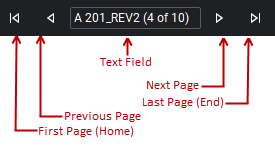
Navigationsleiste: Wenn ein Set geöffnet ist, passen sich bestimmte Elemente der Navigationsleiste automatisch an die Set-Liste an. Beim Auswählen des Pfeils Nächste Seite oder des Pfeils Vorherige Seite wird automatisch das nächste oder vorherige Dokument in der Set-Liste geöffnet (wenn das Dokument mehrere Revisionen hat, wird die neueste Revision automatisch ausgewählt). Ebenso öffnen die Erste Seite (Start) - und Letzte Seite (Ende) -Schaltflächen automatisch das erste oder letzte Dokument im Set (auch hier gilt: wenn es mehrere Revisionen des Zieldokuments gibt, wird die neueste Revision geöffnet). Schließlich wird das Textfeld den Namen und die Position des derzeit geöffneten Set-Dokuments anzeigen. Wenn Sie eine Abfrage in das Textfeld eingeben, wird das entsprechende Set-Dokument gefunden, wobei die neueste Revision bevorzugt wird. |
| Tastenkombinationen |
HEIM: Drücken Sie, um zum ersten Dokument im Set zu springen. ENDE: Drücke, um zum letzten Dokument im Set zu springen. STRG+LINKSPFEIL: Drücke, um zur nächsten Seite im Set zu springen. STRG+RECHTS PFEIL: Drücke, um zur vorherigen Seite im Set zu springen. |

 bereitgestellt, um das Durchsuchen von Revisionen zu erleichtern.