Administrationsleitfaden zu Revu | Revu 20
Dieser Artikel bezieht sich auf:
- Revu 20
Einleitung
Mit diesem Leitfaden bekommen IT-Administratoren das nötige Wissen an die Hand, damit sie in der Lage sind, etwaige Fehler und Aufgaben, die im Zusammenhang mit Revu auftreten, unternehmensweit selbst zu verwalten und zu beheben.
Die enthaltenen Informationen behandeln Themen wie Bluebeam Studio, Firewall- und Proxy-Einstellungen, die Verwendung von Revu mit Dokumentenverwaltungssystemen sowie die Einstellungen und Präferenzen von Revu.
Kunden, die Informationen zur Installation und Nutzung von Revu in einer virtuellen Umgebung suchen, sollten sich „Revu in einer Citrix-Umgebung“ ansehen.
Revu-Lizenzen
Bluebeam bietet wie unten beschrieben drei verschiedene Lizenzoptionen für Revu an (Perpetual Licences, Open Licences und Unternehmenslizenzen).
Die Registrierung und Aktivierung der Software erfolgt jedoch normalerweise im Rahmen des Installationsprozesses für Unternehmen.
Perpetual Licensing
Mit Perpetual Licensing von Bluebeam werden Revu Standard, CAD und eXtreme auf Arbeitsplatzbasis mit einer Seriennummer und einem Produktschlüssel registriert, die während der ersten Registrierung an unseren Lizenzserver gesendet werden.
Registrierung von Revu
Bevor Sie mit dem Registrierungsprozess beginnen, vergewissern Sie sich, dass Sie die korrekte Seriennummer und den korrekten Produktschlüssel für die Revu-Version und -Edition besitzen, die Sie einsetzen möchten. Diese Informationen wurden per E-Mail von registration@bluebeamops.com gesendet. Wenn Sie Ihre Lizenzinformationen nicht finden können, erhalten Sie weitere Informationen unter Suchen Ihres Revu-Produktschlüssels.
Online-Registrierung
Obwohl die Registrierung und Aktivierung in der Regel während einer Unternehmensinstallation oder einer manuellen Installation erfolgt, können Sie eine einzelne Installation von Revu manuell registrieren, indem Sie die unten aufgeführten Schritte befolgen:
- Öffnen Sie Revu und klicken Sie auf Revu > Registrieren.
- Wenn das Dialogfeld „Bluebeam-Registrierung“ geöffnet wird, geben Sie die Seriennummer und den Produktschlüssel ein. Der Produktschlüssel ist case-sensitive und enthält nicht den Buchstaben „O“.
- Klicken Sie auf „Registrieren“.
- https://login.microsoftonline.com
- https://activation.bluebeam.com
Manuelle Registrierung
Wenn Sie über eine Firewall mit dem Internet verbunden sind oder die Online-Registrierung fehlschlägt:
- Öffnen Sie wie oben beschrieben das Dialogfenster zur Registrierung.
- Geben Sie die Seriennummer und den Produktschlüssel ein und klicken Sie anschließend auf Registrieren.
- Wenn Sie aufgefordert werden, klicken Sie auf Autorisierungscode manuell anfordern, geben Sie den Computernamen ein und klicken Sie dann auf Fortfahren.
- Klicken Sie oben im Dialogfenster auf den Hyperlink. Ein Webbrowser öffnet sich und die Revu-Aktivierungsseite wird angezeigt.
- Überprüfen Sie die Informationen und klicken Sie auf Autorisierungscode anfordern. Der Code wird auf der nächsten Seite angezeigt.
- Geben Sie den Code in das Dialogfeld „Manuelle Autorisierung“ ein und klicken Sie auf „Autorisieren“.
Wenn Sie keine Verbindung zum Internet herstellen können, führen Sie die Schritte 1 bis 3 aus. Rufen Sie dann https://activation.bluebeam.com auf einem anderen Rechner auf, der eine Verbindung herstellen kann, und geben Sie die Seriennummer, den Produktschlüssel, die Sicherheits-ID und den Computernamen ein. Nachdem Sie dies getan haben, können Sie zum ursprünglichen Gerät zurückkehren und den Autorisierungscode eingeben. Bitte kontaktieren Sie uns, falls die Registrierung weiterhin fehlschlägt
Verwalten Ihrer Perpetual Licenses
Damit Sie den Überblick über Ihre Lizenznutzung behalten, bieten wir eine Seite zur Lizenzschlüsselsuche an, auf der Sie einen Bericht über die aktuell registrierten Maschinen erstellen und die Anzahl der verfügbaren Arbeitsplätze ermitteln können. Sie müssen lediglich die Seriennummer, den Produktschlüssel und die auf der Lizenz angegebene E-Mail-Adresse eingeben und dann auf Info abrufen klicken.
Wenn Sie eine Maschine finden, die nicht registriert sein sollte, können Sie sie entweder über das Revu-Hilfemenü (Revu > Registrierung aufheben) abmelden oder die Software deinstallieren.
Migrieren einer Perpetual License auf einem neuen Computer
Wenn Sie mit einer Revu-Lizenz auf einem anderen Computer arbeiten müssen, folgen Sie den Anweisungen in unseren häufig gestellten Fragen zur Übertragung Ihrer Revu Lizenz auf einen neuen Computer.
Sie benötigen die Seriennummer und den Produktschlüssel, die im Lizenzzertifikat aufgeführt sind, das Ihnen ursprünglich von registration@bluebeamops.com gesendet wurde.
Falls Sie diese Informationen verloren haben, können Sie uns kontaktieren, um eine neue Kopie des Lizenzzertifikats anzufordern. Stellen Sie sicher, dass Sie die Versionsnummer, Ihren Namen, den Firmennamen, Ihre E-Mail-Adresse und die Telefonnummer, unter der Sie erreichbar sind, angeben.
Sie finden die Seriennummer, wennSie oben im Menü auf„Revu“ klicken (Revu > Über). Ein neues Dialogfeld öffnet sich und zeigt oben links unter dem Titel und der Versionsnummer die Seriennummer an.
Open Licensing
Beim Open Licensing-Modell von Revu handelt es sich um eine cloudbasierte Lösung, durch die Kunden, die Revu eXtreme 2015.5 bis Revu eXtreme 20 verwenden, einen Pool an Lizenzen benutzer- und geräteübergreifend nutzen können. Es gibt keine besonderen Hardware- oder Ressourcenanforderungen, außer einer Standard-Internetverbindung, um mit dem Bluebeam License Hub zu kommunizieren, wo die Bluebeam Lizenzen gehostet und verwaltet werden.
Die Kommunikation zwischen dem Computer und dem Lizenzserver wird über eine HTTPS-Verbindung durchgeführt und umfasst die Versionsnummer, die Seriennummer und den Produktschlüssel von Revu sowie die Computer-ID (Sicherheits-ID) und den Benutzernamen.
Erhalten einer Einzellizenz
Wenn Revu im Markierungsmodus gestartet oder in den Markierungsmodus gewechselt wird, sucht Revu auf dem Server nach einem verfügbaren Arbeitsplatz auf der Lizenz. Wenn die Software eine Einzellizenz findet, aktiviert sie diese und funktioniert normal. Wenn Revu geschlossen oder in den Ansichtsmodus gewechselt wird, wird die Einzellizenz freigegeben und Revu muss erneut eine Einzellizenz anfordern, wenn die Internetverbindung wiederhergestellt werden kann. Wenn die Einzellizenz nicht abgerufen werden kann, wird die Software in den Ansichtsmodus geschaltet und eine Nachricht angezeigt, dass Sie sich an den Administrator der Open License wenden sollen.
Revu kontaktiert den Lizenzserver alle 20 Minuten, um zu prüfen, ob die Einzellizenz noch belegt ist. Das System gibt die Lizenz nach 3 fehlgeschlagenen Versuchen innerhalb einer Stunde frei. Auf diese Weise stellen wir sicher, dass der Arbeitsplatz jemand anderem zur Verfügung steht. Wenn ein Benutzer eine Einzellizenz abruft und das Anpingen des Servers anschließend dreimal fehlschlägt, wird die Lizenz freigegeben. Das nächste Mal, wenn derselbe Benutzer online ist und den Server anpingt, wird eine Einzellizenz abgerufen, selbst wenn alle Lizenzen belegt sind. So haben Ihre Benutzer die Möglichkeit, ihre Arbeit zu speichern. Revu bleibt im Markierungsmodus, bis die Software geschlossen oder der Ansichtsmodus manuell eingeschaltet wird. Über Bluebeam Gateway können Einzellizenzen auch vorübergehend freigegeben werden.
Plug-ins werden vor dem Erstellen einer PDF-Datei oder dem Start eines Stapelprozesses versuchen, eine Einzellizenz abzurufen. Wenn keine Einzellizenz abgerufen werden kann, wird der Benutzer informiert und der Prozess abgebrochen.
Andere Anwendungen von Bluebeam wie Stapler und Script Editor werden beim Start versuchen, eine Einzellizenz abzurufen. Wenn keine Einzellizenz abgerufen werden kann, wird der Benutzer informiert und die Anwendung geschlossen. Der Bluebeam Administrator benötigt zum Ausführen keine Lizenz.
Wenn Revu bereits eine Einzellizenz belegt und eine zweite Revu-Instanz, ein Plug-in oder eine andere Anwendung gestartet wird, pingen diese Anwendungen zwar den Lizenzserver an, benötigen aber keine weitere Lizenz. Der Lizenzserver erfasst, dass mehrere Anwendungen dieselbe Lizenz auf demselben Computer nutzen. Die Einzellizenz wird freigegeben, wenn alle Anwendungen geschlossen werden oder die Internetverbindung abbricht.
Ping-Richtlinie für Open Licensing, Serververhalten und Freigabe von Einzellizenzen
- Revu pingt den Lizenzserver an, solange eine aktive Internetverbindung besteht. Wenn die Verbindung abbricht, stoppt Revu die Pingversuche, bis die Internetverbindung wiederhergestellt ist. Unterbrechungen in den Ebenen, über die die Verbindung läuft, können dazu führen, dass Revu den Server nicht mehr erreicht, zum Beispiel:
- Versetzen des Computers in den Energiesparmodus (oder Ruhezustand)
- Herunterfahren des Computers
- Deaktivieren einer Netzwerkkarte, eines Proxys oder eines VPN
- Wenn Revu eine Einzellizenz abruft, doch der Computer über Nacht mit aktiver Internetverbindung weiterläuft, wird Revu den Lizenzserver weiterhin anpingen. Bitte beachten Sie, dass ein Sperren des Bildschirms Revu nicht davon abhält, den Lizenzserver anzupingen.
- Revu verfügt über einen Ansichts- und einen Markierungsmodus. Der Ansichtsmodus verwandelt Revu in einen PDF-Viewer, während der Markierungsmodus die komplette Version von Revu ist. Lizenzen sind lediglich belegt, wenn Revu sich im Markierungsmodus befindet. Um eine Einzellizenz freizugeben, können Benutzer von Revu in den Ansichtsmodus wechseln, anstatt die Anwendung zu schließen.
- Wenn Sie einen Mangel an Einzellizenzen von Ihrer Lizenz feststellen, bitten Sie Ihre Benutzer, entweder Revu zu schließen oder über Nacht den Energiesparmodus auf ihrem Computer einzuschalten. So werden Einzellizenzen für andere Benutzer freigegeben.
- Wenn eine aktive Internetverbindung vorhanden ist und alle Anwendungen, für die eine Einzellizenz erforderlich ist, geschlossen wurden, wird die Einzellizenz freigegeben.
Offline-Modus
Sollte sich ein Benutzer im Markierungsmodus befinden und keine Verbindung mit dem Internet aufbauen können, dann läuft Revu noch drei Tage im Markierungsmodus weiter, bis eine Einzellizenz vom Server angefordert werden muss. Nach drei Tagen ohne Einzellizenz wechselt Revu in den Ansichtsmodus.
Ab Revu 20.0.20 Revu definiert „offline“ als gesperrte Windows-Sitzung eines Benutzers (="Gesperrt" bedeutet, dass der Benutzer sich erneut bei Windows anmelden muss). Revu kontaktiert den Lizenzserver alle 20 Minuten, um zu prüfen, ob die Einzellizenz noch belegt ist. Nachdem ein Benutzer seinen Computer gesperrt hat und der Lizenzserver 3 fehlgeschlagene Pings erhält, gibt Revu die Gesamtzahl der verfügbaren Einzellizenzen wieder frei.
Verwalten Ihrer Open License
Sie können Ihre Lizenzen über das Bluebeam Gateway verwalten. Sobald Sie ein Konto erstellSobald Sie ein Konto erstellt haben, können Sie verschiedene Aufgaben mit Ihren Lizenzen durchführen, wie z. B. Verfolgung, Berichterstattung, Widerruf und Neuausstellung. Detaillierte Anweisungen zur Nutzung dieses Webportals finden Sie im Benutzerhandbuch zum Bluebeam Gateway.
Der Bericht sowie das Diagramm zu Ihrer Lizenznutzung werden einmal pro Stunde aktualisiert.
Upgrade Ihrer Open License
Diese Lizenzoption ist mit allen Versionen von Revu eXtreme (2015.5 bis 20) kompatibel. Das bedeutet, dass Sie Ihre Upgrades für Revu schrittweise durchführen können.
Wir verstehen, dass ein vollständiges Upgrade einer Software innerhalb eines Unternehmens Zeit braucht. Wenn Sie also ein Upgrade Ihrer Open License vornehmen, dann können Sie die vorherigen Versionen auch weiterhin über den gleichen Lizenzpool nutzen. Sie sehen außerdem, dass die neue Version von Revu einen neuen Produktschlüssel erhält, der mit Ihrer ursprünglichen Seriennummer verknüpft ist. Das bedeutet, dass die gleiche Seriennummer für Ihre Open Licence in mehreren Versionen verwendet werden kann, wobei jede Version ihren eigenen, eindeutigen Produktschlüssel hat. Dadurch profitieren Sie von maximaler Flexibilität, wenn in Ihrer Umgebung inkrementelle Upgrades erforderlich sind.
Unternehmenslizenzierung
Unsere Unternehmenslizenzierung ist eine weitere cloudbasierte Option, die Ihre Revu-Installationen automatisch nachverfolgt, um Ihnen so eine effizientere Verwaltung der Computer zu ermöglichen, auf denen Revu installiert ist.
Technische Daten
Nachdem Revu auf einem Computer installiert und mit einer Unternehmenslizenz registriert wurde, belegt dieser Computer solange eine Einzellizenz, bis er inaktiv wird. Wenn der Computer den Lizenzserver 15 Tage lang nicht kontaktiert hat, gibt das System die Einzellizenz frei, damit sie von einem anderen Computer genutzt werden kann. Wenn der inaktive Computer den Server jedoch erneut kontaktiert, wird die Lizenz wiederhergestellt – selbst wenn die Lizenzüberschreitung von 5 % überschritten wurde. Das geschieht aus Kulanz gegenüber dem Endbenutzer, der so unterbrechungsfrei in Revu weiter arbeiten kann.
Sie müssen zusätzliche Lizenzen kaufen, wenn Sie den Überschuss ausgeschöpft haben.
Ein Computer mit einer unternehmenslizenzierten Installation wird den Lizenzserver eine Stunde nach einem „qualifizierenden Ereignis“ kontaktieren und wird dies danach für mindestens eine weitere Stunde nicht erneut tun.
Beispiele für qualifizierende Ereignisse:
- Start des BBAdminUser-Prozesses beim Hochfahren des Computers
- Start einer Anwendung von Bluebeam wie Revu, Bluebeam Stapler oder Bluebeam Administrator
- Erstellung einer PDF-Datei mithilfe des PDF-Druckers oder des Plug-ins von Bluebeam innerhalb eines unterstützten Drittanbieterprogramms wie Microsoft Office oder AutoCAD
Die Kommunikation zwischen dem Computer und dem Lizenzserver wird über eine HTTPS-Verbindung durchgeführt und umfasst die Versionsnummer, die Seriennummer und den Produktschlüssel von Revu sowie die Computer-ID (Sicherheits-ID).
Verwalten Ihrer Unternehmenslizenz
Die Verwaltung von Unternehmenslizenzen erfolgt über den Bluebeam Gateway. Detaillierte Anweisungen zur Verwendung des Webportals finden Sie im Benutzerhandbuch zum Bluebeam Gateway. Wie bei einer Open License können Sie verschiedene Aufgaben im Zusammenhang mit Lizenzen ausführen, z. B. Nachverfolgung, Berichterstellung, Widerruf und Neuausstellung (Revu 2015.5 bis 20).
Wechsel von Perpetual Licensing zu Enterprise oder Open Licensing
Wenn Sie Ihr Revu-Lizenzierungsmodell von Perpetual Licensing zu Enterprise Licensing oder Open Licensing ändern müssen, befolgen Sie die Schritte, die unter Migrieren mehrerer Revu-Installationen in eine neue Lizenz beschrieben sind.
Lizenzierung und Computernamen
Es kann vorkommen, dass Sie einen vorhandenen Computer umbenennen müssen, auf dem Revu bereits installiert ist.
Aktualisieren des Computernamens
Wenn die Anwendung registriert ist, prüft Revu beim Start auf Änderungen des Computernamens. Wenn der Computername geändert wird, wird Revu die Änderung erkennen , wenn die Anwendung das nächste Mal geöffnet wird oder eines ihrer zugehörigen Plugins initialisiert wird. Revu wird das System dann von unserem Lizenzserver abmelden (sofern mit dem Internet verbunden).
Zu diesem Zeitpunkt startet Revu einen 15-tägigen Testmodus und das folgende Dialogfenster erscheint, mit dem der Benutzer informiert wird, dass Revu erneut registriert werden muss. 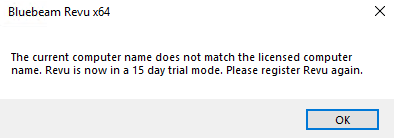
Wenn das System nicht mit dem Internet verbunden ist oder sich nicht mit unserem Lizenzserver verbinden kann, prüft Revu beim Start nicht auf Namensänderungen des Computers, bis eine Verbindung hergestellt werden kann.
Bei der erneuten Registrierung werden die Seriennummer und der Produktschlüssel im Fenster „Registrierung“ angezeigt, wenn Revu bereits registriert wurde, sodass eine schnelle Registrierung möglich ist.
Sie sollten Folgendes beachten, wenn Sie Revu-Installationen auf neuen oder neu eingerichteten Computern registrieren:
- Wenn Ihre neuen Computer alle auf einem gewöhnlichen Datenträgerabbild basieren oder Teil einer virtuellen Desktopumgebung sind, müssen Sie den Namen des Computers ändern, bevor Sie versuchen, Revu zu registrieren. Sollten Sie dies nicht tun, befinden Sie sich in einer Situation, in der Sie versuchen, Revu auf mehreren Instanzen desselben Computers zu registrieren – unabhängig von der IP- oder MAC-Adresse.
- Wenn Sie ein neues Image erstellen oder ein neues Systemlaufwerk in einem Computer installieren, ohne den ursprünglichen Computernamen zu ändern, werden unsere Lizenzsysteme ihn als denselben Computer „ansehen“, als ob sich überhaupt nichts geändert hätte.
Lizenzen für virtuelle Umgebungen
Informationen zu Lizenzen in virtuellen Umgebungen finden Sie unter „Revu in einer Citrix-Umgebung“.
Bluebeam Studio
Bluebeam Studio™ ist unsere cloudbasierte Plattform für die Zusammenarbeit, mit deren Hilfe Teams und Organisationen Projekte über einen Windows-Computer, ein Windows-Tablet oder ein iPad verwalten können.
Benutzer können Studio-Sitzungen und Studio-Projekte erstellen und ihnen beitreten, anschließend PDFs und weitere Dateitypen hochladen und so in Echtzeit mit Partnern zusammenarbeiten.
Best Practices für Studio
Studio-Verbindungen
Wenn Ihre Benutzer Verbindungsprobleme haben, finden Sie weitere Informationen unter Fehler: Verbindung zu Bluebeam Studio konnte nicht hergestellt werden.
Bluebeam Studio-Portal
Wir haben das Bluebeam Studio-Portal erstellt, um Benutzern dabei zu helfen, die verschiedenen Aspekte von Bluebeam Studio besser verwalten zu können. Nachdem sie sich mit den Anmeldeinformationen ihres Studio-Kontos angemeldet haben, können sie die folgenden Aufgaben ausführen:
- ihr Studio-Profil verwalten
- E-Mail-Adressen ändern
- Eine Liste der von ihnen erstellten Sitzungen anzeigen
- Die Eigentümerschaft ihrer Sitzungen neu zuweisen
- eine Liste mit Dokumenten in ihren Sitzungen anzeigen
- Teilnehmerlisten für ihre Sitzungen anzeigen
Weitere Ressourcen
Wenn Sie oder Ihre Benutzer weitere Fragen zur Nutzung von Bluebeam Studio haben, gehen Sie auf Bluebeam.com oder die Supportseite von Bluebeam, wo Sie unter anderem Informationen zu folgenden technischen Aspekten finden:
- Eine Übersicht über Bluebeam Studio
- Best Practices für Bluebeam Studio, die „praktische Überlegungen für die Zusammenarbeit an Großprojekten“ hervorhebt.
- Erstellung eines Studio-Kontos mit Revu
- Fehler beim Hochladen oder Herunterladen von Dateien
- Liste zulässiger Server für Studio – Kontrolle des Serverzugriffs
- E-Mails von Studio werden nicht zugestellt
- Konfigurieren von Studio-Benachrichtigungen und -Warnungen in Revu
- Einrichten von Ordnerberechtigungen für Studio-Projekte in Revu
- Der Hilfeleitfaden zu Revu 20
Der Bluebeam Administrator
Mit dem Bluebeam Administrator können Sie Revu konfigurieren und steuern, indem Sie die Funktionen in den verschiedenen Registerkarten wie in den folgenden Abschnitten beschrieben verwenden. Diese Einstellungen können auf den Computern Ihrer Endbenutzer installiert werden, um Ihre Anpassungen nach der Bereitstellung zu standardisieren.
die Registerkarte „Plug-ins“
Daraufhin wird eine Liste aller installierten Anwendungen angezeigt, die von unserem PDF-Plug-in unterstützt werden und die von „Bluebeam Administrator-Benutzerdatei“ erkannt werden, die beim Hochfahren des Client-Computers gestartet wird.
Bei allen Revu-Editionen werden die Plug-ins für Microsoft Office (Word, Excel, PowerPoint und Outlook) aufgeführt, aber die Plug-ins für AutoCAD, Revit, SolidWorks, Navisworks und SketchUp Pro werden nur auf Computern angezeigt, auf denen Revu CAD oder eXtreme ausgeführt wird.
Die eXtreme-Edition ist standardmäßig die Testversion. Wenn eine Seriennummer von Revu Standard verwendet wird, um die Software zu registrieren, nachdem die Testversion abgelaufen ist, werden die Plug-ins der eXtreme-Edition nicht mehr funktionieren.
Revu 20 – Seite-an-Seite-Installation
Revu 20 kann parallel zu Revu 2018 und höher installiert und ausgeführt werden, sodass Ihre Endbenutzer Revu 20 als voll funktionsfähige 14-tägige kostenlose Testversion nutzen können. Dies ermöglicht es den Benutzern, Revu 20 zu evaluieren, während Ihr Unternehmen entscheidet, ob es Zeit für ein Upgrade ist.
Aktivieren eines Plug-ins
Auf dieser Seite finden Sie weitere Informationen zur Fehlerbehebung bei Plug-ins, aber wenn ein Plug-in in einer unterstützten Anwendung fehlt, können Sie es folgendermaßen aktivieren:
- Schließen Sie die Anwendung
- Gehen Sie zu Start > Alle Programme > Bluebeam Software > Bluebeam Administrator.
- Klicken oder drücken Sie in Windows 11 auf Start und tippen Sie Bluebeam Administrator ein.– Oder –
- Gehen Sie in Revu auf Hilfe > Administrator.
- Klicken Sie auf die Registerkarte „Plug-ins“.
- Aktivieren Sie das Kontrollkästchen neben dem Namen des Programms.
- Klicken Sie auf „OK“.
- Öffnen Sie die Anwendung erneut.
Registerkarte „Netzwerkkonfiguration“
Hier können Sie den Speicherort verschiedener Einstellungen und Elemente von Revu festlegen. Sie können in den standardmäßig festgelegten lokalen Ordnern bleiben, die im Abschnitt „Nicht verwaltet“ aufgeführt sind, oder Sie können von einem zentralen Server aus zugreifen, den Sie im Abschnitt „Konfiguration des verwalteten Netzwerks“ festlegen können. Sie können Revu jedoch auch so konfigurieren, dass eine Kombination aus lokalen Speicherorten und Netzwerkspeicherorten verwendet wird, die auf den Ordnerpfaden basieren, die Sie im Abschnitt „Nicht verwaltet“ definieren.
Konfigurationen eines nicht verwalteten Netzwerks
Bei einer normalen Installation von Revu ist die Option Nicht verwaltet standardmäßig aktiviert. Die Assets und Einstellungen befinden sich dabei an mehreren Speicherorten innerhalb des Windows-Benutzerprofils. Man findet sie unter C:\ProgramData (siehe Screenshot).
Konfigurationen eines verwalteten Netzwerks
So konfigurieren Sie Ihre Revu-Installationen, um auf alle Einstellungen und Elemente von einem zentralen Server aus zuzugreifen:
Wählen Sie einen Computer aus, der als „Staging“-Rechner verwendet werden soll, und kopieren Sie alle benutzerdefinierten Einstellungen oder Assets an die entsprechenden Standardspeicherorte, die bei aktivierter Option „Unverwaltet“ aufgeführt sind. Siehe den Screenshot der nicht verwalteten Einstellungen oben.
Mit einem Doppelklick auf die jeweiligen Ordnerpfade können Sie die Standardspeicherorte leicht öffnen.
- Wenn Sie mit dem Kopieren der Elemente fertig sind, können Sie die Option „Konfiguration des verwalteten Netzwerks“ aktivieren. Ein Dialog wird geöffnet, in dem Sie entweder zu einem vorhandenen Netzwerkordner navigieren, den Sie als zentralen Speicherort verwenden möchten, oder einen neuen Netzwerkordner erstellen können.
- Wählen Sie in beiden Fälle den Ordner aus und klicken Sie auf die Schaltfläche „Ordner auswählen“.
- Sobald das Dialogfenster „Alle Dateien kopieren“ geöffnet ist, können Sie auf eine der drei folgenden Optionen klicken:
- „Alleskopieren“ erstellt Ordner für den jeweiligen Asset-Typ oder die Einstellung am Serverstandort und kopiert alles an den richtigen Ort.
- „Zusammenführen“ – alle lokal definierten Einstellungen und Ressourcen werden mit allen vorhandenen Elementen am freigegebenen Ort zusammengeführt.
- Keine Kopie – diese Option verweist auf den Netzwerkordner, ohne etwas in den Ordner zu kopieren oder zu integrieren. Sobald der Vorgang abgeschlossen ist, werden Ihnen über die Registerkarte „Netzwerkkonfiguration“ die Speicherorte aller Assets und Einstellungen angezeigt.
Veränderte Registrierungsschlüssel
Die folgenden sieben Registrierungsschlüssel werden jedes Mal verändert, wenn Sie Änderungen innerhalb der Registerkarte „Netzwerkkonfiguration“ vornehmen:
[HKEY_CURRENT_USER\Software\Bluebeam Software\20\Plugins]"ManageNetConfig"="1""ManageNetConfigPath"="U:\\netconfig\\"
[HKEY_CURRENT_USER\Software\Bluebeam Software\20\Brewery\V45]"PageSizeConfigFile"="U:\\netconfig\\PtrPageSizes\\"
[HKEY_CURRENT_USER\Software\Bluebeam Software\20\Plugins\AutoCAD]"PC3Path"="U:\\netconfig\\PC3"
[HKEY_CURRENT_USER\Software\Bluebeam Software\20\Plugins\Email]"TemplateFolder"="U:\\netconfig\\E-mail\\"
[HKEY_CURRENT_USER\Software\Bluebeam Software\20\Plugins\PageSetup]"ConfigFolder"="U:\\netconfig\\Page Setup\\"
Bereitstellen einer verwalteten Konfiguration
Der Bluebeam Administrator erstellt die Registrierungsdatei (Netcfg.reg), die alle betroffenen Registrierungsschlüssel enthält. Diese Datei befindet sich im Stammverzeichnis des verwalteten Ordners (U:\netconfig im vorherigen Beispiel) und kann als Teil einer MSI-Bereitstellung verteilt werden, wie im Revu-Bereitstellungsleitfaden beschrieben.
Sie können diese Registrierungsdatei für einzelne Arbeitsplätze bereitstellen, damit Sie die verwaltete Konfiguration schnell anwenden können.
Zum Ändern des Pfads innerhalb der Konfiguration des verwalteten Netzwerks oder innerhalb der Netzwerkkonfiguration der Revu-Einstellungen muss Revu geschlossen und erneut geöffnet werden, damit die Änderungen wirksam werden.
Registerkarte „Drucker“ aus
Diese Registerkarte ist in vier Abschnitte gegliedert (Druckeroptionen, Drucker, Anschlussmonitor und Bildauflösungen), in denen Funktionen zur Steuerung und Neuinstallation des PDF-Druckers von Bluebeam aufgeführt sind.
Druckeroptionen
Durch diese Optionen wird festgelegt, welche Aktion während und nach der Erstellung einer PDF mit dem PDF-Drucker oder dem Stapler ausgeführt wird.
Dateinamen abfragen
Ist diese Option aktiviert, erscheint das Dialogfenster „Speichern unter“, in dem der Benutzer aufgefordert wird, einen Dateinamen einzugeben und bei Bedarf einen Speicherort für die neue PDF-Datei auszuwählen.
PS-Quelldatei löschen
Diese Funktion ist standardmäßig deaktiviert, wenn sie jedoch aktiviert ist, wird die PostScript-Datei gelöscht, auf der die PDF basiert, sobald das Dokument erstellt ist.
Im Viewer öffnen
Diese Einstellung legt fest, ob die neue PDF über die standardmäßige PDF-Anwendung des Computers geöffnet werden soll.
Stapler Untermenü
Ist diese Option aktiviert, sind die Optionen „Dateien in Revu kombinieren“ und „Dateien in Revu konvertieren“ im Popupmenü verfügbar, wenn der Benutzer mit der rechten Maustaste auf eine entsprechende Datei auf seinem Desktop oder im Windows Explorer klickt.
Ordneroptionen
Klicken Sie auf diese Schaltfläche, um das Dialogfeld „Ordneroptionen“ zu öffnen, in dem Sie den Standardspeicherort auswählen können, in dem neue PDF-Dokumente gespeichert werden, die mit dem Bluebeam Stapler erstellt wurden. Die folgenden Optionen stehen zur Auswahl:
- Quellordner – der Speicherort, in dem auch die ursprüngliche Quelldatei gespeichert ist.
- Letzter gespeicherter Ordner – der Ordner, in dem eine neue PDF zuletzt gespeichert wurde.
- Benutzerdefinierter Projektordner – eine Option, mit der Sie selbst festlegen können, wo die Datei standardmäßig gespeichert werden soll.
Bildauflösungen
In dieser Liste werden die Bildauflösungen aufgeführt, die im Fenster „Speichern unter“ im PDF-Drucker, im Stapler und in den Plug-ins von Bluebeam erscheinen.
Drucker
Im Abschnitt „Drucker“ werden Ihnen nicht nur der Druckername, -treiber und -anschluss angezeigt, sondern Sie können auch die standardmäßige Seitengröße aus einer Liste mit verfügbaren Seitengrößen auswählen. Sie haben auch die Möglichkeit, die Liste mit den Seitengrößen über die Schaltfläche „Seiten verwalten“ zu bearbeiten (siehe Beschreibung unten).
Zur Fehlerbehebung können Sie den PDF-Drucker von Bluebeam auch deinstallieren und dann über die Schaltfläche „Drucker neu installieren“ wieder installieren.
Verwalten von Seiten
Durch Klicken auf die Schaltfläche „Seiten verwalten“ wird das Dialogfenster „Seitengrößen“ geöffnet, in dem Sie von Revu, dem PDF-Drucker, Stapler und Plug-ins verwendete Seitengrößen hinzufügen, löschen oder bearbeiten können.
Drucker neu installieren
Wenn ein Benutzer auf ein Problem mit dem Bluebeam PDF-Drucker oder dem Stapler stößt, wie z. B. dass das Dialogfeld „Speichern unter“ beim Erstellen einer PDF-Datei nicht erscheint, müssen Sie die Schaltfläche „Drucker neu installieren“ verwenden, um den PDF-Drucker erneut zu installieren.
Falls dies nicht funktioniert, können Sie auch mit der rechten Maustaste auf die Schaltfläche Drucker neu installieren klicken und Drucker installieren auswählen.
Sobald der Bluebeam PDF-Drucker installiert ist, empfiehlt es sich, im Abschnitt „Geräte und Drucker“ der Windows-Systemsteuerung zu überprüfen, ob er dort installiert ist.
Portmonitor
Der Anschlussmonitor basiert auf dem BBPrint.exe-Prozess, der bei jedem Benutzer ausgeführt wird. Er durchsucht den Druckerordner des Benutzers (C:\ProgramData\Bluebeam Software\Print Jobs\) nach zu verarbeitenden Dateien.
Neustarten des Anschlussmonitors
Wenn der Anschlussmonitor-Status als <n/a> angezeigt wird oder das Dialogfeld „Speichern unter“ beim Erstellen einer PDF-Datei nicht angezeigt wird, müssen Sie den Anschlussmonitor neu starten. Sobald er wieder funktioniert, sollte „Reagiert“ als Status angezeigt werden. BBPrint.exe müsste dann im Task-Manager von Windows auch als laufender Prozess aufgeführt sein.
Fehlerbehebung beim PDF-Drucker von Bluebeam in einer Citrix-Umgebung
Wenn Sie Probleme mit dem Bluebeam PDF-Drucker haben, während Sie Revu in einer Citrix-Umgebung ausführen, finden Sie Informationen zur Fehlerbehebung unter Revu in einer Citrix-Umgebung.
Registerkarte „AutoCAD-Seitenformat“
Diese Registerkarte ist in Revu CAD und eXtreme auf Computern verfügbar, auf denen auch ein kompatibles AutoCAD-Produkt installiert ist.
Mit den Kontrollkästchen können Sie die Seitengrößen (ANSI, ARCH oder ISO) auswählen, die Sie auf der Registerkarte „Seiteneinrichtung“ des AutoCAD-Plug-ins verfügbar machen möchten.
ANSI-, ARCH- und ISO-Kontrollkästchen auswählen
Alternativ zum Anklicken der einzelnen Kontrollkästchen können Sie auch die Kontrollkästchen „ANSI“, „ARCH“ und „ISO“ nutzen, um ganze Gruppen von Größentypen auszuwählen oder aufzuheben.
PDF-Typ
Mit dem Dropdownmenü „PDF-Typ“ können Sie einfach festlegen, welcher Druckertreiber beim Erstellen von PDFs in AutoCAD genutzt werden soll.
Sie können entweder den Standard-PDF-Treiber oder den Heidi-Treiber (AutoCAD HDI) entsprechend der folgenden Erklärung auswählen:
Drucker
Diese Option verwendet den PDF-Drucker von Bluebeam, der TrueType-Schriften für die Erstellung von PDFs mit durchsuchbarem Text aus AutoCAD unterstützt. Dieser Treiber bietet nicht nur eine bessere Bildqualität, sondern ermöglicht es Ihnen auch, weitere Seitengrößen hinzuzufügen und diese über Ihr Netzwerk zu synchronisieren, damit sie von allen Benutzern von Revu CAD oder eXtreme verwendet werden können.
Heidi
Die Option „Heidi“ verwendet den AutoCAD-HDI-Treiber, der keine TrueType-Schriften unterstützt und nicht durchsuchbaren Text als Vektordaten „zeichnet“. Sie können jedoch benutzerdefinierte Seitengrößen erstellen und diese in Ihrem Netzwerk für die Verwendung durch alle Ihre Revu-, CAD- und eXtreme-Benutzer synchronisieren.
Synchronisieren von Seitengrößen im gesamten Netzwerk
Wenn Sie Ihre benutzerdefinierten Seitengrößen für alle Ihre Revu CAD- oder eXtreme-Benutzer zentralisieren möchten, können Sie die unten aufgeführten Schritte ausführen, je nachdem, ob Ihr Unternehmen den Bluebeam PDF-Drucker oder den AutoCAD Heidi-Treiber verwendet hat oder nicht:
- Synchronisieren von Seitengrößen beim PDF-Drucker von Bluebeam
- Wählen Sie einen Computer aus, der als Staging-Computer verwendet werden soll, und erstellen Sie Ihre benutzerdefinierten Seitengrößen auf diesem.
- Sobald Sie Ihre benutzerdefinierten Seitengrößen eingestellt haben, wechseln Sie zur Registerkarte „Netzkonfiguration“.
- Klicken Sie auf die Ellipse rechts neben dem Standardordnerpfad des Druckertreibers.
- Ein Dialogfenster öffnet sich, in dem Sie entweder zu einem vorhandenen Netzwerkordner navigieren, den Sie als zentralen Speicherort verwenden möchten, oder einen neuen Netzwerkordner erstellen können.
- Wählen Sie den Ordner aus und klicken Sie auf „Ordner auswählen“.
- Wenn sich das Dialogfenster „Alle Druckerseiten-Größendateien kopieren“ öffnet, klicken Sie auf Alles kopieren.
- Dadurch wird die Datei prtPages.xml vom Standardspeicherort auf dem lokalen Laufwerk in den Netzwerkspeicherort kopiert und der neue Ordnerpfad des Druckertreibers wird in der Registerkarte „Netzwerkkonfiguration“ aufgeführt.
- Klicken Sie auf „Anwenden“ und „OK“.
Konfigurieren von anderen Computern zur Verwendung der zentralisierten Seitengrößen im PDF-Drucker
Diese Einstellung kann als Teil einer MSI-Bereitstellung an Ihre anderen Revu CAD- und eXtreme-Clients verteilt werden oder Sie können einzelne Computer manuell konfigurieren, indem Sie die unten aufgeführten Schritte befolgen:
Hinweis: Zentralisierte PC3-Dateien können nicht verwendet werden, wenn der PDF-Typ auf Drucker eingestellt ist. Dies ist nur möglich, wenn der Heidi-Treiber ausgewählt ist.
Wenn diese als Teil einer MSI-Bereitstellung verteilt werden, werden die Änderungen erst wirksam, wenn der Clientcomputer neu gestartet wird. Bei der manuellen Konfiguration eines einzelnen Computers ist kein Neustart erforderlich.
- Öffnen Sie den Bluebeam Administrator und gehen Sie zur Registerkarte „Netzwerkkonfiguration“.
- Klicken Sie auf die Ellipse rechts neben dem Standardordnerpfad für den Druckertreiber.
- Wenn sich der Windows-Explorer-Dialog öffnet, navigieren Sie zum Netzwerkordner, der die Datei prtPages.xml enthält, und klicken Sie darauf. und klicken Sie dann auf „Ordner auswählen“.
- Wenn sich das Dialogfenster „Alle Druckerseiten-Größendateien kopieren“ öffnet, klicken Sie auf „Keine Kopie“.
- Klicken Sie auf „Anwenden“ und „OK“.
Synchronisieren von Seitengrößen beim Heidi-Treiber
- Wählen Sie einen Computer aus, der als Staging-Computer verwendet werden soll, und erstellen Sie Ihre benutzerdefinierten Seitengrößen auf diesem.
- Klicken Sie auf die Registerkarte „Netzwerkkonfiguration“ und dann doppelklicken Sie auf den Ordnerpfad des Heidi-Treibers.Ein Dialogfenster öffnet sich, in dem Sie entweder zu einem vorhandenen Netzwerkordner navigieren, den Sie als zentralen Speicherort verwenden möchten, oder einen neuen Netzwerkordner erstellen können.
- Wählen Sie den Ordner aus und klicken Sie auf „Ordner auswählen“.
- Wenn sich das Dialogfenster „Alle Bluebeam PC3-Dateien kopieren“ öffnet, klicken Sie auf „Alles kopieren“.
- Dadurch werden die PC3-Dateien vom Standardspeicherort auf dem lokalen Laufwerk in den Netzwerkspeicherort kopiert und der neue Ordnerpfad des Heidi-Treibers wird in der Registerkarte „Netzwerkkonfiguration“ aufgeführt.
- Klicken Sie auf „Anwenden“ und „OK“.
Konfigurieren von anderen Computern zur Verwendung der zentralisierten PC3-Dateien
Diese Einstellung kann, wie im Revu-Bereitstellungshandbuch für Unternehmen beschrieben, als Teil einer MSI-Bereitstellung an Ihre anderen Revu CAD- und eXtreme-Clients verteilt werden oder Sie können einzelne Computer manuell konfigurieren, indem Sie die unten aufgeführten Schritte befolgen:
Wenn diese als Teil einer MSI-Bereitstellung verteilt werden, muss der Clientcomputer neu gestartet werden, bevor sie verwendet werden können.
- Öffnen Sie den Bluebeam Administrator und gehen Sie zur Registerkarte „Netzwerkkonfiguration“.
- Klicken Sie auf die Ellipse rechts neben dem Standardordnerpfad des Heidi-Treibers.
- Wenn der Windows-Explorer-Dialog geöffnet wird, navigieren Sie zum Netzwerkordner, der die PC3-Dateien enthält, klicken Sie darauf und anschließend auf Ordner auswählen.
- Wenn sich das Dialogfenster „Alle Bluebeam PC3-Dateien kopieren“ öffnet, klicken Sie auf „Keine Kopie“.
- Klicken Sie auf „Anwenden“ und „OK“.
Veränderte Registrierungsschlüssel
Die folgenden zwei Registrierungsschlüssel werden geändert, wenn die Seitengrößen des PDF-Druckers und die PC3-Dateien zentralisiert werden:
[HKEY_CURRENT_USER\Software\Bluebeam Software\20\Brewery\V45]"PageSizeConfigFile"="U:\\netconfig\\PtrPageSizes\\"
[HKEY_CURRENT_USER\Software\Bluebeam Software\20\Plugins\AutoCAD]"PC3Path"="U:\\netconfig\\PC3"
Supportprotokolle
Wenn Sie Probleme mit Revu oder seinen Plug-ins haben, gibt es mehrere Möglichkeiten, auf die entsprechenden Protokolle zuzugreifen und sie bei Bedarf per E-Mail an unseren technischen Support zu senden.
Protokolldateien anzeigen
- Bluebeam Administrator – Hilfe > Protokollordner durchsuchen
- Revu – Revu > Einstellungen > Administrator > Optionen > Protokollordner durchsuchen
Senden Sie Protokolle per E-Mail an den technischen Support von Bluebeam
- Bluebeam Administrator – Hilfe > Protokolle per E-Mail an den Support senden
- Revu – Hilfe > Ein Problem melden > Ja
Anwendungsprotokolle
Diese Protokolldateien zeichnen die Aktivitäten der verschiedenen Komponenten von Revu auf. Sie können jede Protokolldatei öffnen, indem Sie auf den entsprechenden Hyperlink klicken.
Plug-in-Protokolle
Diese Gruppe von Protokolldateien zeichnet die Aktivitäten aller aktivierten Plug-ins für unterstützte Anwendungen auf. Jedes aktivierte Plug-in verfügt über einen entsprechenden Hyperlink, auf den Sie die Protokolldatei öffnen können.
Entdecken
Diese Schaltfläche öffnet den Ordner innerhalb des aktuellen Windows-Benutzerprofils, in dem alle Protokolldateien gespeichert sind.
Protokolle per E-Mail an Support senden
Über diese Schaltfläche können Sie Ihre Protokolldateien an den technischen Support senden.
So werden neue Protokolleinträge speziell für das Problem erstellt. Wenn Sie darauf klicken, wird eine Zip-Datei (logs.zip) erstellt, die einen kompletten Satz Protokolldateien für alle Revu-Komponenten und -Plug-ins enthält. Diese Datei wird an eine neue E-Mail angehängt, die an support@bluebeam.com adressiert ist.
Wenn sich die E-Mail nicht öffnen lässt oder Sie ein Webmail-Konto verwenden, können Sie den Anweisungen zum Anzeigen von Protokolldateien oben folgen und die Datei logs.zip manuell an eine E-Mail an support@bluebeam.com anhängen.
Bitte geben Sie in jedem Fall so viele Informationen wie möglich über das Problem an, das Sie haben.
Einstellungen zurücksetzen
Durch die Ausführung dieser Option wird die Software auf die Standardeinstellungen zurückgesetzt, die auf den Einstellungen unter C:\Program Files\Common Files\Bluebeam Software\Bluebeam Revu\{Revu-version-number}\Revu basieren.
C:\Program Files\Bluebeam Software\Bluebeam Revu\20\Revu\"PbMngr5.exe" /reset - Resets Revu settings
Beim Zurücksetzen der Einstellungen von Revu wird die Datei Backup.zip in %Appdata%\Roaming\Bluebeam Software\Revu\20\ erstellt.
Dies gilt für Zurücksetzungen, die auf folgende Weise initiiert werden:
- Revu > Einstellungen > Administrator > Zurücksetzen
- Bluebeam Administratorkonsole > Hilfe > Einstellungen zurücksetzen
- Die Befehlszeile.
Administratorkonsole
Die Konsole ermöglicht es Administrator:innen, die folgenden administrativen Funktionen mit der Datei PbMngr5.exe über die Befehlszeile auszuführen.
Administrative Funktionen
Die ausführbare Datei PbMngr5.exe ermöglicht es Administratoren, die folgenden administrativen Funktionen über die Befehlszeile auszuführen:
- Plug-ins installieren
- Revu als Standardanwendung festlegen
- Unseren PDF-Drucker von Bluebeam neu installieren/deinstallieren
- Standard-DPI des PDF-Druckers von Bluebeam festlegen
- Netzwerkkonfiguration einrichten
- Lizenz registrieren
- Lizenzserver mit einem neuen Computernamen aktualisieren
- Testversion beenden
- Zurücksetzen/Wiederherstellen/und Sichern der Benutzereinstellungen
Nachfolgend finden Sie Beispiele für die folgenden Befehle:
Einstellungen sichern
Mit dieser Option werden Ihre aktuellen Revu-Einstellungen in einer ZIP-Datei gesichert und speichert sie an einem Speicherort Ihrer Wahl, was bei der Migration auf einen anderen Computer nützlich ist.
Back-up
Erstellt eine Archivdatei namens Back-up im Stammverzeichnis von C:\ :
C:\Program Files\Bluebeam Software\Bluebeam Revu\20\Revu\"PbMngr5.exe" /backup "C:\backup.zip"
Einstellungen zurücksetzen
Die Ausführung der unten stehenden Option setzt die Software auf den Standardzustand zurück, der auf den Einstellungen unter C:\Program Files\Common Files\Bluebeam Software\Bluebeam Revu\{Revu-version-number}\Revu basiert:
C:\Program Files\Bluebeam Software\Bluebeam Revu\20\Revu\"PbMngr5.exe" /reset
Einstellungen wiederherstellen
Die Ausführung dieser Option ermöglicht Ihnen die Wiederherstellung ausgewählter Einstellungen von Revu, was ein wesentlicher Bestandteil der Migration der Revu-Einstellungen von einem Computer auf einen anderen ist:
C:\Program Files\Bluebeam Software\Bluebeam Revu\20\Revu\"PbMngr5.exe" /restore "C:\backup.zip" – stellt die Revu-Einstellungen aus der Archivdatei backup.zip im Stammverzeichnis von C:\ wieder her.
Neuinstallation des Druckers
Durch die Ausführung dieses Befehls wird der PDF-Drucker von Bluebeam neu installiert.
C:\Program Files\Bluebeam Software\Bluebeam Revu\20\Revu\"PbMngr5.exe" /reinstallptr
Lizenz registrieren
Die Ausführung dieses Befehls zur Registrierung mit Parametern löst einen Versuch zur Registrierung zwischen Bluebeam Produkten aus.
C:\Program Files\Bluebeam Software\Bluebeam Revu\20\Revu>"PbMngr5.exe" /register 20 1234567 ABCDE-FGHIJKL
Die Ausführung dieses Befehls zur Registrierung mit Parametern löst einen Versuch zur Registrierung von Revu aus.
C:\Program Files\Bluebeam Software\Bluebeam Revu\20\Revu>"PbMngr5.exe" /register 20 1234567 ABCDE-FGHIJKL [NoAuth]
Funktionen der Administratorkonsole
Führen Sie die folgenden Schritte aus, um weitere Informationen über die verfügbaren Funktionen in der Administratorkonsole anzuzeigen:
- Klicken Sie auf Start und geben Sie „CMD“ ein
- Öffnen Sie die Eingabeaufforderung
- Geben Sie in die Eingabeaufforderung cd "C:\Program Files\Bluebeam Software\Bluebeam Revu\20\Revu" ein.
- Geben Sie Folgendes ein: PbMngr5.exe /help
- Drücken Sie die Eingabetaste
Dadurch wird die neueste Hilfedatei für die Anwendung angezeigt. Die folgenden Optionen stehen zur Auswahl:
| /help oder /? | Zeigt die Befehlszeilenhilfe für PbMngr5.exe an. |
| /printername | Zeigt den von Bluebeam Revu verwendeten Druckernamen an |
| /printerdpi <number> | Legt die Standard-DPI des PDF-Druckers von Bluebeam fest |
| /reinstallptr | Installiert den Drucker von Bluebeam neu. |
| /uninstallptr | Deinstalliert den Drucker von Bluebeam. |
| /update | Aktualisiert den Autorisierungsserver von Bluebeam mit der aktuellen Version und dem Namen des Computers. |
| /register [<version> <serial number> <product key> [NoAuth]] | Bei einer Registrierung ohne Parameter wird versucht, Revu mit verzögerter Autorisierung zu registrieren. Bei einer Registrierung mit Parametern wird versucht, Revu übergreifend zu registrieren. |
| /expire | Beendet die Testversion und versetzt Revu in den Ansichtsmodus. |
| /reset |
Setzt die Revu-Einstellungen zurück. Stellen Sie sicher, vorher ein Back-up der Einstellungen zu erstellen. Beispielsweise: C:\Program Files\Bluebeam Software\Bluebeam Revu\20\Revu\"PbMngr5.exe" /reset |
| /backup <zipfile> |
Erstellt ein Back-up der Revu-Einstellungen. Beispielsweise: C:\Program Files\Bluebeam Software\Bluebeam Revu\20\Revu\"PbMngr5.exe" /backup "C:\backup.zip" – erstellt eine Archivdatei namens Back-up im Stammverzeichnis von C:\ |
| /restore <zipfile> | Stellt die Revu-Einstellungen wieder her. |
| /setup [parameters] | Das Setup wird zur Initialisierung von Bluebeam Revu verwendet. |
| /DVON |
Microsoft hat die Art und Weise geändert, wie Standardanwendungen in Windows 8 und höher ausgewählt werden, was bedeutet, dass diese Befehlsoptionen, um Revu zum Standard-PDF-Editor zu machen oder den Standard-PDF-Editor zurückzusetzen, nicht mit der Administratorkonsole funktionieren. Ihre Benutzer:innen müssen deshalb die Schritte unter Ändern des Standard-PDF-Viewers befolgen, wenn sie den Standard-PDF-Viewer ändern möchten. Weitere Informationen finden Sie auf der Website von Microsoft.
|
| /DVON32 | |
| /DVOFF | |
| /IF: |
Kennzeichen von Bitwise zum Installieren von Plug-ins: Office(1), AutoCad(2), AutoCad Lt(4), SolidWorks(8), Revit(16), IE(32), ProjectWise(64), Outlook(128), SketchUp(256) |
| /DPS:[A4 or Letter] | Standardseitengröße zur Verwendung im PDF-Drucker von Bluebeam |
| /NCPATH:<path> | Pfad „Netzwerkkonfiguration“. |
| /JOPATH:<path> | Pfad „Auftragsoptionen“. |
| /PREFSPATH:<path> | Pfad zu einer Konfigurationsdatei mit den Einstellungen von Bluebeam Revu. |
| /ANALYTICS | Aktiviert die Erfassung und automatische Übermittlung von Daten Ihrer Revu-Nutzung an die Bluebeam Server. Dabei werden keinerlei Benutzerdaten erhoben oder übermittelt. |
| /QLINKON | Aktiviert das Mengenlink-Plug-in für Excel. |
| /QLINKOFF | Aktiviert das Mengenlink-Plug-in für Excel. |
| /latest | Verwenden Sie die aktuellste installierte Version des Bluebeam Administrators zum Ausführen der Befehlszeile. |
Einstellungen von Revu – Administrator
Einige Funktionen, die zuvor im Bluebeam Administrator zu finden waren, wurden in den Abschnitt „Administrator“ der Revu-Einstellungen verschoben, einschließlich „Einstellungen zurücksetzen“, „Einstellungen sichern“, Protokollieren und clientspezifischer Netzwerkkonfigurationseinstellungen.
die Registerkarte „Optionen“.
Die Registerkarte „Optionen“ enthält die folgenden Funktionen:
- Standard-PDF-Viewer
- Protokollordner durchsuchen
- Erweitertes Debugging
- Einstellungen
- Zurücksetzen
- Back-up
- Wiederherstellen
- Standard-PDF-Viewer
- Öffnen Sie das Fenster „Standard-Apps“.
Standard-PDF-Viewer
Öffnen Sie das Fenster „Standard-Apps“. So richten Sie Revu als Standard-PDF-Viewer ein:
- Klicken Sie auf „Standard-Apps nach Dateityp auswählen“.
- Klicken Sie auf „.pdf“.
- Wählen Sie „Bluebeam Revu“ aus.
Protokollordner durchsuchen
Öffnen Sie den Pfad zu den Protokolldateien von Revu. Die Protokolldateien finden Sie unter C:\Users\\AppData\Local\Bluebeam\Revu\20\Logs
Erweitertes Debugging
Die Aktivierung dieser Option schaltet die ausführliche Protokollierung in der Anwendung ein.
Einstellungen – Zurücksetzen
Wenn Sie auf diese Option klicken, werden Sie aufgefordert, Revu zu schließen. Nach der Auswahl von „OK“ im Dialogfenster geschieht Folgendes:
- Revu wird automatisch geschlossen.
- Die Benutzereinstellungen werden zurückgesetzt.
- Sobald der Prozess abgeschlossen ist, wird Revu automatisch neu gestartet.
- Sie können auf „Abbrechen“ klicken, um den Prozess zu stoppen
Beim Zurücksetzen der Revu-Einstellungen wird die Datei Backup.zip in %Appdata%\Roaming\Bluebeam Software\Revu\20\ erstellt.
Dies gilt für das Zurücksetzen unter Revu > Einstellungen > Administrator > Zurücksetzen, Bluebeam Administratorkonsole > Hilfe > Einstellungen zurücksetzen oder über die Befehlszeile auswählen.
Einstellungen – Back-up
Nachdem Sie diese Option ausgewählt haben, erscheint ein Dialogfenster mit der Aufforderung „Speichern unter“.
Wenn Sie ein Verzeichnis auswählen und dann auf „Speichern“ klicken, wird eine ZIP-Datei erstellt Datei mit einer Sicherungskopie der Revu-Einstellungen wird am ausgewählten Ort gespeichert.
Einstellungen – Wiederherstellen
Mit dieser Option werden Einstellungen aus einem Back-up in Form einer ZIP-Datei wiederhergestellt auf Ihrem Gerät gespeichert.
- Nachdem Sie auf „Einstellungen“ > „Wiederherstellen“ geklickt haben, werden Sie aufgefordert, Revu zu schließen.
- Wählen Sie „OK“ aus.
- Klicken Sie auf die ZIP-Datei, in der das Back-up gespeichert ist auf Ihrem Gerät gespeichert.
- Klicken Sie auf „Öffnen“.
Sobald die Wiederherstellung abgeschlossen ist, wird Revu automatisch neu gestartet.
der Registerkarte „Netzwerkkonfiguration“
Die Registerkarte „Netzwerkkonfiguration“ enthält die folgenden Optionen:
- Stempelpfad
- E-Mail-Vorlagenpfad
Der Standardpfad für Stempeldateien ist ProgramData\Bluebeam Software\Bluebeam Revu\20\Stamps. Sie können einen anderen Stempelordner auswählen, indem Sie auf „Durchsuchen“ klicken und den gewünschten Ordner auswählen.
Der Standardpfad für E-Mail-Vorlagen ist C:\Users\\Documents\Bluebeam\E-mail. Sie können einen anderen Ordner für E-Mail-Vorlagen auswählen, indem Sie auf „Durchsuchen“ klicken und den gewünschten Ordner auswählen.
Einstellungen von Revu
Das Dialogfeld Einstellungen wird für die Anpassung der Revu-Einstellungen für eine einzelne Workstation oder für ein Unternehmen verwendet.
Gehen Sie beispielsweise zu Benutzeroberfläche > File Access, um eine Verbindung zu Microsoft SharePoint oder Bentley ProjectWise zu konfigurieren, das Sie dann für Ihre Benutzer bereitstellen.
Oder wenn Ihr Unternehmen Studio UK zum Hosten von Sitzungen und Projekten verwendet, können Sie diese Verbindung im Bereich„Studio“ einrichten.
Exportieren von Revu-Einstellungen
Wenn Sie eine Reihe von Revu-Einstellungen für Ihre gesamte Organisation oder einen Teil davon verwenden möchten, können Sie unten links im Dialogfeld „Einstellungen“ auf Exportieren klicken und sie auf einem Netzlaufwerk speichern. Die Datei RevuPreferences.xml kann über den folgenden Prozess, der in der Bereitstellungsanleitung zu Revu erklärt wird, verteilt werden.
Revu-Profile
Profile enthalten Informationen zum allgemeinen Layout der Benutzeroberfläche von Revu, darunter die Positionen der Symbolleisten, die Inhalte des Werkzeugkastens und die Seitenleistenkonfigurationen.
Best Practice: Wenn Sie Ihre Unternehmensprofile in einer älteren Version von Revu erstellt und seit mehreren Jahren nicht mehr aktualisiert haben, wäre es eine gute Idee, diese in der neuesten Version von Revu neu zu erstellen. Andernfalls kann es zu Kompatibilitätsproblemen kommen.
Exportieren von Profilen
Eine vollständige Anleitung zum Verwalten, Exportieren und Importieren von Revu-Profilen finden Sie im Revu-Handbuch. Sobald ein Profil erzeugt, konfiguriert und gespeichert wurde, kann es durch Klicken auf Exportieren im Dialogfeld „Profile verwalten” an einen zentralen Speicherort exportiert werden. Danach kann es mit dem Prozess aus dem Bereitstellungsleitfaden für Revu bereitgestellt werden.
Sie können ein Profil auch in eine Revu-Installation importieren, indem Sie zu seinem Speicherort navigieren und auf die BPX-Datei doppelklicken auf Ihrem Gerät gespeichert. Alternativ können Sie Profile auch importieren, indem Sie im Dialog „Profile verwalten“ auf „Importieren“ klicken, die Datei auswählen und auf „Öffnen“ klicken.
Abhängigkeiten einschließen
Durch die Aktivierung dieses Kontrollkästchens vor dem Klicken auf Exportieren werden die folgenden Elemente in das Profil eingebettet:
- Werkzeugsets
- Benutzerdefinierte Spalten
- Benutzerdefinierte Status
- Lesezeichenstrukturen (nur in Revu eXtreme verfügbar)
Verwenden gemeinsam genutzter Profile an einem Netzwerkstandort
Wenn Sie ein Profil nicht in Revu importieren möchten, können Sie einen Link auf seinen Speicherort in einem zentralen Netzwerk einrichten, auf das alle Benutzer Zugriff haben. Gehen Sie dabei wie folgt vor:
- ÖffnenSie das Dialogfenster „Profile verwalten“ und klicken Sie auf die Schaltfläche „Durchsuchen“ rechts neben dem Ordnerpfad, der im Feld Speicherort angezeigt wird.
- Navigieren Sie zu dem Ordner, klicken Sie darauf und dann auf „Ordner auswählen“ .
Schreibgeschützte Profile
Standardmäßig merkt sich Revu den letzten bekannten Status oder das letzte bekannte Layout der Benutzeroberfläche, wenn die Anwendung geschlossen wird. Änderungen wie beispielsweise die Aktivierung einer Symbolleiste oder das Ausblenden der Registerkarte „Eigenschaften“ werden im aktiven Profil gespeichert. Wenn Ihr Unternehmen wie oben beschrieben gemeinsame Profile nutzt, sollten Sie diesen Vorgang verhindern, weil damit das gemeinsame Profil überschrieben wird, was sich nachteilig auf andere Benutzer des Profils auswirken kann. Gehen Sie dabei wie folgt vor:
- Navigieren Sie zum Netzwerkstandort des Profils.
- Klicken Sie mit der rechten Maustaste darauf und wählen Sie „Eigenschaften“ im Popupmenü.
- Klicken Sie auf das Kontrollkästchen „Schreibgeschützt“ und dann auf „Anwenden“ und „OK“.
Der Werkzeugkasten
Der Werkzeugkasten ist ein praktischer Ort, an dem Benutzer Markierungen in Werkzeugsets speichern und organisieren können. Umfassendere Informationen zum Werkzeugkasten finden Sie auch im Revu-Handbuch.
Verwalten von Werkzeugsets
Alle Werkzeugsets werden als BTX-Format gespeichert die Sie auf ein Netzlaufwerk kopieren oder direkt an Benutzer senden können. Wie bei Profilen können Werkzeugsets durch Doppelklicken auf eine .btx-Datei direkt in Revu importiert werden oder im Dialogfenster „Werkzeugsets verwalten“ erstellt werden.
Best Practice: Wenn Sie Ihre Unternehmensprofile in einer älteren Version von Revu erstellt und seit mehreren Jahren nicht mehr aktualisiert haben, wäre es eine gute Idee, diese in der neuesten Version von Revu neu zu erstellen. Andernfalls kann es zu Kompatibilitätsproblemen kommen.
Um ein Werkzeugset zu exportieren, öffnen Sie das Dialogfeld „Werkzeugsets verwalten“, wählen Sie das Werkzeugset und klicken Sie auf „Exportieren“. Wenn das Dialogfenster „Speichern unter“ erscheint, wählen Sie den Zielordner, in den Sie es exportieren möchten, und klicken Sie auf „Speichern“. Wenn Ihre Benutzer dieses Werkzeugset gemeinsam nutzen sollen, müssen Sie es an einem Netzwerkstandort speichern, auf den sie zugreifen können.
Sie können Werkzeugsets auch mithilfe eines Befehlszeilenskripts verteilen, wie in der Revu-Bereitstellungsanleitung beschrieben.
Verwenden gemeinsam genutzter Werkzeugsets an einem Netzwerkstandort
Wenn Sie ein Profil nicht in Revu importieren möchten, können Sie einen „Link“ zu seinem Speicherort auf einem zentralen, für alle Benutzer zugänglichen Netzwerkstandort erstellen. Befolgen Sie dazu die im Revu-Handbuch aufgeführten Schritte.
Gesperrte Werkzeugsets
Ein gesperrtes Werkzeugset wird im Werkzeugkasten mit einem blauen Vorhängeschloss  rechts neben dem Namen angezeigt. Als Administrator können Sie jedem Benutzer Schreibberechtigungen für die Datei erteilen und anderen nur schreibgeschützten Zugriff gewähren. Ein Benutzer mit Schreibberechtigung für das Werkzeugset kann die Datei auschecken und Änderungen hinzufügen. Jegliche Änderungen an einem Werkzeugset werden für alle Benutzer übernommen, die dieses Werkzeugset nutzen.
Wenn ein Benutzer nur eine Leseberechtigung hat, kann dieser keine Änderungen am Werkzeugset vornehmen oder es für Änderungen freigeben. Benutzer, die nur eine Leseberechtigung haben, müssen den Administrator kontaktieren und eine Erlaubnis zum Auschecken des Werkzeugsets einholen.
Spezifische Benutzerberechtigungen können bei einem Werkzeugset geändert werden, indem Sie die folgenden Schritte ausführen:
1. Wechseln Sie zum Netzwerkstandort des Werkzeugsets.
2. Klicken Sie mit der rechten Maustaste auf das Werkzeugset (.btx) und wählen Sie „Eigenschaften“ aus. Das Dialogfenster
„Eigenschaften“ wird geöffnet. 3. Gehen Sie zur Sicherheit und wählen Sie unter „Gruppen- oder Benutzernamen“ die Option „Bearbeiten“ aus.
4. Bearbeiten Sie vorhandene Benutzer/Gruppen oder fügen Sie neue Benutzer/Gruppen hinzu. Wenn Sie alle gewünschten Änderungen vorgenommen haben, klicken Sie auf „Anwenden“ und dann auf „OK“.
Schreibgeschützte Werkzeugsets
Wenn Sie Änderungen an einem gemeinsam genutzten Werkzeugset verhindern möchten, können Sie dessen Eigenschaften durch folgende Schritte auf schreibgeschützt setzen:
- Navigieren Sie zum Netzwerkstandort des Werkzeugsets.
- Klicken Sie mit der rechten Maustaste darauf und wählen Sie „Eigenschaften“ im Popupmenü.
- Aktivieren Sie das Kontrollkästchen „Schreibgeschützt“ und klicken Sie dann auf „Anwenden“ und „OK“.
Füllmuster
Revu enthält mehrere Standardfüllmuster, die zum Ausfüllen von Markierungen verwendet werden und auf die gleiche Weise wie Werkzeugsets exportiert, importiert oder hinzugefügt werden können. Darüber hinaus können Sie diese Füllmusterdateien (.bhx) an einen zentralen Ort im Netzwerk exportieren, von wo aus sie in Ihrer Revu-Installation bereitgestellt werden können.
Einzelheiten zur Bereitstellung von Füllmustern innerhalb Ihrer Organisation finden Sie in der Revu-Bereitstellungsanleitung. Informationen zum Verwalten, Exportieren, Importieren, Hinzufügen oder sonstigen Arbeiten mit Ihren Füllmustern finden Sie im Revu-Handbuch.
Integrationen mit SharePoint und ProjectWise
Revu verfügt über eine direkte Integration mit den Dokumentenverwaltungssystemen (DMS) Microsoft SharePoint und Bentley ProjectWise. Sie können Dateien aus einer ProjectWise-Datenquelle oder einer SharePoint-Dokumentbibliothek über die Revu-Oberfläche einchecken, auschecken und anzeigen.
Anmelden
Wenn Sie sich bei einer SharePoint-Seite anmelden, werden beim ersten Anmeldeversuch standardmäßig Ihre Windows-Anmeldedaten verwendet. Wenn der Versuch fehlschlägt, werden Sie aufgefordert, Anmeldedaten einzugeben. Um eine reibungslose Authentifizierung zu gewährleisten, kann Revu die korrekten Anmeldedaten für Sie in den Einstellungen von File Access speichern. Diese Anmeldedaten werden jedoch nicht in die Exportdatei RevuPreferences.xml eingefügt.
Das Revu-Handbuch enthält ausführlichere Informationen zum Einrichten der SharePoint- und ProjectWise-Integrationen, aber die grundlegenden Schritte sind Folgende:
- Klicken Sie auf Revu > Einstellungen (Strg+K).
- Klicken Sie im Dialogfeld „Einstellungen“ auf „Benutzeroberfläche“ undwählen Sie „File Access“ aus.
- Klicken Sie im Dialogfeld „File Access“ auf das +-Symbol. Dadurch wird das Dialogfeld „Dokumentenverwaltungssystem hinzufügen“ geöffnet.
- Wählen Sie den DMS-Typ, den Sie konfigurieren möchten, und geben Sie dann die Anmeldedaten und alle anderen erforderlichen Informationen ein.
- Klicken Sie auf „OK“, um die Dialogfenster zu schließen.
Anleitungen
Revu 20
Bereitstellung