Eine Datei aus SharePoint öffnen
Revu kann PDFs aus SharePoint öffnen, wenn eine DMS-Schnittstelle konfiguriert ist. SharePoint-PDFs können auch direkt aus einem Browser in Revu geöffnet werden, wenn die entsprechende Integrations-App installiert wurde, indem man sie per Rechtsklick auswählt und In Revu öffnen wählt.
 PDF-Datei aus SharePoint direkt in Revu öffnen
- Um eine Datei aus einem DMS in Revu zu öffnen, wenn eine DMS-Schnittstelle konfiguriert ist, gehen Sie folgendermaßen vor:
- Gehen Sie zu Datei >
 Öffnen.
 - Wählen Sie
 Datei öffnen (DMS) auf der Symbolleiste „Dokumentenverwaltung“. Wenn Sie Nur Symbolleisten-Integration in den File Access Einstellungen aktiviert haben, ist dies die einzige Option, die für Sie funktioniert.
- Gehen Sie zu Datei >
-
Wenn Sie Auswahldialogfeld immer anzeigen in den File Access-Einstellungen aktiviert haben, wird das Auswahlfeld Öffnen von angezeigt.

Wählen Sie die gewünschte SharePoint-Website aus und wählen Sie OK aus. Wenn Sie dazu aufgefordert werden, sich anzumelden, tun Sie dies. Das Dialogfeld Datei aus SharePoint-Bibliothek öffnen wird angezeigt.
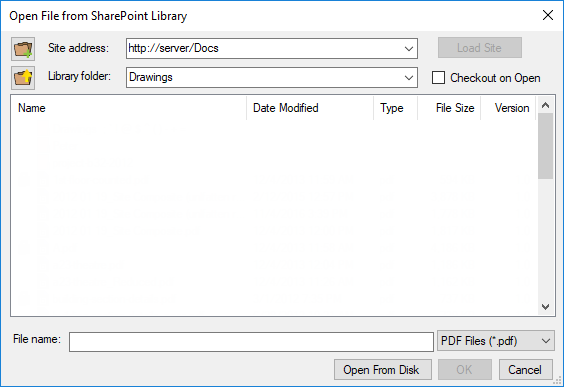
Wenn Auswahldialogfeld immer anzeigen in den File Access Einstellungen nicht aktiviert ist, öffnet sich direkt das Dialogfeld Datei aus SharePoint-Bibliothek öffnen. - Wählen Sie die gewünschte SharePoint-Seite aus der Site-Adressen Drop-down-Liste aus.
- In der Liste werden nur SharePoint-Websites angezeigt, die eine konfigurierte Benutzeroberfläche hatten.
- Um auf eine SharePoint-Seite zuzugreifen, die nicht in der Drop-down-Liste ist, geben Sie sie in das Feld Websiteadresse ein und wählen Sie Website laden aus.
- Wählen Sie den gewünschten Ordner innerhalb der SharePoint-Website in der Drop-down-Liste Bibliotheksordner aus. Oder, navigieren Sie zum gewünschten Ordner aus der Liste unten.
- Wählen Sie die gewünschte Datei aus. Standardmäßig sucht Revu nur nach PDFs. Um einen anderen Dateityp zu öffnen, treffen Sie eine andere Auswahl aus der Drop-down-Liste rechts neben dem Feld **Dateiname**.
- Um die Datei zu öffnen und auszuchecken, wählen Sie Auschecken beim Öffnen. Andernfalls wird die Datei geöffnet, ohne ausgecheckt zu werden.
Wenn Checkout on Open bereits ausgewählt ist, sind die Konfigurationseinstellungen für dieses DMS so eingestellt, dass sie beim Öffnen automatisch Dateien auschecken. Deaktiviere es, um die Datei zu öffnen, ohne sie zu überprüfen.
- auswählen OK. Die Datei erscheint im Revu Arbeitsbereich und wird gegebenenfalls ausgecheckt.
Öffnen eines in SharePoint gespeicherten PDFs von einem Browser aus
In SharePoint gespeicherte PDFs können in Revu direkt von einem Browserfenster aus geöffnet werden, wenn die entsprechende Integrations-App installiert wurde.
- Öffnen Sie einen kompatiblen Browser und navigieren Sie zur gewünschten PDF auf SharePoint.
- Klicken Sie mit der rechten Maustaste auf das PDF und wählen Sie in Revu öffnen.