Eine PDF in ProjectWise speichern
Revu kann Dateien direkt in ProjectWise speichern, wenn eine DMS-Schnittstelle konfiguriert ist.
- Wenn das gewünschte PDF in Revu aktiv ist, gehen Sie wie folgt vor:
- Gehen Sie zu Datei >
 Speichern unter.
 - Wählen Sie
 Speichern unter (DMS) auf der Symbolleiste „Dokumentenverwaltung“. Wenn Sie Nur Symbolleisten-Integration in den File Access Einstellungen aktiviert haben, ist dies die einzige Option, die für Sie funktioniert.
- Gehen Sie zu Datei >
-
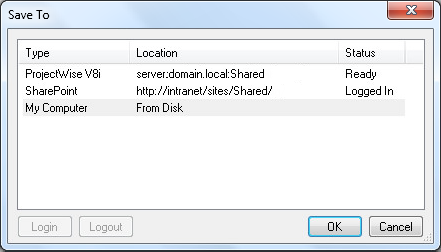
Wenn Revu mit mehreren DMS-Schnittstellen konfiguriert wurde, wird das Dialogfenster „Speichern in“ angezeigt. Wählen Sie die gewünschte ProjectWise-Datenquelle aus und wählen Sie OK. Wenn Sie zur Anmeldung aufgefordert werden, melden Sie sich an.
Das Dialogfeld „ Assistent auswählen“ wird angezeigt (wenn es nicht angezeigt wird, wurde eine der Auswahlen als Standard festgelegt; wenn diese Auswahl der **Erweiterte** Assistent ist, befolgen Sie die Anweisungen, die auf den nachfolgenden Bildschirmen erscheinen; wenn diese Auswahl „Kein Assistent“ ist, fahren Sie mit dem nächsten Schritt fort).

- Wählen Sie No Wizard und klicken Sie auf OK. Das Dialogfenster Dokument speichern unter wird angezeigt.
Um den Erweiterten Assistenten zu verwenden und sich durch den Prozess führen zu lassen, wählen Sie diese Option aus und befolgen Sie die Anweisungen, die auf den folgenden Bildschirmen angezeigt werden.

- Wählen Sie Auswählen und navigieren Sie zu dem Ordner, in dem Sie das Dokument speichern möchten. Oder, um die Datei auf einem lokalen oder Netzwerklaufwerk zu speichern, wählen Sie Auf Datenträger speichern aus.
- Die Felder Name, Beschreibung und Dateiname werden automatisch mit diesen Daten aus Revu gefüllt.
Standardmäßig sind die Felder Name und Dateiname miteinander verknüpft. Um diese Verbindung zu trennen, deaktivieren Sie
 Dokumentenname und Dateiname identisch machen.
 - Wähle Speichern aus.