Speichern eines PDFs in SharePoint
Revu kann Dateien direkt in SharePoint speichern, wenn eine DMS-Schnittstelle konfiguriert ist.
- Wenn das gewünschte PDF in Revu aktiv ist, gehen Sie wie folgt vor:
- Gehen Sie zu Datei >
 Speichern unter.
 - Wählen Sie
 Speichern unter (DMS) auf der Symbolleiste „Dokumentenverwaltung“. Wenn Sie Nur Symbolleisten-Integration in den File Access Einstellungen aktiviert haben, ist dies die einzige Option, die für Sie funktioniert.
- Gehen Sie zu Datei >
-
Wenn Revu mit mehreren DMS-Schnittstellen konfiguriert wurde, wird das Dialogfeld „ Speichern in“ angezeigt.
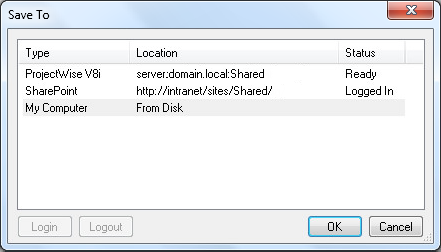
Wählen Sie die gewünschte SharePoint-Website aus und wählen Sie OK aus. Wenn Sie dazu aufgefordert werden, sich anzumelden, tun Sie dies. Das Datei in SharePoint-Bibliothek speichern Dialogfenster wird angezeigt.

Falls nur SharePoint-Schnittstellen konfiguriert wurden, öffnet sich direkt das Dialogfeld **Datei in SharePoint-Bibliothek speichern**.
- Wählen Sie die gewünschte SharePoint-Seite aus der Site-Adressen Drop-down-Liste aus.
- Nur SharePoint-Sites, für die eine konfigurierte Schnittstelle vorhanden ist, werden in der Liste angezeigt.
- Um auf eine SharePoint-Seite zuzugreifen, die nicht in der Drop-down-Liste ist, geben Sie sie in das Feld Websiteadresse ein und wählen Sie Website laden aus.
Oder, um die Datei auf einem lokalen oder Netzlaufwerk zu speichern, wählen Sie Auf Datenträger speichern aus.
- Wählen Sie den gewünschten Ordner innerhalb der SharePoint-Website in der Drop-down-Liste Bibliotheksordner aus. Oder, navigieren Sie zum gewünschten Ordner aus der Liste unten.
- Geben Sie den gewünschten Dateinamen in das Dateiname -Feld ein. Standardmäßig wird der aktuelle Dateiname automatisch ausgefüllt.
- Wählen Sie OK.