Kontrollpunkte
Ein Kontrollpunkt definiert, wo zwei Liniensegmente in mehrsegmentigen Markierungen zusammentreffen. Die Kontrollpunkt-Werkzeuge sind leicht über die Symbolleiste „Kontrollpunkte“ oder durch einen Rechtsklick auf den gewünschten Kontrollpunkt zugänglich.
 Kontrollpunkt verschieben
Wählen Sie eine Markierung aus, um die entsprechenden Kontrollpunkte anzuzeigen. Kontrollpunkt ziehen, um ihn zu verschieben. Die Liniensegmente, die mit dem Kontrollpunkt verbunden sind, werden automatisch in der Größe angepasst, um den neu positionierten Kontrollpunkt zu erreichen.
Verschiedene Steuerpunkte reagieren auf unterschiedliche Weise, wenn sie bewegt werden. Einige Markierungen, wie Rechtecke und Ellipsen, können vergrößert, verkleinert oder gedehnt werden, aber ihre grundlegenden geometrischen Eigenschaften können nicht geändert werden (zum Beispiel kann bei einem Rechteck nicht nur eine Ecke verschoben werden, da es sonst zu einem Polygon werden würde). Um eine dieser Markierungen zu vergrößern oder zu verkleinern, ziehen Sie einen der Eckkontrollpunkte. Um einen davon zu strecken, ziehen Sie einen der Eckkontrollpunkte.

Andere Markierungen, wie Polygone und Wolken, können eine unregelmäßige Form haben und sind in einem Begrenzungsrahmen enthalten, der eigene Kontrollpunkte besitzt. Um eine dieser Markierungen zu vergrößern oder zu verkleinern, ziehen Sie einen Kontrollpunkt des Begrenzungsrahmens. Um einen der Kontrollpunkte der Markierung zu verschieben und somit die Grundform der Markierung zu ändern, ziehen Sie einen ihrer Kontrollpunkte.
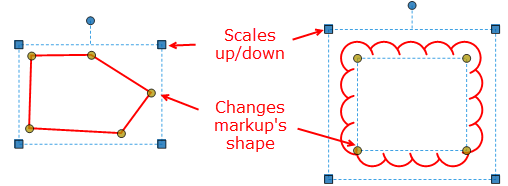
Obwohl empfohlen wird, eine Markierung auszuwählen, um alle ihre Kontrollpunkte anzuzeigen, bevor Sie einen verschieben, ist dies nicht erforderlich. Wenn Sie den Mauszeiger über den Kontrollpunkt einer Markierung (aber nicht über die Kontrollpunkte eines Begrenzungsrahmens) bewegen, ändert sich der Mauszeiger selbst und dieser Kontrollpunkt wird angezeigt; er kann an die entsprechende Stelle gezogen werden. Dadurch wird die Markierung automatisch ausgewählt, wodurch die anderen Kontrollpunkte angezeigt werden.

Wenn sich der Mauszeiger ändert, aber kein Kontrollpunkt angezeigt wird, verschiebt das Ziehen die gesamte Markierung, ohne ihre Form zu ändern.

Kontrollpunkt hinzufügen
Verwenden Sie eine der folgenden Methoden, um einer Markierung einen Kontrollpunkt hinzuzufügen:
- Wählen Sie
 Kontrollpunkt hinzufügen in der Symbolleiste „Kontrollpunkte“, dann **auswählen** Sie die gewünschte Position des neuen Kontrollpunkts.
 - Klicken Sie mit der rechten Maustaste auf die gewünschte Position des neuen Kontrollpunkts und navigieren Sie zu Kontrollpunkt > Kontrollpunkt hinzufügen.
- Halten Sie die Umschalttaste gedrückt und auswählen Sie eine Linie der Markierung aus.
Kontrollpunkt entfernen
Verwenden Sie eine der folgenden Methoden, um einen Kontrollpunkt zu entfernen oder abzuziehen:
- Klicken Sie auf
 Kontrollpunkt entfernen in der Symbolleiste „Kontrollpunkte“, und wählen Sie dann den gewünschten Kontrollpunkt aus.
 - Klicken Sie mit der rechten Maustaste auf den gewünschten Kontrollpunkt und gehen Sie zu Kontrollpunkt > Kontrollpunkt entfernen.
- Halten Sie die Umschalttaste gedrückt und wählen Sie den gewünschten Steuerpunkt aus.
Einen Kontrollpunkt in eine Krümmung umwandeln
Verwenden Sie eine der folgenden Methoden, um Linien an einem Kontrollpunkt in Kurven umzuwandeln:
- Klicken Sie
 auf **Kontrollpunkt in Bögen umwandeln** in der Symbolleiste Kontrollpunkte, wählen Sie anschließend den gewünschten Kontrollpunkt aus.
 - Rechtsklicken Sie auf den gewünschten Kontrollpunkt, und wählen Sie Kontrollpunkt > Kontrollpunkt zu Kurve konvertieren.
Die Linien auf beiden Seiten des ausgewählten Punktes krümmen sich.
Einen Kontrollpunkt oder eine Linie in einen Bogen konvertieren
Linien in spitzen und stumpfen (aber nicht rechtwinkligen oder geraden) Winkeln können in Bögen konvertiert werden.
- Um mithilfe eines Kontrollpunkts zu konvertieren, klicken Sie mit der rechten Maustaste auf den Kontrollpunkt und auswählen Sie
 Konvertieren in Bogen. Die erste Linie, die mit dem Kontrollpunkt verbunden ist, wird in einen Bogen umgewandelt.
 - Um über eine Linie zu konvertieren, klicken Sie mit der rechten Maustaste auf die Linie und wählen Sie Konvertieren in Bogen.