Gekrümmte Markierungen
Es gibt viele Werkzeuge in Revu, die Kurven unterstützen, darunter Polygon-, Polylinie-, Cloud-Markierungen sowie Fläche - und Umfangmessungen. Diese Markierungen können mit geraden oder gebogenen Linien erstellt werden, aber selbst wenn gerade Linien verwendet werden, erzeugt jeder spitze oder stumpfe Winkel Kontrollpunkte, die gebogen werden können. Zusätzlich können Kontrollpunkte überall entlang jeder Linie hinzugefügt und auch zur Erstellung von Kurven verwendet werden.
 Krümmungen und gekrümmte Segmente
Jeder Kontrollpunkt, der die Markierung definiert, kann in eine Bézier-Kurve umgewandelt werden. Eine einzelne Bézier-Kurve wird durch einen Startpunkt, einen Endpunkt und zwei Kontrollpunkte definiert. Diese Kontrollpunkte werden in Revu als Lenker angezeigt.

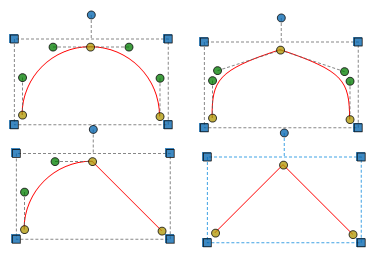
Gekrümmte Segmente können miteinander verkettet werden, um kompliziertere Formen zu erstellen. Es gibt viele verschiedene Möglichkeiten, wie die Segmente verbunden werden können.
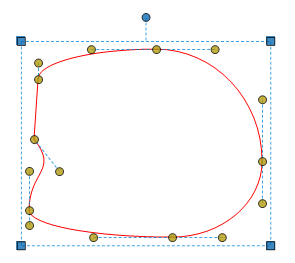
Wenn die Griffe auf beiden Seiten eines Punktes parallel sind, werden die Kurven reibungslos verbunden. Wenn die Griffe nicht parallel sind, treffen sich die Kurven an einem Punkt. Ein Griff muss nicht auf beiden Seiten eines Punktes vorhanden sein; in solchen Fällen ist die Kurve mit einem geraden Liniensegment verbunden. Verbundene Liniensegmente haben keine Griffe.
Gekrümmte Markierungen erstellen
Es gibt zwei Möglichkeiten, gekrümmte Markierungen zu erstellen: das Zeichnen der Markierungen mit Kurven oder das Hinzufügen von Kurven zu einer geradlinigen Markierung. Jede Methode wird unten demonstriert.
Gekrümmtes Polygon durch Ziehen erstellen
In Revu werden Formen normalerweise durch das Auswählen von Punkten gezeichnet, die die Form definieren. Wenn die Form mit geraden Linien erstellt wird, definiert jede Auswahl eine Ecke. Revu kann so konfiguriert werden, dass die Form mit Kurven gezeichnet wird, sodass Sie nach dem Auswählen jedes „Eckpunkts“ ziehen, um die Kurve zu definieren, bevor Sie den nächsten Punkt auswählen. Das folgende Beispiel zeigt, wie man eine gekrümmte Form mit dem Polygonwerkzeug erstellt.
- Gehen Sie zu Revu >
 Einstellungen.
 -
Auf der Seite Werkzeuge > Markierungen auswählen Sie Kurven ziehen aus dem Mausverhalten bei Formen Drop-down-Menü.
- Wählen Sie „OK“ aus.
- Gehen Sie zu Werkzeuge > Markierung >
 Polygon.
 - Wählen Sie aus und halten Sie gedrückt, um den ersten Punkt hinzuzufügen.
-
Halten Sie die Maustaste gedrückt und ziehen Sie sie, um den Steuerpunkt zu definieren.
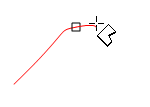
- Lassen Sie die Maustaste los, und wählen Sie erneut aus, um das erste gekrümmte Liniensegment zu definieren.
- Wählen Sie erneut aus, um eine weitere gebogene Linie hinzuzufügen.
-
Mach weiter, bis die Form fertig ist.

- Um die Form zu vervollständigen, drücken Sie die EINGABETASTE, doppelklicken Sie oder auswählen Sie den ursprünglichen Punkt.
- Nachdem die Form fertiggestellt ist, wähle einzelne Punkte aus und passe sie an, um die gewünschte Form zu erhalten.
Ein Polygon in ein gekrümmtes Polygon umwandeln
Ein Polygon, das mit geraden Linien gezeichnet wurde, kann anschließend in Kurven umgewandelt werden. Polygonausschnitte verhalten sich etwas anders, weitere Informationen finden Sie unter Werkzeug „Ausschnitt“: Arbeiten mit Kontrollpunkten und Kurven.
- Gehen Sie zu Werkzeuge > Markierung > Polygon.
-
Zeichne die gewünschte Form.

-
Rechtsklicke irgendwo auf einem Liniensegment und wähle In Bogen konvertieren.

Das ausgewählte Streckensegment wird in eine Kurve umgewandelt.
 Um nur einen Teil eines Liniensegments zu konvertieren, fügen Sie einen Kontrollpunkt hinzu, um das Liniensegment wie gewünscht zu teilen. Kurven werden zwischen zwei Kontrollpunkten erstellt, daher ermöglicht das Hinzufügen von Kontrollpunkten die Umwandlung genauer Längen.
 -
Ziehen Sie einen der angezeigten Griffe, um die Kurve anzupassen.
-
Wandeln Sie jeden gewünschten Punkt auf die gleiche Weise in eine Kurve um. Nicht alle Kontrollpunkte müssen gekrümmt sein; Gerade und gebogene Segmente können gemischt werden, um die gewünschte Form zu erzeugen.

Kurven bearbeiten
Um Kurven zu ändern, wählen Sie die Markierung aus, ziehen Sie dann die Ziehpunkte, um die Form der Kurve zu ändern. Das Verschieben des Punktes selbst bewegt den Punkt und die Griffe gleichzeitig. Wenn die Lenker auf beiden Seiten eines Punktes parallel sind, bleiben sie dennoch parallel, wenn einer von ihnen bewegt wird.
Neben dem Verschieben der Punkte und Anfasser unterstützt Revu auch das Hinzufügen, Entfernen und Ändern des Typs von Kontrollpunkten. Dies kann über die Kontrollpunkt-Symbolleiste, über das Kontextmenü oder über die Tastatur erfolgen.
Kontrollpunkt-Symbolleiste

Suchen Sie die **Kontrollpunkt**-Symbolleiste auf Ihrer Benutzeroberfläche. Wenn die Symbolleiste derzeit ausgeblendet ist, gehen Sie zu Werkzeuge > Symbolleisten und wählen Sie sie aus, um sie anzuzeigen. Weitere Informationen zu dieser Symbolleiste finden Sie unter Symbolleiste „Kontrollpunkt“.
Kontrollpunkt-Kontextmenü
Klicken Sie mit der rechten Maustaste auf einen Kontrollpunkt und wählen Sie Kontrollpunkt, um auf das Kontextmenü zuzugreifen.

Kontrollpunkt-Tastenkombinationen
UMSCHALTTASTE: Halten Sie die UMSCHALTTASTE gedrückt, um je nach Klick verschiedene Aufgaben auszuführen:
- Beim Auswählen eines Kontrollpunkts wird dieser entfernt.
- Beim Auswählen einer Position auf einer Linie ohne Kontrollpunkt, wird dadurch einer hinzugefügt.
- Beim Verschieben von Ziehpunkten werden diese in 45°-Schritten Ausrichten.
STRG: Das gedrückte Halten der Strg-Taste erledigt unterschiedliche Aufgaben, je nachdem, was geklickt wird:
- Beim Auswählen eines Kontrollpunkts wird dieser Punkt umgewandelt (gerade zu Kurve oder Kurve zu gerade).
- Beim Auswählen eines Griffs können die Griffe unabhängig voneinander bewegt werden, wodurch die Erstellung von gekrümmten Segmenten ermöglicht wird, die spitz zulaufen.
- Beim Ziehen eines Kontrollpunkts werden die Liniensegmente reibungslos verbunden.