Markierungen bearbeiten
Die meisten Markierungen können nach ihrer Erstellung umfangreich bearbeitet werden. Die häufigsten Bearbeitungsvorgänge werden unten beschrieben.
 Markierungen neu positionieren
Ziehen Sie die Markierungen im Dokument an die gewünschte Position. Einige mehrteilige Markups, wie beispielsweise die Sprechblasenmarkierung können teilweise oder vollständig verschoben werden. Einzelheiten zum Verschieben finden Sie in der Dokumentation zu diesen Markierungen. Die Position der Markierung wird in Echtzeit aktualisiert.
Markierungen in der Größe ändern
- Wähle die Markierung aus.
- Ziehen Sie den gewünschten Kontrollpunkt.

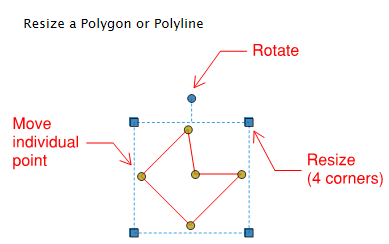
Alle verfügbaren Kontrollpunkte erscheinen, wenn die Markierung ausgewählt wird.
Polygon- und Polylinien-Markierungen behalten ihr Seitenverhältnis standardmäßig bei, wenn ihre Resize-(lila) Kontrollpunkte verschoben werden. Drücke und halte Umschalttaste gedrückt, um Länge und Breite unabhängig davon zu vergrößern.
Markierungen drehen
Um eine Markierung zu drehen, ziehen Sie den orangefarbenen Kontrollpunkt außerhalb des Begrenzungsrahmens der Markierung. Das folgende Beispiel zeigt ein Rechteck, das um 30° gedreht wird. Die Form wird erst gedreht, nachdem die Maustaste losgelassen wird.
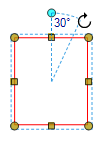
Während sich der Mauszeiger bewegt, wird der aktuelle Drehwinkel angezeigt. Der Drehwinkel rastet standardmäßig in 15°-Schritten ein. Halten Sie die Umschalttaste gedrückt, um die Drehung freizugeben, damit jeder Winkel definiert werden kann.
Die verfügbaren Steuerelemente sind für jede Art von Markierung etwas anders. Zum Beispiel hat eine Linie nur zwei Kontrollpunkte und kann nicht gedreht werden.
Auswählen mehrerer Markierungen
Es gibt verschiedene Möglichkeiten, mehr als eine Markierungen auszuwählen. Dies ermöglicht das gleichzeitige Bearbeiten von Eigenschaften, das Ausrichten, Verschieben und Löschen von Markierungen. Die Auswahl mehrerer Markierungen ermöglicht auch das Gruppieren der Markierungen.
Die ausgewählten Markierungen können gleichzeitig über verschiedene Symbolleisten, einschließlich der Symbolleiste „Eigenschaften“ oder der Seitenleiste „Eigenschaften“, bearbeitet werden. Um alle Markierungen abzuwählen, drücken Sie die ESC-Taste oder klicken Sie einfach auf einen anderen Bereich der PDF-Datei.
Mehrfachauswahl von Markierungen mit dem Auswahlwerkzeug
-
Gehen Sie zu Bearbeiten >
 Auswählen oder drücken Sie die Taste V auf der Tastatur. Oder wählen Sie das Auswählen-Werkzeug in der Navigationsleiste.
 - Verwenden Sie eine der folgenden Methoden, um die gewünschten Markierungen auszuwählen:
- Ziehen Sie ein Rechteck über die gewünschten Markierungen. Die Markierungsauswahl verhält sich je nach Ziehrichtung unterschiedlich:
- Wenn Sie von links nach rechts ziehen, werden alle Markierungen ausgewählt, die vollständig innerhalb des Rechtecks liegen.
- Das Ziehen von rechts nach links wählt alle Markierungen aus, die das Rechteck berührt.
- Halten Sie die Umschalttaste gedrückt und auswählen Sie die gewünschten Markierungen aus.
- Ziehen Sie ein Rechteck über die gewünschten Markierungen. Die Markierungsauswahl verhält sich je nach Ziehrichtung unterschiedlich:
Mehrfache Auswahl von Markierungen aus der Markierungsliste
- Halte die UMSCHALTTASTE gedrückt.
- Halten Sie die Maustaste gedrückt und wählen Sie einen Bereich von Zeilen in der Markierungsliste aus. Um Zeilen auszuwählen, die nicht in einem Bereich liegen, halten Sie stattdessen die STRG-Taste gedrückt.
Mehrfachauswahl von Markierungen mit dem Lasso-Werkzeug
-
Gehen Sie zu Bearbeiten >
 Lasso oder drücken Sie Umschalttaste + O. Oder wählen Sie das Lassowerkzeug in der Navigationsleiste.
 - Ziehen Sie, um einen Freiformbereich zu definieren. Alle Markierungen, die sich vollständig oder teilweise innerhalb des Bereichs befinden, werden ausgewählt.
Bildbeschriftung verschieben
Revu macht es einfach, viele Abmessungen neu zu positionieren.
- Wählen Sie das Maß-Markierung aus, dessen Bildunterschrift bewegt werden soll.
- Halten Sie die Umschalttaste gedrückt und ziehen Sie die Bildbeschriftung an eine neue Position.
Beim Verschieben der Beschriftung einer Längenmessung wird automatisch eine Führungslinie von der Mitte der Messung zur Beschriftung gezeichnet. Um diese Führungslinie auszublenden, deaktivieren Sie die Option Führungslinie der Bildbeschriftung anzeigen in der Seitenleiste „Eigenschaften“.
Bildbeschriftung drehen
Gehen Sie wie folgt vor, um Beschriftungen von Abmessungen zu drehen:
- Wählen Sie die Messmarkierung aus, deren Beschriftung gedreht werden soll.
-
Ziehe den Ankerpunkt in den gewünschten Winkel. Beachten Sie, dass der angepasste Winkel automatisch angezeigt wird, um präzise Drehungen zu erleichtern.

- Standardmäßig werden Beschriftungen in 15°-Schritten gedreht. Halten Sie die Umschalttaste gedrückt, während Sie eine Bildunterschrift drehen, um sie um jeweils 1° zu drehen.
- Bei Abmessungen, bei denen die Standardbeschriftung in einem Winkel (Umfang, Durchmesser oder Radius) stehen kann, oder bei Abmessungen, die selbst gedreht werden, werden die Beschriftungen in Bezug auf die Seite und nicht auf die Standardposition gedreht. Dadurch lässt sich die Drehung leichter horizontal oder vertikal zur Seite einstellen.
Um eine rotierte Bildunterschrift wieder in ihre ursprüngliche Standardposition zurückzusetzen, klicken Sie mit der rechten Maustaste auf die Messung und auswählen Sie die Position der Bildunterschrift zurücksetzen.
Markierungen entfernen
Gehen Sie wie folgt vor, um Markierungen aus Ihrer PDF-Datei zu entfernen:
- Wählen Sie die Markierung in der PDF-Datei oder aus der Markierungsliste aus.
- Drücken Sie die Taste Entf auf Ihrer Tastatur oder klicken Sie mit der rechten Maustaste und wählen Sie
 Löschen.
Durch Markierungen blättern
Pläne sind oft mit mehreren überlappenden Markierungen unübersichtlich, sodass es schwierig ist, eine bestimmte Markierung auszuwählen.
Um zwischen überlappenden Markierungen zu wechseln, beachten Sie Durch überlappende Markierungen blättern.