Markierungen gruppieren
Mehrere Markierungen können gruppiert werden, um sich wie eine einzelne Markierung zu verhalten. Gruppieren erstellt ein einzelnes Element, das gleichzeitig verschoben, bearbeitet, kopiert und eingefügt und zur Wiederverwendung dem Werkzeugkasten hinzugefügt werden kann. Zusätzlich können mehrere Gruppen gruppiert (oder „verschachtelt“) werden.
Markierungen mit eingebetteten Medien können nicht gruppiert werden.
 Gruppieren
Um Markierungen zu gruppieren, gehe wie folgt vor:
-
Halten Sie die Umschalttaste gedrückt und wählen Sie zwei oder mehr Markierungen aus, um sie zu gruppieren.
Die erste ausgewählte Markierung ist die primäre Markierung, sofern nicht eine andere wie unten beschrieben ausgewählt wird. Standardmäßig bestimmen die Eigenschaften dieser Markierung, welche Spalten in der Markierungsliste für die Gruppe angezeigt werden. - Verwenden Sie eine der folgenden Methoden, um die ausgewählten Markierungen zu gruppieren:
- Wählen Sie im Abschnitt **Optionen** der Seitenleiste „Eigenschaften“ die „Gruppe“ aus.
- Klicken Sie mit der rechten Maustaste auf eine der ausgewählten Markierungen und wählen Sie Gruppe aus. Diese Markierung wird zur dominanten Markierung mit den in der obigen Notiz beschriebenen Eigenschaften.
- Drücken Sie Strg + G.
- Klicken Sie in der **Markierungsliste** mit der rechten Maustaste auf die Zeile einer der ausgewählten Markierungen und wählen Sie Gruppe aus.
Gruppen in der Markierungsliste
Eine Gruppe erscheint als Gruppe in der Markierungsliste mit einem Umschaltpfeil daneben.

Wählen Sie den Umschaltpfeil neben einem Gruppen -Objekt in der Markierungsliste aus, um die Gruppe zu erweitern oder einzuklappen. Beim Erweitern werden die einzelnen Markierungen in der Gruppe angezeigt.
Abmessungswerte für Gruppen in der Markierungsliste
Standardmäßig sind, wenn Markierungen gruppiert werden, die Werte in den Mess- Spalten (Anzahl, Länge, Fläche, Wandfläche und Volumen) für das Element Gruppe die Summe dieser Messungen für alle Markierungen in der Gruppe, vorausgesetzt, dass alle Markierungen in der Gruppe diese Messung unterstützen. Wenn eine oder mehrere Markierungen in der Gruppe die Abmessung nicht unterstützen, ist der Wert für das Gruppe -Objekt leer.
Um Revu so einzustellen, dass es die Werte des "dominanten Aufschlags" (also des ersten beim Erstellen der Gruppe ausgewählten Aufschlags) für die Abmessungen des Gruppenelements anstelle der Summe der Markierungen in der Gruppe verwendet, wie oben beschrieben, aktivieren Sie die Option "Gruppen-Spalten-Abmessungen auf dominante Markierungs-Abmessungen zurücksetzen " in den Einstellungen für Markierungslisten.
Markierungen der Gruppe Stift und Textmarker
Bei Verwendung der Stift - oder Textmarker -Werkzeuge werden alle vorgenommenen Markierungen automatisch als eine einzelne, gruppierte Markierung erstellt. Drücken Sie die Eingabetaste beim Erstellen von Markierungen mit diesen Werkzeugen, um die nächste Markierung in eine neue Gruppe aufzuteilen. Markierungen können auch nachträglich die Gruppierung aufgehoben werden.
Gruppen verschachteln
Mehrere Gruppen können zusammen gruppiert werden, wodurch „verschachtelte Gruppen“ entstehen. Verschachtelte Gruppen behalten ihre Hierarchie bei (d. h. sie werden nicht zu einer einzigen Gruppe geglättet), wodurch es möglich ist, einige oder alle Teile einer verschachtelten Gruppe zu entfernen.
Gehen Sie folgendermaßen vor, um eine verschachtelte Gruppe zu erstellen:
- Halten Sie die Umschalttaste gedrückt und wählen Sie zwei oder mehr Gruppen aus, um sie zu gruppieren.
- Verwenden Sie eine der folgenden Methoden, um die ausgewählten Gruppen zu gruppieren:
- Wählen Sie im Abschnitt **Optionen** der Seitenleiste „Eigenschaften“ die „Gruppe“ aus.
- Klicken Sie mit der rechten Maustaste auf eine der ausgewählten Markierungen und wählen Sie Gruppe aus.
- Drücken Sie Strg + G.
Markierungen können mit bestehenden verschachtelten Gruppen gruppiert werden. Wenn dies geschehen ist, werden die Markierungen automatisch zur obersten verschachtelten Ebene hinzugefügt.
Gehen Sie folgendermaßen vor, um Markierungen mit einer verschachtelten Gruppe zu gruppieren:
- Halten Sie die Umschalttaste gedrückt und wählen Sie die verschachtelte Gruppe und eine oder mehrere Markierungen aus, um sie mit der verschachtelten Gruppe zu gruppieren.
- Verwenden Sie eine der folgenden Methoden, um die Markierungen mit der ausgewählten verschachtelten Gruppe zu gruppieren:
- Wählen Sie im Abschnitt **Optionen** der Seitenleiste „Eigenschaften“ die „Gruppe“ aus.
- Klicken Sie mit der rechten Maustaste auf eine der ausgewählten Markierungen und wählen Sie Gruppe aus.
- Drücken Sie Strg + G.
Messwerte für verschachtelte Gruppen in der Markierungsliste
Messwerte für Gruppenelemente in verschachtelten Gruppen verhalten sich genauso wie für unverschachtelte Gruppen , mit der Ausnahme, dass höherstufige Gruppen die Gesamtsummen aller unter ihnen verschachtelten Gruppen enthalten. Beachten Sie, dass – wie bei nicht verschachtelten Gruppen – alle Markierungen in einer verschachtelten Gruppe einen gegebenen Messwert unterstützen müssen, damit die Summe dieser Messungen für das Gruppe-Element angezeigt wird.
Arbeit mit Gruppen
Verschieben und Größe ändern
Eine Gruppe kann als einzelnes Element verschoben und angepasst werden, ähnlich wie man eine einzelne Markierung verschieben oder anpassen würde, aber die Markierungen innerhalb der Gruppe können auch innerhalb der Gruppe verschoben und angepasst werden, ohne sich zu entgruppieren.
Um die Markierungen einzeln zu verschieben oder ihre Größe zu ändern, gehen Sie wie folgt vor:
- Wählen Sie die Gruppe aus.
- Halte Alt gedrückt. Die Ziehpunkte für jede der Markierungen erscheinen, solange die Taste gedrückt gehalten wird.
- Den Anfasser einer Markierung ziehen, um die Größe zu verändern, oder die Markierung ziehen, um sie zu verschieben.

Farben ändern
Die Farben der einzelnen Markierungen in der Gruppe können selektiv mit Farbe ändern geändert werden.
Bearbeiten oder Entfernen von Markierungen in einer Gruppe
Einzelne Markierungen, die sich in einer Gruppe befinden, können bearbeitet oder entfernt werden, ohne entgruppiert werden zu müssen.
- Wählen Sie die Gruppe aus.
- In der **Markierungsliste** wählen Sie den Umschaltpfeil links neben dem Gruppe -Objekt, das hervorgehoben wird, um die Gruppe zu erweitern.
- Wählen Sie die spezifische Markierung aus, die bearbeitet oder entfernt werden soll.
- Nehmen Sie die gewünschten Bearbeitungen in der Eigenschaften -Seitenleiste vor oder klicken Sie mit der rechten Maustaste auf die Markierung, die aus der Gruppe entfernt werden soll, und wählen Sie „ Ausgewählte aus Gruppe entfernen“.
Gruppierung aufheben
Der Prozess der Entgruppierung variiert je nachdem, ob die betreffende Gruppe verschachtelt ist oder nicht.
Aufheben der Gruppierung von Markierungen in einer nicht verschachtelten Gruppe
Dieser Vorgang wird die Gruppierung aller Markierungen in einer nicht verschachtelten Gruppe aufheben. Um nur einige der Markierungen zu entfernen, ohne den Rest der Gruppe aufzulösen, siehe Bearbeiten oder Entfernen von Markierungen in einer Gruppe.
- Wählen Sie die Gruppe aus.
- Verwenden Sie eine der folgenden Methoden, um die Markierungen zu entgruppieren:
- Wählen Sie im Abschnitt **Optionen** der Seitenleiste „Eigenschaften“ die Option Gruppierung aufheben aus.
- Klicken Sie mit der rechten Maustaste auf eine Markierung in der Gruppe und wählen Sie Gruppierung aufheben aus.
- Drücken Sie Strg+Umschalttaste+G.
- Klicken Sie in der Markierungsliste mit der rechten Maustaste auf die Zeile der Gruppe und wählen Sie Gruppierung aufheben aus.
Entgruppierung verschachtelter Gruppen
Verschachtelte Gruppen werden im Allgemeinen Ebene für Ebene aufgelöst, beginnend mit der obersten Ebene. Zum Beispiel, wenn eine verschachtelte Gruppe zwei Gruppen enthält und diese beiden Gruppen jeweils selbst verschachtelte Gruppen sind (d. h. die Gruppe ist drei Ebenen tief verschachtelt), dann würde das Aufheben der Gruppierung dieser Gruppe die oberste Gruppierungsebene „auflösen“, wodurch zwei separate Gruppen entstehen, die jeweils verschachtelte Gruppen enthalten, wie im Bild unten dargestellt.

Um die Gruppierung aus der obersten Verschachtelungsebene aufzuheben, gehen Sie folgendermaßen vor:
- Wählen Sie die verschachtelte Gruppe aus.
- Verwenden Sie eine der folgenden Methoden, um die Gruppierung der verschachtelten Gruppen aus der obersten Verschachtelungsebene aufzuheben:
- Wählen Sie im Abschnitt **Optionen** der Seitenleiste „Eigenschaften“ die Option Gruppierung aufheben aus.
- Klicken Sie mit der rechten Maustaste auf eine Markierung in der Gruppe und wählen Sie Gruppierung aufheben aus.
- Drücken Sie Strg+Umschalttaste+G.
- Klicken Sie in der Markierungsliste mit der rechten Maustaste auf die Zeile der Gruppe und wählen Sie Gruppierung aufheben aus.
Es ist jedoch möglich, einzelne Gruppen oder Markierungen aus einer verschachtelten Gruppe zu entfernen. Diese Methode extrahiert jede Gruppe oder Markierung aus der verschachtelten Gruppe, unabhängig davon, auf welcher Verschachtelungsebene sie sich befindet, und entfernt sie vollständig aus der Verschachtelungshierarchie. Wird eine Gruppe auf diese Weise entfernt, behält sie ihre eigene Gruppierung bei. Ähnlich behält eine verschachtelte Gruppe, die auf diese Weise entfernt wird, ihre eigene Verschachtelungshierarchie bei. Siehe die Abbildung unten für ein Beispiel zum Entfernen einer einzelnen Gruppe aus einer verschachtelten Gruppe.
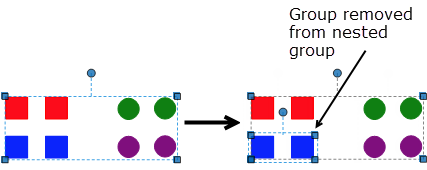
Gehen Sie folgendermaßen vor, um eine Gruppe oder Markierung aus einer verschachtelten Gruppe zu entfernen:
- Wählen Sie die verschachtelte Gruppe aus.
- In der Markierungsliste finden Sie den Eintrag für die ausgewählte Gruppe, der hervorgehoben wird. Wählen Sie den Umschaltpfeil links davon aus, um die Liste der Gruppen in der verschachtelten Gruppe zu erweitern. Abhängig davon, wie viele Ebenen die verschachtelte Gruppe hat, könnte es notwendig sein, diese Aktion zu wiederholen, um die einzelne Gruppe zu erreichen, die entfernt werden soll.
Um eine Markierung aus einer verschachtelten Gruppe zu entfernen, erweitern Sie die Gruppenauflistungen, bis die gewünschte Markierung sichtbar wird.
- Klicken Sie mit der rechten Maustaste auf die Gruppe oder Markierung, die aus der Verschachtelungshierarchie entfernt werden soll, und wählen Sie Ausgewählte aus der Gruppe entfernen.
Eine verschachtelte Gruppe kann außerdem vollständig entfernt werden, sodass die Markierungen in einer einzigen, nicht verschachtelten Gruppe liegen, wie unten dargestellt:
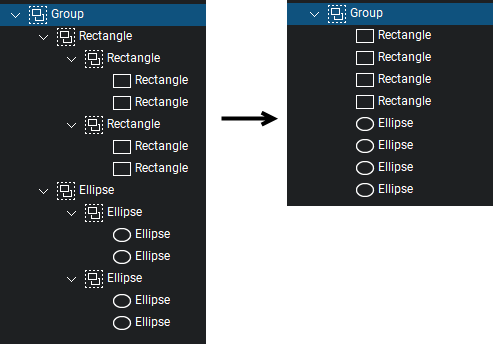
Gehen Sie folgendermaßen vor, um die Verschachtelungsstruktur einer verschachtelten Gruppe zu entfernen und dabei alle Markierungen in einer Gruppe zu belassen:
- Wählen Sie die verschachtelte Gruppe aus.
- Suchen Sie in der Markierungsliste den Eintrag für die ausgewählte Gruppe, der hervorgehoben wird.
- Klicken Sie mit der rechten Maustaste auf Gruppe und wählen Sie Gruppenverschachtelung entfernen aus.