Markierungen mit eingebetteten Medien
Bilder und Videos können mithilfe der integrierten oder angeschlossenen Kamera oder Webcam Ihres Geräts in eine Markierung eingebettet werden. Bilder können auch aus einer auf einem lokalen Laufwerk oder einem Netzlaufwerk gespeicherten Datei eingebettet werden (Videos können jedoch nicht auf diese Weise eingebettet werden). Im Gegensatz zu einem Bild-Markierungen sind eingebettete Bilder und Videos nicht direkt im PDF-Dokument sichtbar, sondern können über einen Popup-Viewer angezeigt werden. Sie sind auch in den entsprechenden Markierungsübersicht enthalten und können aus den Markierungen auf ein lokales oder Netzlaufwerk exportiert werden.
Capture unterstützt 360°-Fotos von ausgewählter Hardware mit einem 2:1-Seitenverhältnis, und Bilder in diesem Seitenverhältnis werden standardmäßig als 360°-Fotos angesehen. Nutzer können zwischen 360°-Fotos oder flachem Bild wechseln. Prüfen Sie auf aktuelle Hardware-Kompatibilitäten auf support.bluebeam.com/de.
 Ein Bild oder Video von der Kamera einbetten
Bilder und Videos können direkt von einer eingebauten oder angeschlossenen Kamera in eine Markierung eingebettet werden.
- Wählen Sie die Markierungen aus, in die das Bild oder Video eingebettet werden soll.
- Gehen Sie zu Werkzeuge > Markierung > Bild >
 Von Kamera. Alternativ können Sie die Tastenkombination STRG+ALT+I drücken oder mit der rechten Maustaste auf die Markierung klicken, in die das Bild eingefügt werden soll, und dann zu Bildaufnahme > Von Kamera gehen. Das Kamera-Vorschaufenster wird angezeigt.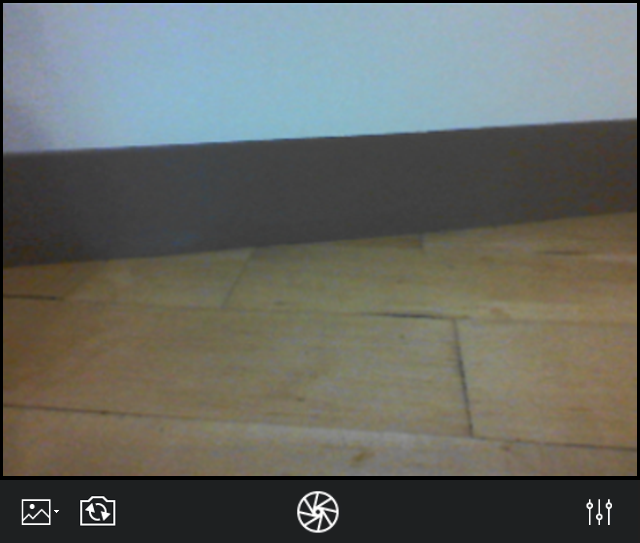
- Wählen Sie Foto (für ein eingebettetes Bild) oder Video (für ein eingebettetes Video) aus dem Menü
 Medientyp in der unteren linken Ecke des Kamera-Vorschaufensters.
 - Wenn mehr als eine Kamera am Gerät angeschlossen ist, wählen Sie
 Wechseln aus, um zwischen ihnen umzuschalten.
 - Um die Kameraeinstellungen vor der Aufnahme eines Bilds oder Videos zu ändern, wählen Sie
 Einstellungen .
 - Wählen Sie
 Auslöser (für Fotos) oder
  Objektiv (für Videos), um die Medien aufzunehmen.
 - Um die Bildaufnahmen einzubetten, wählen Sie Verwenden aus. Das Medium wird automatisch in die ausgewählten Markierungen eingebettet.
- Um das Medium zu verwerfen und erneut aufzunehmen, wählen Sie Erneut aufnehmen.
- Medien, die direkt über das Kamera-Werkzeug eingebettet werden, übernehmen automatisch den Namen des Betreffs der Markierung, gefolgt von einer Nummer nach Bedarf (zum Beispiel: „Rissige Kachel“, dann „Rissige Kachel – 2“, dann „Rissige Kachel – 3“ und so weiter).
- Um in einer Markierung eingebettete Bilder zu überprüfen, wählen Sie das Symbol für eingebettete Medien direkt unter der Markierung [] oder in der Spalte **Bildaufnahme**
 [] der Markierungsliste.
Weitere Informationen zum Überprüfen, Hinzufügen, Löschen oder Exportieren von eingebetteten Medien finden Sie unter Working with Embedded Media .
Ein Bild aus einer Datei einbetten
Images, die auf einem lokalen oder Netzwerklaufwerk gespeichert wurden, können auf verschiedene Arten in Markierungen eingebettet werden.
Ein Bild aus einer Datei in Revu einbetten
- Klicken Sie mit der rechten Maustaste auf die Markierung, in die das Bild eingebettet werden soll, und gehen Sie zu Bildaufnahme > Aus Datei.
- Navigieren Sie im Dialogfeld Öffnen zu dem einzubettenden Bild, wählen Sie es aus und klicken Sie auf Öffnen. Das Bild wird in die ausgewählte Markierung eingebettet.
- Um in einer Markierung eingebettete Bilder anzuzeigen, wählen Sie das Symbol für eingebettete Fotos unterhalb der Markierung () oder in der Spalte Bildaufnahme () der Markierungsliste aus.
Weitere Informationen zum Überprüfen, Hinzufügen, Löschen oder Exportieren eingebetteter Bilder finden Sie unter "Arbeiten mit eingebetteten Bildern ".
Ein Bild per Drag-and-Drop einbetten
Das Drag-and-Drop-Verhalten von Fotos wird durch die Einstellung Photo Drag/Drop in den Tablet-Einstellungen gesteuert. Das unten beschriebene Verhalten ist das Standardverhalten.
- Wählen Sie die Bilddatei aus einem Explorer-Fenster aus und ziehen Sie sie in ein PDF in Revu. Wenn die Datei über eine Markierung verworfen wird, wird sie automatisch eingebettet. Wenn sie über einen freien Bereich abgelegt wird, wird sie in Revu geöffnet. Die sicherste Methode, um zu erkennen, welche Aktion ausgeführt wird, ist, den Cursor zu beobachten:
 – Bild wird eingebettet
 – Das Bild wird in Revu geöffnet
Arbeiten mit eingebetteten Medien
Markups, die eingebettete Medien enthalten, haben in der unteren rechten Ecke ein Symbol für eingebettete Medien. Durch Auswählen dieses Symbols öffnet sich ein Vorschaufenster, in dem die eingebetteten Medien (oder das erste Medium, wenn mehrere eingebettet sind) angezeigt werden und das einen einfachen Zugriff auf mehrere nützliche Werkzeuge ermöglicht:
Aus der Kamera hinzufügen: Verwenden Sie es, um ein weiteres Bild oder Video von der Kamera einzubetten.
Aus Datei hinzufügen: Zum Einbetten eines weiteren Bilds aus einer Datei verwenden.
 Zurück: Setzt den Bildaufnahme-Viewer auf das vorherige in der Markierung eingebettete Bild oder Video zurück.
 Weiter: Zeigt das nächste Bild oder Video, das in der Markierung eingebettet ist, in der Bildaufnahme an.
 Export: Bietet die Möglichkeit, entweder das aktuelle Bild oder Video zu exportieren oder alle in den Markierungen eingebetteten Bilder und Videos auf ein lokales oder Netzwerklaufwerk zu exportieren.
 Löschen: Entfernt das aktuelle Bild oder Video aus der Markierung. Gelöschte Bilder oder Videos können wiederhergestellt werden, indem Sie außerhalb der Markierung klicken (sodass keine Markierung ausgewählt ist) und die Funktion Rückgängig machen verwenden.
360°: Wenn ein 360°-Foto betrachtet wird, erscheint in der oberen rechten Ecke des Bildes ein Wasserzeichen, das die Möglichkeit zum Schwenken, Drehen und Zoomen in Details anzeigt. Ziehen Sie in eine beliebige Richtung, um das Bild zu drehen, oder verwenden Sie das Mausrad, um es zu vergrößern oder zu verkleinern. 360°-Fotos können durch Auswahl der Umschaltfläche 2D-Ansicht/360-Ansicht am unteren Rand des Bildes zwischen der Anzeige als flaches Bild und als 360°-Bild umgeschaltet werden.