Einführung in Links in Revu
Hyperlinks in Revu können entweder Text- oder Grafikelemente sein, die den Nutzer – wenn sie ausgewählt werden – zu einem anderen Teil desselben Dokuments, zu einem anderen Dokument oder zu einer Website führen. Die Registerkarte Links in Revu erleichtert das Hinzufügen, Ändern und Verwalten von Hyperlinks.
 Hyperlinks erstellen und Aktionen bearbeiten Video3:00
Erfahren Sie, wie Sie Hyperlinks mit Bluebeam Revu hinzufügen und bearbeiten, um dynamische, interaktive PDFs mit benutzerdefinierten Aktionen zu erstellen. Sehen Sie sich das Video bei Bluebeam Universityan.
Gehen Sie zu Fenster > Seitenleisten >  Links oder drücken Sie ALT+N, um die Links-Seitenleiste anzuzeigen.
 Ansicht Hyperlinks
Alle Hyperlinks in einem PDF sind im Abschnitt Hyperlinks der Links-Registerkarte aufgeführt.
Es sind mehrere Aktionen in der Symbolleiste direkt über der Liste der Hyperlinks verfügbar:

 Hyperlink: Erstellt und zeigt Hyperlinks in einem PDF an.
 Aktion bearbeiten: Öffnet das Aktion -Dialogfeld, um zu definieren, was geschieht, wenn der Link ausgewählt wird.
 Suche : Filtert die Hyperlink-Liste nach dem im Feld eingegebenen Text. Nützlich für Dokumente mit einer großen Anzahl von Links.
Wählen Sie einen Hyperlink aus der Liste aus, um zu diesem Hyperlink im PDF zu springen. Halten Sie beim Auswählen die Umschalttaste oder Strg gedrückt, um mehrere Hyperlinks auszuwählen.
Erstellen Sie Hyperlinks
Hyperlinks können für eine Fläche auf einer PDF-Datei oder für ausgewählten (nicht gescannten) Text erstellt werden. Sie können auch einen Bereich über dem Text als Hyperlink definieren, um die Verlinkung von gescanntem Text zu simulieren.
Hyperlinks auf der aktuellen PDF-Datei erstellen
Um einen Hyperlink zu einer definierten Fläche hinzuzufügen, gehen Sie folgendermaßen vor:
- Gehen Sie zu „Werkzeuge“ >
 „Hyperlink“.
 - Ziehen Sie einen rechteckigen Bereich auf dem aktuellen PDF. Ein blaues Rechteck wird angezeigt, das den aktiven Bereich für den Hyperlink anzeigt.
- Lassen Sie die Maustaste los, und das Dialogfenster **Aktion** wird angezeigt. Definieren Sie die Hyperlink-Aktion wie unten beschrieben und wählen Sie OK aus.
So fügen Sie einem Text einen Hyperlink hinzu:
- Gehen Sie zu „Werkzeuge“ > „Hyperlink“.
- Ziehen Sie, um Text in der PDF auszuwählen. Der Text wird hervorgehoben.
- Lassen Sie die Maustaste los, und das Dialogfeld Aktion wird angezeigt.Definieren Sie die Aktion des Hyperlinks wie unten beschrieben, und wählen Sie OK aus.
Hyperlinks direkt aus der Seitenleiste „File Access“ zu einer Datei erstellen
Sie können Hyperlinks direkt zu ausgewählten Dateien von der  „File Access“ Seitenleiste erstellen. Öffnen Sie dazu die File Access -Seitenleiste (gehen Sie zu Fenster > Seitenleiste > File Access, falls sie ausgeblendet ist), danach:
- Setzen Sie den Cursor über den gewünschten Dateinamen in der Liste.
- Wählen Sie Hyperlink rechts neben dem Namen aus.
- Ziehen Sie, um die Fläche des Hyperlinks auf dem PDF zu definieren. Lassen Sie die Maustaste los, und die Aktion wird automatisch als das Öffnen dieser Datei definiert.
Hyperlinks zu einem Ort erstellen
Hyperlinks können für Orte in einem PDF erstellt werden. Diese Orte sind definierte und benannte Anker, die überall in einem Dokument platziert werden können, sodass Sie einfach zu dieser Stelle verlinken können. Orte können auf der PDF verschoben werden, ohne die Links zu ihnen zu unterbrechen, vorausgesetzt, ihre Namen bleiben unverändert.
Gehen Sie wie folgt vor, um einen Ort zu erstellen:
- Gehen Sie zu Fenster > Seitenleisten > Links oder drücken Sie ALT+N, um die Links-Seitenleiste anzuzeigen.
-
Im Abschnitt Places der Links -Seitenleiste, wählen Sie
 Ort hinzufügen.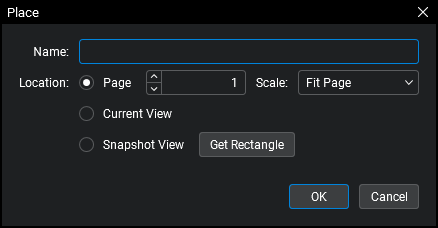
- Geben Sie im Feld Name einen Namen für diesen Ort ein.
-
Wählen Sie eine der folgenden Optionen, um den Standort des Ortes zu beschreiben:
- Seite: Dient zum Festlegen einer Seitenzahl in der PDF als Speicherort, mit der Option, den Maßstab zu definieren.
- Aktuelle Ansicht: Sets die aktuelle Seite und den Maßstab als Standort fest.
- Momentaufnahme-Ansicht: Definiert einen Bereich auf der aktuellen Seite als Ort. Nach der Auswahl, wählen Sie Rechteck abrufen und ziehen Sie ein Rechteck über die gewünschte Fläche, um die Ansicht festzulegen.
- Wählen Sie „OK“ aus.
Gehen Sie wie folgt vor, um einen Link zu einem Ort zu erstellen:
- Gehen Sie zu Fenster > Seitenleisten > Links oder drücken Sie ALT+N, um die Links-Seitenleiste anzuzeigen.
- Bewege den Mauszeiger über den gewünschten Ort in der **Orte**-Liste und wähle das Hyperlink -Symbol aus, das rechts davon erscheint.
- Ziehen Sie, um die Fläche des Hyperlinks auf dem PDF zu definieren. Lassen Sie die Maustaste los, und die Aktion wird automatisch als das Öffnen dieses Orts definiert.
Hyperlinks definieren und bearbeiten
Im Aktion -Dialog können Sie definieren, welche Aktion ein Hyperlink ausführt, wenn er ausgewählt wird. Beim Erstellen eines neuen Hyperlinks öffnet sich der Aktions dialog automatisch, sobald die Hyperlink-Fläche oder Text ausgewählt ist. Um einen bestehenden Hyperlink zu bearbeiten, wählen Sie ihn auf der Links -Seitenleiste aus und wählen Sie Aktion bearbeiten. Ob Sie einen neuen Hyperlink erstellen oder einen bestehenden bearbeiten, der Vorgang ist derselbe:
Es können sechs Aktionen konfiguriert werden:
Zu Seite springen: Wechselt zu einer bestimmten Seitenzahl in einer ausgewählten PDF-Datei.
- Wählen Sie das PDF im Drop-down-Menü " Zu springen " aus. Nur PDFs, die derzeit in Revu offen sind, sind verfügbar.
- Gib an, wohin im PDF du springen sollst, indem du eine Seitenzahl im Seitenfeld eingibst.
- Stellen Sie den Zoomfaktor oder Maßstab der angezeigten Seite ein, indem Sie die gewünschte Einstellung im Drop-down-Menü "Skala" auswählen. Die Seiten können so eingestellt werden, dass sie entweder im Fit-Page-, Actual Size - oder Fit-Width-Modus angezeigt werden. Alternativ zeigt die Einstellung Inherit Zoom die Seite auf der aktuellen Zoomeinstellung in Revu an.
Zu Stelle springen: Wechselt zu einer vordefinierten Stelle in einer PDF-Datei. Der Ort kann später geändert werden, ohne die Aktion zu unterbrechen.
- Wählen Sie das PDF im Drop-down-Menü " Zu springen " aus. Nur PDFs, die derzeit in Revu offen sind, sind verfügbar.
- Wählen Sie den Ort aus dem Drop-down-Menü Ort aus. Wenn der gewünschte Ort noch nicht vorhanden ist, wählen Sie Erstellen, um ihn direkt anzulegen.
Zu Bereich springen: Wechselt zu einem vordefinierten Bereich in einer PDF-Datei. So legen Sie diese Aktion fest:
- Wählen Sie das PDF im Drop-down-Menü " Zu springen " aus. Nur PDFs, die derzeit in Revu offen sind, sind verfügbar.
- Wählen Sie den Space aus dem Space- Drop-down-Menü.
Momentaufnahme-Ansicht: Wechselt zu einem bestimmten, vergrößerten Bereich der aktuellen PDF-Datei. Diese Option ist nützlich, um bestimmte Ansichten eines Bereichs eines großformatigen Plans zu vergrößern, wie etwa ein bestimmtes Höhendetail. Wählen Sie Rechteck erstellen, um die Fläche des Plans zu definieren, zu dem Sie springen möchten.
Hyperlink: Öffnet die im Feld Hyperlink eingegebene URL. Die URL öffnet sich in
Öffnen: Öffnet die im Feld Datei öffnen angegebene Datei. Wählen Sie  aus, um einen Dateibrowser zu öffnen.
Relative Pfade verwenden: Revu kann entweder einen vollständigen oder relativen Pfad zu einer Datei speichern. Wenn ein vollständiger Pfad gespeichert wird, wird der Speicherort der Datei vom Laufwerk definiert, auf dem sie sich befindet. Wenn ein relativer Pfad gespeichert wird, definiert er die Position der verknüpften Datei relativ zur aktuellen Datei. Ein vollständiger Pfad ist am besten geeignet, wenn Sie beabsichtigen, die Datei zu verschieben, in der der Link gespeichert ist, jedoch nicht die Datei, auf die verwiesen wird, beispielsweise wenn sich die verlinkte Datei auf einem Netzlaufwerk befindet, auf das alle Benutzer zugreifen können. Ein relativer Pfad ist am besten geeignet, wenn beide Dateien möglicherweise verschoben werden, beispielsweise wenn Sie ein gesamtes Projekt auf CD archivieren oder ein Projekt auf einen anderen Computer übertragen. Weitere Informationen finden Sie unter Relative vs. vollständige Pfade verstehen.
Um einen relativen Pfad zu der zu verlinkten Datei zu verwenden, wählen Sie Relative Pfade verwenden. Dadurch erkennt der Link den Speicherort der Datei in Bezug auf den Home-Ordner (zum Beispiel, um zu wissen, dass der Home-Ordner der Datei zwei Ebenen oben oder unten in der Ordnerhierarchie liegt). Dies wird empfohlen, wenn Projektdateien als Gruppe von einem Laufwerk auf ein anderes verschoben werden sollen.
Um einen vollständigen Pfad zur verlinkten Datei zu verwenden, wählen Sie Relative Pfade verwenden **nicht** aus. Dies führt dazu, dass der Link den genauen Speicherort der verlinkten Datei erkennt. Dies wird empfohlen, wenn die Datei, die den Hyperlink enthält, wahrscheinlich auf ein anderes Laufwerk verschoben wird, die verlinkte Datei jedoch an Ort und Stelle bleibt.
Siehe den Hilfeleitfaden in Revu für eine ausführlichere Diskussion über relative vs. vollständige Pfade.
Tipps und Tricks
-
Um einen Hyperlink immer sichtbar zu machen, wählen Sie auf seiner
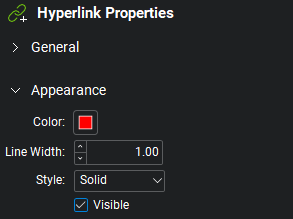
 „Eigenschaften“-Seitenleiste „Sichtbar“ aus. Sie können auch eine Farbe, Linienbreite und einen Linienstil definieren, um einen Rahmen darum zu setzen.
 - Als Best Practice verwenden Sie beim Verlinken zwischen PDFs Jump To statt Öffnen.
- Wenn Sie zwischen PDF-Dateien in einem Studio-Projekt verknüpfen, öffnen Sie beide Dateien und stellen Sie sicher, dass Sie die Datei auschecken, in der der Hyperlink erstellt wird. Sie müssen die verknüpfte Datei nicht auschecken, aber Sie müssen sie zumindest öffnen.