Batch Link
Batch Link crée automatiquement des hyperliens de navigation au sein d'un groupe de documents spécifié, basés sur des critères définis par l'utilisateur. Batch Link peut être exécuté sur plusieurs PDF ou sur un seul PDF de plusieurs pages.
Batch Link recherche dans les PDF le texte spécifié par l'utilisateur et crée ensuite des liens vers des destinations définies par l'utilisateur. Il existe des outils intégrés pour générer automatiquement les termes de recherche et les destinations, ou les utilisateurs peuvent les saisir manuellement.
Les PDF doivent contenir du texte consultable pour que Batch Link puisse y fonctionner.
 Exécuter Batch Link
Batch Link peut être exécuté sur n'importe quel nombre de PDF ou sur un seul PDF de plusieurs pages. Il n'est pas nécessaire de regrouper ces documents ; l'utilisateur peut sélectionner des documents individuels ou des dossiers entiers (y compris des sous-dossiers, si désiré) à partir de divers emplacements.
Les PDF n’ont pas besoin d’être ouverts dans Revu lorsque vous exécutez le processus. Si un document est ouvert dans Revu, toutes les modifications résultant du processus sont apportées au document, mais le document ne sera pas Enregistrer ou archiver (le cas échéant) ; vous devez Enregistrer et archiver le document manuellement. Si un document n'est pas ouvert dans Revu, et qu'il n'est pas archivé/verrouillé par un autre utilisateur, Revu applique et enregistre automatiquement les modifications du document (sans ouvrir le document).
Pour exécuter Batch Link :
- Allez à Batch >
 Link > Nouveau.
 - Ajoutez les PDF à traiter à l’aide d’une ou de plusieurs des méthodes suivantes :
- Pour ajouter tous les PDF actuellement ouverts dans Revu, sélectionnez Ajouter les fichiers ouverts.
- Pour sélectionner des fichiers sur un lecteur local ou réseau, sélectionnez Ajouter.
- Pour ajouter tous les PDF qui se trouvent dans un dossier sur un lecteur local ou réseau, sélectionnez Ajouter un dossier. Sélectionnez Ajouter les sous-dossiers pour ajouter automatiquement les sous-dossiers également.
- Pour saisir manuellement le chemin d’accès à un PDF ou à un dossier, faites un clic droit dans la liste Chemin d’accès et sélectionnez Insérer nouveau.
- Par défaut, tout élément ajouté à la liste Chemin sera sélectionné pour traitement. Décochez la case à gauche de tout élément pour l'exclure du traitement.
- Il est possible d'inclure à la fois le chemin d'accès à un document spécifique et celui de son dossier parent. Lorsque cela se produit, il existe des comportements spécifiques régissant ce qui est traité lorsqu'un élément est coché et l'autre non :
- Si le chemin d'accès au document est sélectionné et que le chemin d'accès à son dossier parent ne l'est pas, le document sera traité, mais rien d'autre dans le dossier ne le sera.
- Si le chemin du document n’est pas sélectionné mais que le chemin de son dossier parent l’est, tous les PDF du dossier, à l’exception de ce document, seront traités.
- Il est possible d'inclure à la fois le chemin d'accès à un document spécifique et celui de son dossier parent. Lorsque cela se produit, il existe des comportements spécifiques régissant ce qui est traité lorsqu'un élément est coché et l'autre non :
- Sélectionnez Suivant.
- Pour importer un ensemble de termes de recherche et de destinations précédemment enregistrés sous forme de fichier CSV (voir Enregistrement et utilisation des configurations Batch Link enregistrées), sélectionnez Importer. Sinon, utilisez l'une des options suivantes pour générer des termes de recherche et des destinations :
- Nom de fichier: Utilise le nom de fichier de chaque PDF inclus dans le processus par lots comme terme de recherche, la destination étant la page elle-même.
- Zone de page: utilise le texte trouvé dans les zones définies par l'utilisateur comme Terme de recherche, la Destination étant la page elle-même. Pour définir une zone :
- Sélectionnez Sélectionner pour remplacer la boîte de dialogue par un curseur en croix.
Faites glisser pour définir une zone dans le PDF.
Les données de cette zone doivent être situées au même endroit sur chaque PDF. Après avoir défini la zone, la boîte de dialogue AutoMark apparaît.
- Pour ajouter une autre zone :
- Sélectionnez Ajouter pour remplacer la boîte de dialogue par un curseur en forme de croix.
- Faites glisser pour définir une autre zone, qui est ajoutée au champ Sélection dans la boîte de dialogue AutoMark .
Vous pouvez ajouter autant de zones que nécessaire. Vérifiez l'exemple de titre de page affiché sous Aperçu. Si vous le souhaitez, sélectionnez le champ Sélection pour ajouter du texte avant, après ou entre les [zones]. - Après avoir défini toutes les zones, sélectionnez OK pour fermer la boîte de dialogue AutoMark et revenir à la boîte de dialogue précédente.AutoMark est plus adapté aux documents vectoriels, de même taille et ayant la même mise en page. AutoMark pourrait ne pas fonctionner comme prévu si les pages ont des tailles différentes, si certaines des pages ne sont pas consultables ou si les numérisations ne sont pas correctement enregistrées.
Titre de page: utilise le titre de page prédéfini pour chaque PDF inclus dans le processus par lots comme Terme de recherche, la Destination étant la page elle-même.
- Click Paramètres. La boîte de dialogue Paramètres des termes de recherche s'affiche.
- Sélectionnez une combinaison de mode de filtre et de caractère de filtre pour filtrer automatiquement les termes de recherche, selon les besoins.
- Mode de filtre : Premier à partir du début: Conserve tout le texte depuis le début du résultat d'analyse jusqu'à la première occurrence du caractère de filtre.
Mode de filtre : Premier depuis la fin: Conserve tout le texte à partir de la dernière occurrence du Caractère de filtre jusqu'à la fin du résultat d'analyse.
- Caractère de filtre: sélectionnez l'un des caractères disponibles ou saisissez-en un manuellement.
- Sélectionnez OK.
Consultez l'aperçu pour un exemple des résultats.
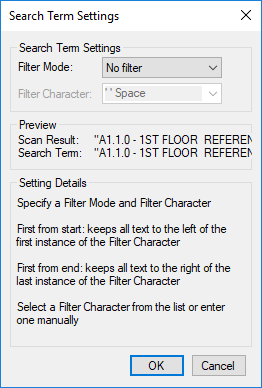
- cliquer Generate. La liste Gérer les liens est automatiquement renseignée.
- Sélectionnez n'importe quel Terme de Rechercher ou Destination pour le modifier. Pour saisir manuellement un Terme de Rechercher et une Destination, cliquez avec le bouton droit dans la liste Gérer les Liens et sélectionner Insérer un nouveau pour ajouter une nouvelle ligne. Il existe quatre types d'hyperliens pris en charge, chacun d'eux nécessitant une syntaxe spécifique. Selon le type d'hyperlien souhaité, utilisez la syntaxe appropriée, comme indiqué ci-dessous :
Type d'hyperlien Syntaxe Lien vers le fichier <filename> Lien vers une page du fichier page <# > dans < ><filename> Lien vers l'emplacement1 dans le fichier placez ""<place name>dans <filename> Lien vers l'URL web <url> 1 Il est recommandé, mais pas obligatoire, que le nom du lieu soit entouré de guillemets (") comme dans l'exemple.
- Cliquez sur Options des liens. La boîte de dialogue Options des liens s’affiche.
- Sélectionnez tout ou partie des options de recherche souhaitées.
- Sélectionnez Utiliser des chemins relatifs pour créer des liens qui utilisent des chemins relatifs ou laissez cette case décochée pour utiliser des chemins d’accès complets à la place.
- Pour placer des surlignements rectangulaires sur les hyperliens placés par Batch Link, sélectionnez Surligner les liens et choisissez une couleur en sélectionnant la case située immédiatement à droite.
- Choisissez un Comportement de chevauchement qui déterminera ce que le processus fera lorsqu'il tentera de placer un hyperlien là où il en existe déjà un.
- Pour définir les propriétés d’apparence des Liens qui seront placés, sélectionnez Inclure les propriétés d’apparence et choisissez les propriétés d’apparence souhaitées.

- Couleur indique la couleur du contour, du surligner ou du remplir des liens.
- La largeur de ligne définit l’épaisseur du contour des liens, le cas échéant.
- Style définit le style du contour ou place des surlignements ou des remplissages au lieu de contours.
- Sélectionnez Surligner pour placer un surlignage sur les liens.
- Sélectionnez l’une des autres options pour créer un effet de contour ou de remplissage qui sera visible lorsque le PDF sera affiché, mais qui n’apparaîtra pas dans la liste des annotations ni lorsque le PDF sera imprimé.
- Aplatir le surlignage: sélectionnez pour aplatir automatiquement l'annotation de surlignage placée sur les liens lorsque Surligner est choisi comme Style.
- Sélectionnez OK.
- Pour enregistrer la liste actuelle des termes de recherche et des destinations, cliquez sur Exporter.
- Pour enregistrer la configuration actuelle de Batch Link, y compris les PDF sélectionnés, les termes de recherche et les destinations, ainsi que les paramètres et les options de lien, cliquez sur Enregistrer la configuration.
- cliquer Run. Le rapport Récapitulatif du Batch Link s'ouvre (voir Récapitulatif du Batch Link ci-dessous pour plus d'informations concernant le rapport).
Exécuter Batch Link sur un Set
- Ouvrir le Set à traiter.
- Accédez à Batch > Link > Set actuel.
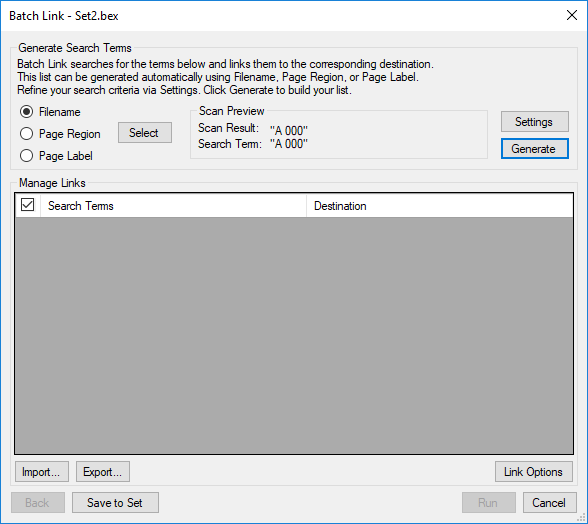
- Pour importer un ensemble de termes de recherche et de destinations qui ont été précédemment enregistrés en tant que fichier CSV (voir Enregistrement et utilisation des configurations Batch Link enregistrées), cliquez sur Importer. Sinon, utilisez l'une des options suivantes pour générer des termes de recherche et des destinations :
- Nom de fichier: Utilise le nom de fichier de chaque PDF inclus dans le processus par lots comme terme de recherche, la destination étant la page elle-même.
- Zone de page: utilise le texte trouvé dans les zones définies par l'utilisateur comme Terme de recherche, la Destination étant la page elle-même. Pour définir une zone :
- Sélectionnez Sélectionner pour remplacer la boîte de dialogue par un curseur en croix.
Faites glisser pour définir une zone dans le PDF.
Les données de cette zone doivent être situées au même endroit sur chaque PDF. Après avoir défini la zone, la boîte de dialogue AutoMark apparaît.- Pour ajouter une autre zone :
- Sélectionnez Ajouter pour remplacer la boîte de dialogue par un curseur en forme de croix.
- Faites glisser pour définir une autre zone, qui est ajoutée au champ Sélection dans la boîte de dialogue AutoMark .
Vous pouvez ajouter autant de zones que nécessaire. Vérifiez l'exemple de titre de page affiché sous Aperçu. Si vous le souhaitez, sélectionnez le champ Sélection pour ajouter du texte avant, après ou entre les [zones]. - Après avoir défini toutes les zones, sélectionnez OK pour fermer la boîte de dialogue AutoMark et revenir à la boîte de dialogue précédente.AutoMark est plus adapté aux documents vectoriels, de même taille et ayant la même mise en page. AutoMark pourrait ne pas fonctionner comme prévu si les pages ont des tailles différentes, si certaines des pages ne sont pas consultables ou si les numérisations ne sont pas correctement enregistrées.
Titre de page: utilise le titre de page prédéfini pour chaque PDF inclus dans le processus par lots comme Terme de recherche, la Destination étant la page elle-même.
- Click Paramètres. La boîte de dialogue Paramètres des termes de recherche s'affiche.
- Sélectionnez une combinaison de mode de filtre et de caractère de filtre pour filtrer automatiquement les termes de recherche, selon les besoins.
- Mode de filtre : Premier à partir du début: Conserve tout le texte depuis le début du résultat d'analyse jusqu'à la première occurrence du caractère de filtre.
Mode de filtre : Premier depuis la fin: Conserve tout le texte à partir de la dernière occurrence du Caractère de filtre jusqu'à la fin du résultat d'analyse.
- Caractère de filtre: sélectionnez l'un des caractères disponibles ou saisissez-en un manuellement.
- Sélectionnez OK.
Consultez l'aperçu pour un exemple des résultats.
- cliquer Generate. La liste Gérer les liens est automatiquement renseignée.
- Sélectionnez n'importe quel Terme de Rechercher ou Destination pour le modifier. Pour saisir manuellement un Terme de Rechercher et une Destination, cliquez avec le bouton droit dans la liste Gérer les Liens et sélectionner Insérer un nouveau pour ajouter une nouvelle ligne. Il existe quatre types d'hyperliens pris en charge, chacun d'eux nécessitant une syntaxe spécifique. Selon le type d'hyperlien souhaité, utilisez la syntaxe appropriée, comme indiqué ci-dessous :
Type d'hyperlien Syntaxe Lien vers le fichier <filename> Lien vers une page du fichier page <# > dans < ><filename> Lien vers l'emplacement1 dans le fichier placez ""<place name>dans <filename> Lien vers l'URL web <url> 1 Il est recommandé, mais pas obligatoire, que le nom du lieu soit entouré de guillemets (") comme dans l'exemple.
- Cliquez sur Options des liens. La boîte de dialogue Options des liens s’affiche.
- Sélectionnez tout ou partie des options de recherche souhaitées.
- Sélectionnez Utiliser des chemins relatifs pour créer des liens qui utilisent des chemins relatifs ou laissez cette case décochée pour utiliser des chemins d’accès complets à la place.
- Pour placer des surlignements rectangulaires sur les hyperliens placés par Batch Link, sélectionnez Surligner les liens et choisissez une couleur en sélectionnant la case située immédiatement à droite.
- Choisissez un Comportement de chevauchement qui déterminera ce que le processus fera lorsqu'il tentera de placer un hyperlien là où il en existe déjà un.
- Pour définir les propriétés d’apparence des Liens qui seront placés, sélectionnez Inclure les propriétés d’apparence et choisissez les propriétés d’apparence souhaitées.
- Couleur indique la couleur du contour, du surligner ou du remplir des liens.
- La largeur de ligne définit l’épaisseur du contour des liens, le cas échéant.
- Style définit le style du contour ou place des surlignements ou des remplissages au lieu de contours.
- Sélectionnez Surligner pour placer un surlignage sur les liens.
- Sélectionnez l’une des autres options pour créer un effet de contour ou de remplissage qui sera visible lorsque le PDF sera affiché, mais qui n’apparaîtra pas dans la liste des annotations ni lorsque le PDF sera imprimé.
- Aplatir le surlignage: sélectionnez pour aplatir automatiquement l'annotation de surlignage placée sur les liens lorsque Surligner est choisi comme Style.
- Sélectionnez OK.
- Pour enregistrer la liste actuelle des termes de recherche et des destinations, cliquez sur Exporter.
- Pour enregistrer la configuration Batch Link actuelle, y compris les PDF sélectionnés, les termes de recherche et les destinations, ainsi que les paramètres et les options de lien, cliquez sur Enregistrer dans le Set.
- cliquer Run. Le rapport Récapitulatif du Batch Link s'ouvre (voir Récapitulatif du Batch Link ci-dessous pour plus d'informations concernant le rapport).
Enregistrer et utiliser les configurations de Batch Link enregistrées
Les configurations du Batch Link peuvent être enregistrées en tant que fichiers XML à tout moment après la sélection des fichiers. Toutes les configurations qui ont été définies (sélection de PDF, Paramètres des termes de recherche, Termes de recherche, Destinations et Options de lien) seront enregistrées et pourront être réutilisées ultérieurement (par exemple, pour mettre à jour les hyperliens après l'arrivée des révisions de document). Ces fichiers XML peuvent être utilisés pour lancer un processus de Batch Link.
Les configurations des Sets constituent une exception : au lieu d’enregistrer des configurations complètes dans un fichier XML distinct, les configurations des Sets sont enregistrées directement dans le fichier .bex du Set et ouvertes automatiquement avec le Set.
Alternativement, les termes de Rechercher et les destinations peuvent être exportés vers un fichier CSV. Cela peut être utile lorsqu’une liste de termes de Rechercher et de destinations doit être vérifiée ou modifiée et qu’il serait plus facile de le faire dans une application de feuille de calcul. Ces fichiers CSV peuvent ensuite être importés dans un processus Batch Link sans affecter d’autres Paramètres.
Enregistrer les configurations Batch Link
Les configurations Batch Link complètes peuvent être enregistrées en tant que fichier XML, ou seuls les termes de recherche et les destinations peuvent être exportés vers un fichier CSV. Les deux options sont disponibles à partir de la deuxième page de l’assistant Batch Link.
- Pour enregistrer tous les paramètres Batch Link actuels sous forme de fichier XML, cliquez sur Enregistrer la configuration.
- Pour enregistrer uniquement un ensemble de termes de recherche et de destinations au format CSV, cliquez sur Exporter.

Enregistrer les configurations de Set
L'enregistrement des configurations pour les Sets est différent de celui des PDF qui ne se trouvent pas dans un Set. Au lieu d'avoir l'option d'enregistrer un fichier de configuration XML, les configurations de Set sont enregistrées directement dans le .bex fichier et deviennent la valeur par défaut pour ce Set. Les termes de recherche et les destinations peuvent être importés et exportés normalement.
- Pour enregistrer une configuration Batch Link directement dans le Set actuel, cliquez sur Enregistrer dans le Set.
Lancez Batch Link en utilisant une configuration existante.
Les configurations XML existantes peuvent être utilisées pour démarrer Batch Link. Seules les configurations XML peuvent être utilisées pour lancer Batch Link.
Pour exécuter Batch Link à l'aide d'une configuration XML :
- Accédez à Batch >
 Link > Ouvrir. Parcourez le fichier de configuration souhaité et ouvrez-le. L’assistant Batch Link s’ouvre avec les données préchargées du fichier de configuration.
- Alternativement, les configurations récemment utilisées sont répertoriées dans le même menu pour un accès plus rapide. Cliquez sur l’une de ces configurations, si vous le souhaitez.
Importer les termes de recherche et les destinations enregistrés
Les configurations CSV existantes peuvent être utilisées pour importer des termes de Rechercher et des destinations. Seuls les termes de recherche et les destinations seront importés ; toutes les sélections de fichiers, options de filtre et options de liens seront conservées. S'il existe des termes de recherche et des destinations, ils seront écrasés.
Pour importer des termes de recherche et des destinations :
- Démarrez un nouveau processus Batch Link et sélectionnez les fichiers et dossiers à lier, comme décrit dans Exécution de Batch Link.
- Alternativement, lancez Batch Link à l'aide d'une configuration existante.
- Cliquez sur Suivant pour passer à la deuxième page de l’assistant Batch Link.
- Depuis la deuxième page de l'assistant Batch Link, cliquez sur le bouton Importer. Accédez au fichier de configuration souhaité et ouvrez-le. Les termes et destinations de Rechercher enregistrés sont importés, écrasant tous les termes et destinations de Rechercher existants. Aucun autre paramètre n'est affecté.
Récapitulatif du Batch Link
Une fois que Batch Link a été exécuté, une boîte de dialogue Récapitulatif du Batch Link s’affiche et signale les résultats du processus.
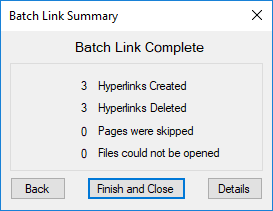
Les informations suivantes sont fournies :
- Hyperliens créés : le nombre de nouveaux hyperliens créés par le processus.
- Hyperliens supprimés : Le nombre d'anciens hyperliens qui ont été supprimés (conformément au comportement de chevauchement défini dans les options de lien) par le processus.
- Pages ignorées : Le nombre de pages PDF qui ont été ignorées par le processus parce qu'elles ne contenaient pas de texte consultable.
- Fichiers qui n'ont pas pu être ouverts : Le nombre de PDF qui n'ont pas pu être ouverts par le processus.
Cliquer sur Détails pour afficher un rapport détaillé des résultats du Batch Link.
Cliquez sur Retour pour revenir à l'assistant Batch Link et profitez-en pour corriger les problèmes détectés et relancer le processus ou enregistrer une configuration.
Conseil: Dans l’assistant Batch Link, cliquer sur l’en-tête de la Colonnes Rechercher Termes ou Destinations pour faire remonter tous les problèmes signalés en haut de la liste.
Cliquez sur Terminer et Fermer pour fermer Batch Link.