Liens hypertexte
L'outil Hyperlien est utilisé pour insérer et afficher des hyperliens dans un PDF. Une fois placé, un hyperlien exécute son action définie lorsqu'il est sélectionné. Lorsque cette action est d'ouvrir un autre PDF, la sélection de l'hyperlien ouvre le document au premier plan et la sélection de l'hyperlien en maintenant la touche CTRL l'ouvre en arrière-plan.
Pour l'hyperlien par lots, consultez Batch Link (disponible uniquement dans les formules Complete ou Max).
 Comment faire la Création des hyperliens et la Modification de l’action Vidéo3:00
Découvrez comment l'ajout et la modification des hyperliens à l’aide de Bluebeam Revu, ce qui vous permet la création de PDF dynamiques et interactifs dotés d’actions personnalisées. Regarder sur Bluebeam University.
Hyperliens et lieux Formation en autonomie25:00
Rationalisez votre workflow grâce à des techniques d’hyperlien efficaces. Regarder sur Bluebeam University.
 Afficher les hyperliens dans le PDF actuel
Allez dans Outils >  Hyperlien pour afficher les hyperliens dans le PDF actuel. Les zones du PDF avec hyperliens sont surlignées en bleu.
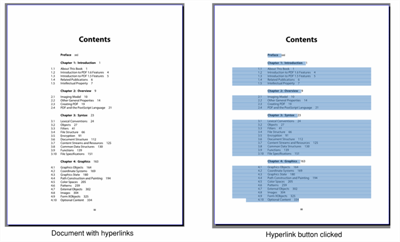
Pour désactiver l’affichage des Hyperliens, appuyez sur Échap.
Ajouter un hyperlien à un PDF
Pour ajouter un hyperlien à une zone définie, procédez comme suit :
- Accédez à Outils > Hyperlien.
- Faites glisser une zone rectangulaire sur le PDF actuel. Un rectangle bleu apparaît, indiquant la zone active pour l'hyperlien.
- Relâchez le bouton de la souris et la boîte de dialogue Action apparaît. Définissez l'action de l'hyperlien comme décrit ci-dessous et sélectionnez OK.
Pour ajouter un hyperlien à du texte :
- Accédez à Outils > Hyperlien.
- Faites glisser pour sélectionner un texte dans le PDF. Le texte est surligné.
- Relâchez le bouton de la souris et la boîte de dialogue Action s’affiche.Définissez l’action de l’hyperlien comme décrit ci-dessous et sélectionnez OK.
Pour créer automatiquement des hyperliens pour les URL, suivez ces étapes :
-
Accédez à Outils > Annotations > Contenu PDF >
Création d’hyperliens à partir d’URL. - Choisissez la plage de pages à affecter par le processus dans le menu déroulant Pages :
- All Pages: Sets la plage à toutes les pages.
- Actuelle : la plage est limitée à la page actuelle. Le numéro de la page actuelle apparaîtra entre parenthèses, par exemple Page actuelle (2) si la page 2 est la page actuelle.
- Personnalisée : la plage reçoit une valeur personnalisée. Lorsque vous sélectionnez cette option, remplacez tout texte restant dans le champ par la ou les pages à imprimer directement. Pour saisir une plage personnalisée :
- Utilisez un tiret entre les numéros de page pour définir ces deux pages et toutes les pages intermédiaires.
- Utilisez une virgule pour définir les pages séparées.
Par exemple : 1-3, 5, 9 inclura les pages 1, 2, 3, 5 et 9.
- sélectionner OK. Les chaînes de texte URL sur les pages sélectionnées sont automatiquement hyperliées.
Des hyperliens peuvent également être créés à partir du bouton Hyperlien dans la liste File Access :
- Passez le curseur sur le nom de fichier souhaité dans la liste.
- Sélectionnez Hyperlien à droite du nom.
- Faites glisser pour définir la surface de l'hyperlien sur le PDF. Relâchez le bouton de la souris et l'action sera automatiquement définie comme étant l'ouverture de ce fichier.
Des hyperliens peuvent également être créés à partir des résultats de recherche.
Définir une action d'Hyperlien
L'action d'hyperlien est ce qui se produira lorsque l'hyperlien sera cliqué. Ceci est défini dans la boîte de dialogue Action, qui apparaît après la définition de la surface ou du texte hyperlié.
Six actions peuvent être configurées :
Sauter à la page : Permet de passer à un numéro de page spécifique dans un PDF sélectionné.
- Sélectionnez le PDF dans le menu déroulant Accéder à. Seuls les PDF actuellement ouverts dans Revu seront disponibles.
- Indiquez où sauter dans le PDF en saisissant un numéro de page dans le champ Page .
- Set le facteur de zoom ou l'échelle de la page qui s'affiche en choisissant le paramètre souhaité dans le menu déroulant **Échelle**. Les pages peuvent être définies pour s'afficher soit en mode Ajuster à la page, Taille réelle ou Ajuster à la largeur. Alternativement, le paramètre **Hériter le zoom** affichera la page avec le paramètre de zoom actuel dans Revu.
Sauter à l’endroit : Permet de se rendre à un endroit prédéfini du PDF. L’emplacement d’un lieu peut être modifié ultérieurement sans interrompre l’action.
- Sélectionnez le PDF dans le menu déroulant Accéder à. Seuls les PDF actuellement ouverts dans Revu seront disponibles.
- Sélectionnez le lieu dans le menu déroulant Lieu . Si le lieu souhaité n’existe pas déjà, sélectionnez Création pour la création d'un instantanément.
Sauter à l'espace : Permet de se déplacer dans un espace prédéfini d'un PDF. Pour définir cette action :
- Sélectionnez le PDF dans le menu déroulant Accéder à. Seuls les PDF actuellement ouverts dans Revu seront disponibles.
- Sélectionnez l’Espace dans le menu déroulant Espace .
Vue de l’instantané : Permet d'accéder à une Surface spécifique, zoomée, du PDF en cours. Cette option est utile pour effectuer un zoom sur des vues spécifiques d'une zone d'un plan grand format, comme un détail d'élévation particulier. Sélectionnez Obtenir le rectangle pour définir la surface du plan à atteindre.
Hyperlien : ouvre l'URL saisie dans le chantier Hyperlien . L’URL s’ouvrira dans
Ouvrir : Ouvre le fichier spécifié dans le chantier Ouvrir fichier. Sélectionnez  pour ouvrir un navigateur de fichiers.
Utiliser des chemins relatifs : Revu peut stocker un chemin d’accès complet ou relatif à un fichier. Lorsqu'un chemin d'accès complet est enregistré, l'emplacement du fichier est défini à partir du lecteur sur lequel il se trouve. Lorsqu'un chemin relatif est enregistré, il définit l'emplacement du fichier lié par rapport au fichier en cours. Un chemin d’accès complet est préférable lorsque vous prévoyez de déplacer le Fichier qui contient le lien, mais pas le Fichier auquel il est lié, comme lorsque le Fichier lié réside sur un lecteur réseau accessible à tous les utilisateurs. Un chemin d’accès relatif est préférable lorsque les deux fichiers sont susceptibles d’être déplacés, comme lorsque vous archivez un projet entier sur CD ou que vous déplacez un projet vers un autre ordinateur. Pour plus d'informations, voir Comprendre les chemins d'accès relatifs et complets.
Création d’un Hyperlien vers une Vue de l’instantané dans un autre PDF
Un lien vers une vue de l’instantané dans un autre PDF peut être créé en suivant les étapes suivantes :
- Ouvrez les deux fichiers PDF et sélectionnez celui qui recevra l’hyperlien pour qu’il soit actif.
- Accédez à Outils > Hyperlien
- Faites glisser une zone rectangulaire sur le PDF actuel. Un rectangle bleu apparaît, indiquant la zone active pour l'hyperlien.
- Relâchez le bouton de la souris et la boîte de dialogue Action s’affiche.
- Sélectionnez Vue de l’instantané, puis sélectionnez Rectangle.
- Basculez vers l'autre PDF et définissez le rectangle de la Vue de l’instantané.
Modifier une action d’hyperlien
- Ouvrir le PDF.
- Accédez à Outils > Hyperlien Les hyperliens du PDF sont affichés.
- Faites un clic droit sur un hyperlien et sélectionner Modification l'action.
- Modifiez l’action selon vos besoins et sélectionnez OK.
Modifier l'apparence d'un hyperlien
- Ouvrir le PDF.
- Accédez à Outils > Hyperlien Les hyperliens du PDF sont affichés.
- Faites un clic droit sur un hyperlien et sélectionnez Propriétés. Les options suivantes sont disponibles dans le panneau Propriétés :
- Couleur: Sets™ la couleur du contour de l'hyperlien ou du remplissage.
- Largeur de ligne: Définit la largeur de ligne du contour de l'hyperlien.
- Style: Sets le style de ligne du contour de l'hyperlien ou active l'option de remplissage.
Lorsque Remplir est sélectionné, la Couleur sélectionnée définit la couleur du remplissage. Les hyperliens remplis n'ont pas de contours. Cet effet de remplissage sera visible lorsque le PDF est consulté, mais n'apparaîtra pas dans la liste des annotations ou lors de l'impression du PDF.
- Visible: Rend l’hyperlien visible.
- Exécuter: Sélectionnez pour exécuter l'action de l'hyperlien.
- Modification: sélectionnez pour ouvrir la boîte de dialogue Action et modifier l'action de l'Hyperlien.
Supprimer un hyperlien
- Ouvrir le PDF.
- Accédez à Outils > Hyperlien Les hyperliens du PDF sont affichés.
- Utilisez l'une des méthodes suivantes pour supprimer un hyperlien :
- Cliquez sur un hyperlien pour le sélectionner et appuyez sur Suppr.
- Cliquez avec le bouton droit sur un hyperlien et sélectionnez Supprimer.