Creating a PDF from multiple PDFs
Multiple PDFs can be combined into a single PDF from within Revu or from the context (right-click) menu in Windows Explorer.
 Combine PDFs in Revu
To combine multiple PDFs into a single PDF from within Revu, follow these steps:
-
Go to File >
 Combine.
 -
Add files to the list:
- To add all PDFs that are currently open in Revu, select Add Open Files.
- To select files from a local or network drive, select Add.
-
To specify the page or pages of a PDF that should be included in the combined PDF, select the PDF and select Modify, then select the desired page range option from the Pages menu and select OK. The page range options are:
-
All Pages: Sets the range to all pages.
- Custom: Sets the range to a custom value. When you select this option, replace any text left in the field with the page or pages to be printed directly. To enter a custom range:
- Use a dash between page numbers to define those two pages and all pages in between.
- Use a comma to define pages that are separated.
For example: 1-3, 5, 9 will include pages 1, 2, 3, 5 and 9.
-
-
PDFs will be combined in the order in which they are sorted. To change the sort order:
- Select
 and select the desired sort option to sort the files automatically.
 - Select a file you wish to move and select either
.png) to move it up in the list or
to move it up in the list or .png) to move it down in the list to reorder the files in the list manually.
to move it down in the list to reorder the files in the list manually. - Select a file and select
 to remove it from the list.
- Select
-
Select any of the desired Options:
- Include Bookmarks: Add any bookmarks from the selected PDF files.
- Include File Attachments: Add any file attachments from the selected PDF files.
- Merge Document Properties: Combine the document properties of the existing and selected PDF files.
- Merge Layers: Keep all layer information in the PDFs. If not selected, the layers will be removed, but the content and markups in the layers will remain in the combined PDF.
- Use Filename as Page Label: By default, each page label of the combined PDF is named after the source PDF's page label. Select this to use the file names instead.
- Select OK.
If any of the PDFs to be combined have been digitally signed, a dialog box will appear warning that those signatures will be automatically cleared on the combined PDF. Select OK to proceed.
Windows Explorer context (right-click) menu
You can combine files (create a single, multi-page PDF out of several source files) or convert them (create multiple, individual PDFs from each source file) directly from Windows Explorer using Stapler.
- Open a Windows Explorer window and navigate to a folder containing files you wish to combine or convert.
- Select the desired files in the Explorer window. Hold down CTRL or SHIFT to select multiple files.
- Right-click any of the selected files and select one of the following:
- Combine Files in Revu to create a single multi-page PDF from the selected files.
- Convert Files in Revu to make individual PDFs from each of the selected files.
What happens next depends on which you selected:
Combine files in RevuWhen selected, the Stapler wizard opens with the selected files already populated in the source file window.
.png)
- To add any additional source files, select one of the following buttons:
- Add Folder: Adds all files found within a selected folder. When selected, the Add Files from Folder dialog appears. Navigate to and select the desired folder, then select Select Folder.
To include the files found in this folder's subfolders, select Include Subfolders first.
- Add Files: Adds selected files. When selected, the Open dialog appears. Navigate to and select the desired files (hold down CTRL or SHIFT to select multiple files), then select Open.
- Add Folder: Adds all files found within a selected folder. When selected, the Add Files from Folder dialog appears. Navigate to and select the desired folder, then select Select Folder.
PDFs will be combined in the order in which they are sorted. To change the sort order:
- Select and select the desired sort option to sort the files automatically.
- Select a file you wish to move and select either to move it up in the list or to move it down in the list to reorder the files in the list manually.
- Select a file and select to remove it from the list.
- Select
- To create a single PDF out of the source files, select One Output File and enter a name for the PDF in the corresponding field. Otherwise, select One Output File Per Document to create a separate PDF for each of the source files.
- To save the PDF or PDFs in the same folder as the source files, select Use source file folder. Otherwise, select Pick Custom Folder and select
 to navigate to and select the desired folder.
 - Select Create File.
Selecting OK will open the job in the Stapler configuration window, where you can view the jobs about to be run or queue additional jobs. Further information about using the Stapler Configuration window is accessible from the Help > Help command in the Stapler Configuration window.
Convert files in RevuWhen selected, a new Stapler job opens with the selected files already populated as sources.
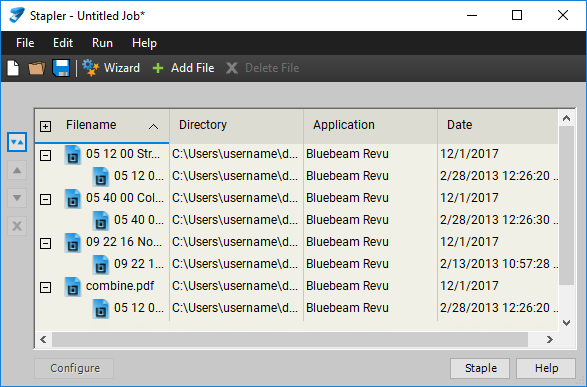
- To include an additional source file:
- Select
 Add File.
 - Navigate to and select the desired file. To convert individual sources into distinct PDFs, select only one file.
Selecting multiple files is allowed, but doing so will open the Stapler wizard in order to combine the new files into a single PDF. If that is desirable, hold down CTRL or SHIFT while selecting the new files. When you select Open, the Stapler wizard appears. Select OK, and the new files are added to the Stapler job to be combined into a single PDF.
Select Open. The new source file is added to the job.
- Select
- To remove a source file, select it and select
 Delete File.
 - Select Staple. The files will be converted to PDFs and opened in Revu.


