Insérer des pages dans un PDF
Utilisez Insérer des pages pour extraire des pages d'un ou plusieurs PDF préexistants et les insérer dans le PDF actuellement actif. Insérer une page vierge crée de nouvelles pages vierges et les insère dans le PDF actif. Le processus décrit ici insère des pages dans un seul PDF ; consultez Fiches par lots pour insérer des pages dans plusieurs documents simultanément.
Les documents PDF/A ou les documents qui ont été certifiés ou signés numériquement ne peuvent pas avoir de pages insérées.
 Insérer des pages à partir d’un autre PDF
- Ouvrez le PDF dans lequel vous souhaitez insérer des pages. Ce processus fonctionne sur le PDF actuellement actif.
-
Accédez à Document > Insérer
 des pages > Pages à partir du document.
 -
Accédez au fichier qui est la source des pages à insérer dans le PDF actuel et sélectionnez-le, puis sélectionnez Ouvrir. La boîte de dialogue Insérer des pages s’affiche.
Pour insérer des pages directement depuis l'Explorateur de Windows, faites glisser un ou plusieurs PDF dans le panneau Vignettes et la boîte de dialogue Insérer des pages apparaîtra avec ces fichiers déjà ajoutés.
- Pour ajouter d'autres fichiers source qui ne sont pas actuellement ouverts dans Revu, sélectionnez Ajouter. La boîte de dialogue Sélectionner des fichiers à insérer réapparaît. Accédez au fichier source des pages à insérer dans le PDF actuel et sélectionnez-le, puis sélectionnez Ouvrir.
Pour ajouter les fichiers source actuellement ouverts dans Revu, sélectionnez Ouvrir. Tous les PDF actuellement ouverts dans Revu seront ajoutés.
-
Les pages seront insérées à partir des PDF dans l’ordre dans lequel elles sont triées. Pour modifier l’ordre de tri, suivez les étapes suivantes :
- Sélectionnez
 et l’option de tri souhaitée pour trier automatiquement les fichiers.
 - Sélectionnez un fichier que vous souhaitez déplacer et sélectionnez
.png) pour le déplacer vers le haut dans la liste ou
pour le déplacer vers le haut dans la liste ou .png) pour le déplacer vers le bas dans la liste afin de réorganiser manuellement les fichiers de la liste.
pour le déplacer vers le bas dans la liste afin de réorganiser manuellement les fichiers de la liste. - Sélectionnez un fichier et sélectionnez
 pour le supprimer de la liste.
- Sélectionnez
- Par défaut, toutes les pages d’un fichier donné seront insérées. Pour sélectionner des pages spécifiques dans un PDF source à insérer, suivez ces étapes :
- Sélectionnez le PDF et sélectionnez Modifier.
- Sélectionnez Personnalisé dans le menu déroulant Pages et saisissez les pages à insérer.
- Utilisez un tiret entre les numéros de page pour définir ces deux pages et toutes les pages intermédiaires.
- Utilisez une virgule pour définir les pages séparées.
Par exemple, la saisie de 1-3, 5, 9 insérera les pages 1, 2, 3, 5 et 9.
Sélectionnez OK.
-
Sélectionnez les Options désirées :
- Inclure les signets: Ajoutez tous les signets des fichiers PDF sélectionnés.
- Inclure les pièces jointes: Ajoutez toutes les pièces jointes des fichiers PDF sélectionnés.
- Fusionner les propriétés du document: Combine les propriétés du document des fichiers PDF existants et sélectionnés.
- Fusionner les calques: Conserve toutes les informations de calque dans les PDF. Si cette option n'est pas sélectionnée, les calques seront supprimés, mais le contenu et les annotations des calques resteront dans le PDF combiné.
- Utiliser le nom de fichier comme titre de page: Par défaut, les titres de page des pages insérées sont copiés des PDF source. Sélectionnez cette option pour utiliser les noms de fichier à la place.
- Déterminez où les pages insérées seront placées :
- Sélectionnez Avant ou Après dans le menu déroulant sous le nom du PDF dans lequel les pages sont insérées.
- Sélectionnez Première page, Dernière page ou spécifiez une page.
La combinaison de ces deux choix détermine l’emplacement d’insertion des pages. Ainsi, la sélection de Après et de Dernière page insérera les pages après la dernière page du fichier PDF actuel.
- Sélectionnez Pages entrelacées pour que les pages insérées soient entrelacées en alternance dans les pages existantes, à partir de la position déterminée à l'étape précédente. Ceci est utile pour regrouper les pages paires et impaires qui ont été sorties séparément, par exemple.
- Sélectionnez OK.
Insérer des pages vierges
Pour insérer une page vierge ou une nouvelle page à partir d'un modèle enregistré, utilisez la commande Insérer une page vierge.
- Ouvrez le PDF dans lequel vous souhaitez insérer des pages.
-
Accédez à Document > Insérer >
 Insérer une page vierge. La boîte de dialogue Insérer une page vide s’affiche.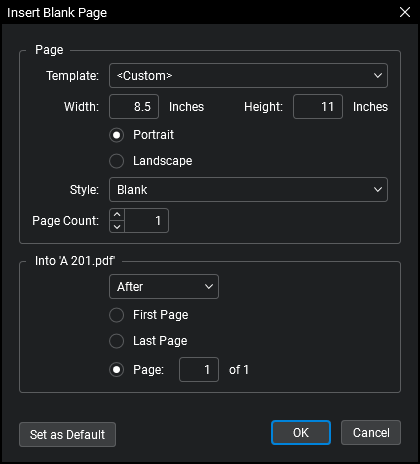
- Pour sélectionner un modèle pour la ou les nouvelles pages, sélectionnez-le dans le menu déroulant Modèle.
- Pour définir une taille personnalisée, entrez les valeurs de Largeur et de Hauteur.
- Pour définir l'orientation, sélectionnez soit Portrait soit Paysage.
- Pour choisir un style de grille, sélectionnez-le dans le menu déroulant Style.
- Saisissez le nombre de pages à insérer dans le chantier Décompte de pages.
- Déterminez où les pages insérées seront placées :
- Sélectionnez Avant ou Après dans le menu déroulant sous le nom du PDF dans lequel les pages sont insérées.
- Sélectionnez Première page, Dernière page ou spécifiez une page.
La combinaison de ces deux choix détermine l’emplacement d’insertion des pages. Ainsi, la sélection de Après et de Dernière page insérera les pages après la dernière page du fichier PDF actuel.
- Pour définir cette configuration comme paramètre par défaut pour une utilisation future, sélectionnez Set as Default.
- Sélectionnez OK.