Outil de Remarque
L'outil Remarque permet le placement d'une note de texte contextuelle sur un document.
Les Remarques et les boîtes de commentaires ne sont pas imprimées par défaut. Pour imprimer les remarques, sélectionnez Imprimer les fenêtres contextuelles dans les Préférences des annotations.
 Créer une annotation Remarque
- Sélectionnez l'outil **Remarque** en utilisant l'une des méthodes suivantes :
- Accédez à Outils > Annotation >
 Remarque.
 - Cliquez sur dans la barre d’outils texte.
- Appuyez sur la touche N du clavier.
- Accédez à Outils > Annotation >
- Sélectionnez un emplacement sur le document pour y placer la remarque. Une icône remarque est placée sur le PDF et une fenêtre contextuelle apparaît.
- Saisissez le contenu de la remarque dans la fenêtre contextuelle. La fenêtre contextuelle peut être déplacée à volonté.
-
Pour masquer la fenêtre contextuelle de la remarque, sélectionnez le X dans son coin supérieur droit ou appuyez sur Echap. La fenêtre contextuelle de la remarque apparaîtra la prochaine fois que vous double-cliquerez sur l'icône de la Remarque.

Supprimer une annotation de remarque
Pour supprimer les annotations de votre PDF, effectuez l’une des actions suivantes :
- Sélectionnez l’annotation sur le PDF ou dans la liste des annotations.
- Appuyez sur Supprimer sur votre clavier, ou cliquez droit et sélectionnez
 Supprimer.
Vue d'une remarque
Il existe trois manières de visualiser le contenu d'une remarque :
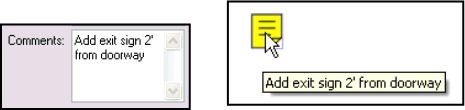
- Passez la souris sur l’icône Remarque pour afficher une info-bulle du contenu.
- Double-cliquez sur l'icône Remarque pour faire apparaître la fenêtre contextuelle.
- Consultez la colonne Commentaires dans la Liste des annotations pour l'annotation Remarque.
Ajouter une action à une annotation de remarque
Vous pouvez ajouter une action à presque n’importe quelle annotation. Faites un clic droit sur l’annotation et sélectionnez Modifier l’action.
Indicateurs d’icônes dans les annotations
Les annotations peuvent afficher des icônes indicatrices en dessous et à droite de l’annotation (ou des annotations groupées). Il s’agit notamment :
 Action: Indique qu’une action est définie pour cette annotation. Sélectionnez pour déclencher l’action.
 Capture: Indique que l’annotation contient un média intégré (généralement une image ou une vidéo). Sélectionnez cette icône pour ouvrir une fenêtre d’aperçu.
 Réponse: Indique qu’une ou plusieurs réponses existent dans la liste des annotations. Survolez pour prévisualiser les réponses ou sélectionnez pour accéder à l’entrée des annotations. Désactivez la possibilité de voir les indicateurs de réponse dans le menu Vue.
Modifier l'apparence d'une remarque
L'apparence de l'icône de remarque placée sur le document est configurable. L'icône elle-même peut être modifiée ainsi que sa couleur et son opacité.
Pour changer l’apparence d’une icône de remarque, sélectionnez les annotations et sélectionnez le panneau Propriétés. Rendez-vous dans Fenêtre > Panneaux > Propriétés pour afficher le panneau Propriétés s'il est masqué. Plusieurs propriétés seront également disponibles dans la barre d’outils Propriétés une fois l’annotation sélectionnée.
Propriétés d'apparence

Couleur : définit la couleur de l’icône de la remarque et de la fenêtre contextuelle.
Opacité: Définit le niveau de transparence de l’icône de Remarque.
Icône: Sets la forme de l'icône de Remarque.