Revu 20 導入ガイド
展開パッケージ (MSI) をダウンロードする
続行する前に、必ず64ビットまたは32ビットのデプロイパッケージをダウンロードしてください。これらのパッケージには、Standard、CAD、eXtreme の 3 つの Revu エディションがすべて含まれています。また、Revu 構成エディター、OCR ライブラリ、SharePoint 統合アプリも含まれています。
Revu 20.3.30をダウンロード
導入
通常、大規模な組織は、最も効率的な展開方法を見つけることや、ネットワーク化されたマルチユーザー設定での使用のためにアプリケーションを適切に構成することなど、さまざまな課題に直面しています。次のページでは、Bluebeam Revu の導入を計画および実装するためのガイドラインを示します。
このガイドは、読者がソフトウェアのインストール、窓 コマンド 線、バッチ ファイルの作成と実行などの基本的な概念をしっかりと理解していることを前提として、IT 管理者向けに作成されました。
インストール後のデプロイメント管理のガイドラインについては、Revu 20 管理ガイドを参照してください。
Citrix 環境での Revu の使用に関する情報を探している場合は、 「Citrix 環境での Bluebeam Revu」を参照してください。
Revu 20の新機能
- Revu 20 以降、既存の Revu インストールのパッチ適用には MSP ファイルは使用されなくなります。新しいアップデートはそれぞれ、MSI ファイルをプッシュすることによって適用されるようになりました。ただし、ここにある MSP ファイルを使用して、Revu の古いバージョン (2016 ~ 2019) を更新することはできます。
- Revu の OCR コンポーネントは、2 番目の MSI ファイルに分離されました。この分離の目的は、ファイル サイズを削減し、インストールに必要な時間を短縮することです。詳細については、 「OCR モジュールの展開」を参照してください。
- インストール後に新しいレジストリ キーをプッシュして、Revu の基本設定から「スタートアップ モード」ドロップダウンを削除できるようになりました。これは、Open Licence を使用し、Revu を表示モードで展開する IT Admins に役立ちます。詳細については、 「Revu の基本設定での起動モードの制限」を参照してください。
- このプロセスを容易にするために、ARP_Modifier パラメータが更新されました。詳細については、このガイドのARP_Modifierセクションを参照してください。
- Revu 20.0.30以降、アプリ内アップデーターを制御するプロパティであるBB_AUTO_UPDATEが、デフォルトで有効になります。新しいバージョンがリリースされるたびにユーザーにアプリ内更新通知を送信したくない場合は、このプロパティを無効にする必要があります。
- Revu 20.1 以降、Bluebeam は新しい SharePoint 統合を製品の導入し、最新の Web ブラウザーで Revu で直接 PDF を開くことができるようになりました。統合するには、SharePoint サイト内に Bluebeam SharePoint 統合アプリをインストールする必要があります。詳細については、 「SharePoint 統合アプリのインストール」を参照してください。
展開の計画
互換性とシステム要件
最新の互換性情報については、Bluebeam Revu 20 の互換性とシステム要件をご覧ください。
Revu 20 管理ガイド
Revu 20 管理ガイドでは、Bluebeam 管理者コンソールアプリケーション、Revu の基本設定と設定、ライセンス管理、Bluebeam Studio、電子署名とデジタル署名など、インストール後のさまざまなトピックについて説明しています。
Revu 構成エディタ
Revu 構成エディタは、Revu MSI の展開、MSP パッチ更新用のスクリプトを簡単に構成したり、プロファイル、ツールセット、ハッチパターン、線のスタイルなどのカスタムアセットのインストール後の展開用のスクリプトを作成したりできるオプションのツールです。
ベスト プラクティスとして、デプロイメント ツールまたはその他の選択した方法で使用できるすべてのデプロイメント スクリプトを作成するためにこの構成ツールを使用することを強くお勧めします。デプロイメント プロセス セクションで説明されているように、デプロイメント スクリプトを手動で作成することもできます。
エンタープライズ展開パッケージ
Revu 20 時点では、企業展開ページからダウンロードできるパッケージは 1 つ (Revu 20 の展開ファイル MSI) のみです。このパッケージは、Revu の更新と完全インストールの両方に使用できます。
MSIパッケージ
これは、任意の Revu エディションの完全インストールを展開するために使用するファイルです。
ご使用の環境に適した正しい展開パッケージをダウンロードすることが非常に重要です。完了したら、.zipファイルを開く。ファイルの内容を理解してください。内容は次のとおりです。
- MSI パッケージの内容とインストールの前提条件をリストしたReadMe ファイル。
- Revu MSIインストール ファイル
- OCR MSIインストールファイル
- Bluebeam Revu 構成エディター
- Microsoft .NET Framework 4.7.1 オフラインインストーラー。Windows 10 での .NET Framework 4.7.1 のインストールには、Windows 10 Anniversary Update または Windows 10 Creators Update のいずれかが必要です。詳細については、 Microsoft ウェブサイトをご参照ください。
- Visual Studio 2015 用の Visual C++ 再頒布可能パッケージ。これがまだマシンにインストールされていない場合は、MSI を展開する前に展開する必要があります。
- Revu の旧バージョンを削除するためのスクリプトです。 (Uninstall Previous Version.txt – 実行する前にファイル拡張子を .bat に変更してください。ファイルがテキストファイルからバッチファイルに変更されたら、昇格した権限で実行してください。このバッチファイルは、マシン上の Revu (すべてのバージョン) の登録を解除し、アンインストールします。)
- 製品名とバージョン番号に加えて、Revu ソフトウェアのエディションを表示する場合に使用する、プログラムの追加と削除 (ARP) 修飾子。
- SharePoint 拡張機能。SharePoint 2019 以降のオンプレミス サーバーおよび SharePoint Online (Office 365) インスタンスでサポートされます。
- SharePoint アドイン。SharePoint 2013 以降のオンプレミス サーバーおよび SharePoint Online (オフィス 365) インスタンスでサポートされます。
SharePoint 環境内で Bluebeam SharePoint 統合アプリをインストールする方法の詳細については、 「SharePoint 統合アプリのインストール」を参照してください。
このインストーラーを実行するプロセスについては、このガイドの後半で説明されており、指示に注意深く従う必要があります。近道をしたり、ワークフローを変更したりしないでください。
カスタム設定とアセット
組織で、基本設定、プロファイル、ツールセット、スタンプなどのカスタムまたは共有の設定とアセットを使用している場合は、これらのアイテムをエクスポート、収集、ステージングするためのベストプラクティスについては、Revu 20 管理ガイドを参照してください。
ステージングコンピュータのセットアップ
上記のようにカスタム設定とアセットを作成する必要がある場合は、 Revu 20 管理ガイドの「マネージド ネット構成」セクションの説明に従って、これらのアセットを作成してステージングできるように、マシンに Revu を手動でインストールする必要があります。
展開プロセス
ベストプラクティス
展開プロセスの実際の手順に入る前に、考慮する必要がある重要な詳細がいくつかあります。
- Bluebeam では、ファイルの電子署名が無効になるため、MSI (または MSP) ファイルの手動編集はサポートされていません。
- 展開オプションとスクリプトを構成するには、 Bluebeam Revu 構成エディタを使用することを強くお勧めします。
- 以前の Revu バージョンの既存インストールから Revu 20 にアップグレードする場合は、まず Revu 20 MSI 展開パッケージに含まれている「以前のバージョンのアンインストール」スクリプトをプッシュして、古いソフトウェアを削除する必要があります。Revu の登録解除に使用するアカウントにはインターネット アクセスが必要です。
- アンインストール スクリプトは必ず昇格された権限で実行してください。
SCCM を使用している場合は、以前のバージョンのアンインストール スクリプト作成をタスク シーケンスを通じてプッシュできます。SCCM プロセスに関するサポートが必要な場合は、 Microsoft SCCM ドキュメントを参照してください。
- 組織全体に Revu を展開する前に、エンドユーザーのパイロット グループを設定して新しい Revu バージョンをテストすることを強くお勧めします。
その時点で新しいライセンス情報がない場合は、 TRIAL トグルをオンに設定することで、 Revu を完全機能のトライアル版としてパイロット グループに展開できます。
また、MST ファイルまたはデプロイメント スクリプト内でBB_SERIALNUMBER プロパティを手動で "トライアル" ( BB_SERIALNUMBER=トライアル ) に設定することでも、これを実現できます。
- 使用されるアカウントがローカル マシンの管理グループの一部であるかどうかに関係なく、MSI ファイルは昇格された権限で実行する必要があります。窓 10 ユーザーは、窓ユーザー アカウント制御を参照してください。通常、窓 SYSTEM アカウントはソフトウェアをインストールするために必要な権限を持っているため、MSI のインストールに使用されます。ただし、このアカウントには通常、インターネット アクセスがありません。このアカウントを使用して Revu の以前のバージョンをアンインストールする場合は、アンインストールプロセス中に Revu を登録解除できるように、このアカウントがインターネットにアクセスできることを確認してください。
-
SCCMを使用する場合
MSI アプリケーション パッケージを作成するときに、SYSTEM アカウント (システム用にインストール) の代わりに、ユーザー用にインストール動作を選択できます。このインストール方法では、クライアントマシンにログインしたユーザーが Revu をインストールできます。
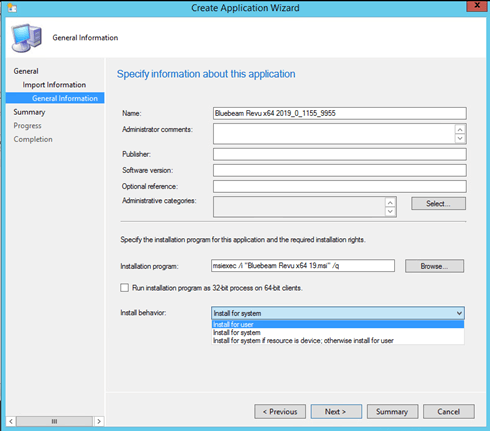 Revu を登録および登録解除するには、ユーザーはインターネットにアクセスできる必要があります。
展開ツール
どのパッケージや展開ツールを使用するかに関係なく、コマンド ライン スクリプトは Windows インストーラー (msiexec.exe) を起動します。インストール中に。
System Center Configuration Manager (SCCM) 、 Quest KACE (旧 Dell KACE) 、 Microsoft Windows Group Policyなど、コマンド ラインを使用して MSI インストーラーを実行するさまざまな展開ツールがあります。
MSI アプリケーション パッケージを作成するときに、SYSTEM アカウント (システム用にインストール) の代わりに、ユーザー用にインストール動作を選択できます。このインストール方法では、クライアントマシンにログインしたユーザーが Revu をインストールできます。
認証
ソフトウェアが正常に認証されるようにするには、ポート 443 の HTTPS 経由で以下にリストされているライセンス サーバーにアクセスできるようにファイアウォールまたはプロキシ サーバーを構成する必要があります。
- 認可サーバー: https://login.microsoftonline.com/
- アクティベーションサーバー:https://activation.bluebeam.com
遅延承認
遅延認証は、SCCM などの展開ツールを使用する場合や、システム アカウントがインターネットにアクセスできない状況でサポートされる登録方法です。この場合、エンドユーザーがインストール後に Revu を開いてドキュメントを保存しようとするまで、Revu はライセンスサーバーとの通信を試行しません。登録プロセスは背景で「サイレント」に実行され、アクセスが必要です。
遅延認証を有効にするには、MSI プロパティ テーブルにある DA プロパティを使用する必要があります。
ライセンス情報
Revu 2019 以降では、eXtreme エディションのすべての機能がデフォルトでインストールされ、有効になっています。エディションはシリアル番号とプロダクト キーによって決まります。標準ライセンスまたは CAD ライセンスを登録すると、各エディションの機能セットが有効になります。使用するライセンス情報が、展開する Revu エディション (Standard、CAD、または eXtreme) と一致していることを確認してください。各エディションの機能の詳細については、エディションの概要ページを参照してください。
Revu MSI プロパティ テーブル
MSI プロパティ テーブルには、Revu インストールを構成およびカスタマイズできるプロパティがリストされています。
必須プロパティ
これらのプロパティは、ソフトウェアの認証を正常に行うために必要です。
Revu 2019 以降では、ユーザーが利用できるソフトウェアのエディションは、使用されるシリアル番号とプロダクト キー、およびライセンス証明書に記載されているバージョンとエディションによって決まります。
ライセンス証明書を紛失した場合はご連絡ください。
| BB_SERIALNUMBER | Revu シリアル番号を入力します。トライアルとしてインストールするには TRIAL と入力します。 |
| BB_PRODUCTKEY | Revu プロダクトキーを入力します。すべて大文字。 |
サポートされているオプションのプロパティ
| BB_AUTO_UPDATE | アプリ内更新通知を有効または無効にします。有効 (デフォルト) = 1、無効 = 0。メモを参照してください。 |
| BB_DISABLEANALYTICS | アプリケーションの使用状況情報を Bluebeam に送信することを有効または無効にします。送信 (デフォルト) = 0、送信しない = 1。メモを参照してください。 |
| BB_DEFAULTVIEWER | デフォルトのアプリケーションとして設定 (デフォルト) = 1、デフォルト = 0 を変更しないでください。メモを参照してください。 |
| BB_DESKSHORTCUT | Bluebeam Revu デスクトップショートカット (デフォルト) = 1、ショートカットなし = 0 |
| BB_DESKSTAPLER | Bluebeam Stapler のデスクトップ ショートカット = 1、ショートカットなし (デフォルト) = 0 |
| BB_FEATURES | さまざまな Revu 機能を無効にします: すべての機能が有効 = 65535 (デフォルト)。詳細については、「BB_FEATURES を使用した Revu 機能の有効化と無効化」を参照してください。 |
| BB_IE_PLUGIN | インストールして有効にする = 1、無効にする (デフォルト) = 0 |
| BB_JOBOPTIONS | カスタムへの UNC または完全修飾パスを入力します。jobOptions ファイル。 |
| BB_NETCONFIG | 管理対象の NetConfig フォルダーへの UNC または完全修飾パスを入力します。 |
| BB_PAGESIZE | Bluebeam PDF プリンタのデフォルトのページ サイズを上書きするには、「A4」と入力します。 |
| DISABLE_WELCOME |
Revu HTML の「ようこそ」ページとワークフロー トレーニング ビデオ ページを無効にします。有効(デフォルト)= 0、無効 = 1 Computer\HKEY_CURRENT_USER\Software\Bluebeam Software\20\RevuおよびWorkflowsInitializedという名前の DWORD レジストリ エントリを作成します。 |
| BB_REVUPREFERENCES | RevuPreferences.xml ファイルへの UNC または完全修飾パスを入力します。 |
| DA | 遅延認証= 1、通常の標準認証(デフォルト) = 0 |
| IGNORE_RBT | 保留中の再起動のチェックを無効にする = 1、保留中の再起動のチェック = 0。メモを参照してください。 |
| MBCODE | 有効にする Bluebeam プラグインを決定します。デフォルト値 1023 では、すべてが有効になります。詳細については、 MBCODE を使用した Bluebeam プラグインの有効化を参照してください。 |
BB_AUTO_UPDATEプロパティ
Revu 20.0.30以降、BB_AUTO_UPDATE がデフォルトで有効になります。有効のままにしておくと、新しい Revu アップデートが利用可能になったときに、ユーザーにアプリ内通知が届きます。新しいバージョンがリリースされたときにユーザーにアプリ内通知を送信したくない場合は、このプロパティを無効にする必要があります。
BB_DISABLEANALYTICS プロパティ
デフォルトでは、Revu はアプリケーションの改善に役立てるために使用データを Bluebeam に送信します。提供していただく情報は、使用状況や傾向をより深く理解し、製品やサービスを継続的に改善するために役立ちます。提供される情報はすべて匿名であり、第三者と共有されることはありません。Bluebeam はお客様の個人情報を収集しません。これを無効にする場合は、MSI コマンド ライン スクリプトまたは MST ファイルで BB_DISABLEANALYTICS プロパティを 1 (BB_DISABLEANALYTICS=1) に設定してインストールを展開します。
Revu 20 を初めて開くユーザーには、「お客様について教えてください」という新しいウィンドウが表示され、基本的な顧客情報を尋ねられます。
BB_DISABLEANALYTICS=1 を渡して使用データの送信をオプトアウトすることを選択した場合は、「自己紹介をお願いします」ウィンドウも表示されなくなります。収集するデータの詳細については、 Bluebeam のプライバシー ポリシーをご覧ください。
BB_DEFAULTVIEWER でデフォルトの PDF プログラムを設定する
Microsoft は 窓 8 以降で既定のアプリケーションを選択する方法を変更したため、BB_DEFAULTVIEWER 設定が上書きされるようになりました。つまり、ユーザーは「デフォルトの PDF ビューアーの変更」の手順に従う必要があります。詳細については、Microsoft の Web サイトをご覧ください。
BB_FEATURES による Revu 機能の有効化と無効化
Revu の各機能には、以下の表に示すように数値が割り当てられています。機能を無効にするには、上記の「サポートされているオプション プロパティ」の表に示されている BB_FEATURES プロパティの既定値 (65535) からその数値を減算し、その答えを BB_FEATURES プロパティの新しい値として入力します。
たとえば、Revu eXtreme デプロイメントで修正機能を無効にするには、その機能の値 (2) を 65535 から減算し、残りの値 (65533) を BB_FEATURES の新しい値として入力します。
Revu の機能とその数値:
| 管理者ボタン (Revu メニュー) = 128 | 製品アップデートボタン(ヘルプメニュー) = 16 |
| 全機能 = 1023 | eXtreme での修正(すべてのエディションでコンテンツの切り取りとコンテンツの消去を含む)= 2 |
| デジタル署名 = 4 | 登録ボタン (Revu メニュー) = 256 |
| 編集テキスト = 1 | 自己署名証明書 = 8 |
| エクスポート先Office = 64 | 翻訳マークアップ = 32 |
| セッションフォロー機能 = 512 |
セッションフォロー機能の詳細情報
一部のユーザーは、プライバシーと労働規制を遵守するために、Studio セッションで他のユーザーが自分をフォローできないようにする機能を必要とする場合があります。次のシナリオは、この機能をオフにした場合に何が起こるかを示しています。
ユーザーXがユーザーYをフォローしようとする
– ユーザー X の画面には、ユーザー Y をフォローしているように表示されますが、ユーザー Y からの位置の更新は受信されません。
ユーザーXはすべてのユーザーに「Follow Me」リクエストを送信します
– ユーザーYはリクエストダイアログを表示しません
ユーザーYがユーザーXをフォローしようとする
– ユーザーYは他のユーザーをフォローできなくなります(すべてのセッションフォローUI要素が削除されます)
「保留中の再起動の確認」を無効にする
デフォルトでは、インストーラーはプロパティ IGNORE_RBT を 0 に設定します。MSI が起動されると、インストーラーはマシン上で再起動が保留中になっているかどうかを確認します。IGNORE_RBT=0 であり、再起動が保留中の場合、インストールは停止します。プロパティ IGNORE_RBT=1 が渡された場合、再起動が保留中であってもインストールは停止されません。このフラグがない場合、ユーザーが要求時に再起動しないとインストールが停止します。
さらに、REBOOT=ReallySuppress という Microsoft パラメータを使用すると、マシンを再起動するタイミングを制御できます。このパラメータは、構成エディタ ツールの一部であるパラメータではないため、MSI インストール スクリプトに手動で追加する必要があります。
MBCODEでBluebeamプラグインを有効にする
サポートされているサードパーティ ソフトウェアの各 Bluebeam プラグインには、次の表に示すように数値が割り当てられています。1 つのプラグインのみ(たとえば、AutoCAD のプラグイン)を有効にする場合は、デフォルトの MBCODE 値 1023(すべてのプラグインが有効)を数値 2 に置き換えます。複数のプラグインを有効にする必要がある場合は、それらの数値を合計し、その合計を新しい MBCODE 値として入力します。値を 0 に変更すると、すべてのプラグインが無効になります。
Revu プラグインとその数値
| すべてのプラグインが無効 = 0 | マイクロソフトアウトルック = 128 |
| オートキャド = 2 | ProjectWise = 64 |
| AutoCAD LT (32 ビットおよび 64 ビット) = 4 | Revit と Navisworks = 16 |
| インターネットエクスプローラー = 32 | スケッチアッププロ = 256 |
| マイクロソフトオフィス = 1 | ソリッドワークス = 8 |
マークアップと表示モード
Revu 2018 の時点で、Revu はマークアップ モードと表示モードの 2 つの操作モードを提供しています。デフォルトでは、ソフトウェアはマークアップ モードでインストールされ、Revu メニューから 2 つのモードを切り替えることができます。Revu を表示モードで起動する場合は、 「表示モードでの Revu の展開」を参照してください。
言語の変革
TRANSFORMS プロパティを以下のいずれかの言語コードに設定することで、窓が使用する言語とは異なる言語でインストールを展開できます。それ以外の場合、Revu はデフォルトでホスト オペレーティング システムで使用される言語でインストールされます。
MSTおよびMSI インストールのコマンド ラインの例については、このガイドの後半で説明します。
Revu 言語変換コード:
| デンマーク語 = 1030 | イタリア語 = 1040 |
| Dutch = 1043 | 日本語 = 1041 |
| 英語 = 1033 | 韓国語 = 1042 |
| フィンランド語 = 1035 | ノルウェー語 = 1044 |
| フランス規格 = 1036 | スペイン語 = 1034 |
| ドイツ語 = 1031 | スウェーデン語 = 1053 |
OCRモジュールの展開
将来のアップデートを高速化するために、OCR モジュールを Revu アプリケーション外部の別の MSI で提供します。Revu MSI と OCR MSI はどちらも、当社のサイトにある展開パッケージに含まれています。
OCR+、AutoMark、Sets、Batch Link などのテキスト検出を利用する特定の Revu 機能をユーザーが利用できるようにするには、OCR+ MSI ファイルを展開する必要があります。これらの機能の多くは Revu プラットフォーム全体で共有されているため、OCR MSI はすべての Revu エディション (Standard、CAD、eXtreme) の使いやすさに影響します。
Revu MSI と OCR MSI は任意の順序で展開できます。一方が他方に依存しているわけではありません。Revu を新しいマイナー ポイント リリースに更新する場合、最初のインストールで以前に OCR モジュールが展開されていた場合は、OCR モジュールを再展開する必要はありません。この状況では、Revu MSI を展開するだけで済みます。
更新プロセスを合理化し、ファイル サイズを最小限に抑えるため、OCR MSI は In-App Updater を通じて提供されません。OCR モジュールはほとんど変更されないため、Bluebeam はメジャー リリースごとに更新を提供します。
OCR パッケージには、標準の msiexec オプション以外に特別なパラメーターはありません。以下は、64 ビット OCR MSI のサイレント インストールの例です。
msiexec.exe /i "[path to deployment folder]\BluebeamOCR x64 20.msi" /qn
以前のバージョンのアンインストール bat ファイルを使用すると、Revu と OCR インストーラーの両方が削除されます。ただし、「アプリと機能」からアンインストールする場合、Revu と OCR+ は別々の行項目として表示されるため、個別にアンインストールする必要があります。
個々のマシンのトラブルシューティングを行い、Suite .exeを使用して再インストールする場合は、OCRは自動的にインストールされます。
オプションのインストール前チェック
ユーザー コミュニティにどの Revu エディションがすでにインストールされているか不明な場合は、次の窓 レジストリ キーを照会するスクリプト作成の作成を検討することをお勧めします。この情報は、 Revu の複数のエディションを展開する場合に役立ちます。
RevuBuildNo – キーデータ値は、インストールされている Revu の現在の建造するを示します。
HKLM\SOFTWARE\Bluebeam Software\<RevuVersion#>
登録済み– キーデータ値に Revu シリアル番号が表示されます。
エディション- 文字列データ値には、Revu が現在登録されているライセンスに対応する Revu エディションが表示されます。この値は Revu が起動されると更新されます。可能な値は、Extreme、Standard、または CAD です。Revu が未登録またはトライアルモードの場合、レジストリはデフォルトで Extreme に戻ります。
HKLM\SOFTWARE\Bluebeam Software\<RevuVersion#>\Licenses
PowerShell スクリプト
RevuBuildNo – キーデータ値は、インストールされている Revu の現在のリリースバージョンを示します。
Get-ItemProperty -Path HKLM:\SOFTWARE\Bluebeam?Software\<RevuVersion#>
登録済み– キーデータ値に Revu シリアル番号が表示されます。
エディション- 文字列データ値には、Revu が現在登録されているライセンスに対応する Revu エディションが表示されます。この値は Revu が起動されると更新されます。可能な値は、Extreme、Standard、または CAD です。Revu が未登録またはトライアルモードの場合、レジストリはデフォルトで Extreme に戻ります。
Get-ItemProperty -Path HKLM:\SOFTWARE\Bluebeam?Software\<RevuVersion#>\licenses
コマンドラインスクリプト
Revu 建造する番号/バージョン:
"HKLM\SOFTWARE\Bluebeam Software\<RevuVersion#> /v "RevuBuildNo"
エディション:
"HKLM\SOFTWARE\Bluebeam Software\<RevuVersion#>\Licenses" /v "Edition"
シリアル番号:
"HKLM\SOFTWARE\Bluebeam Software\<RevuVersion#>\Licenses" /v "Registered"
展開方法
このセクションでは、窓インストーラー スイッチ、MSI インストール用のスクリプト作成方法、複数の Revu エディション (必要に応じて環境内で異なる言語で) を展開する方法などのトピックについて説明します。
Windowsインストーラースイッチに関する注意
MST、MSI、または MSP インストール用のスクリプトを作成するときに注意する必要がある重要な窓インストーラー スイッチが4 つあります。
/i
窓インストーラにmsiexec.exeを呼び出してインストールを実行するように指示します。
/p
窓 インストーラーに、msiexec.exe を呼び出して 2019 パッチを実行するように指示します (Revu 20 には適用されません)。
/qn
このスイッチを使用すると、無人およびサイレントインストールを実行できます。
変身
呼び出す必要がある MST を作成した場合に使用します。これは、MST ファイルが保存されているフォルダー パスと MST のファイル名を入力することによって行われます。TRANSFORMS を使用すると、 Revu をさまざまな言語でインストールすることもできます。
インストールスクリプト作成
Revu ソフトウェアを展開するためのさまざまな方法を見てみましょう。それぞれの方法では、コマンドラインの使用方法が若干異なります。
Microsoft Transform (MST) ファイルの使用
Microsoft Transform (MST) ファイルを使用すると、次のことが可能になります。
- すべてのプロパティ/パラメータの変更は、短いコマンドライン スクリプトによって呼び出される MST ファイル内で行われるため、入力ミスを最小限に抑えます。つまり、インストール中にプロパティ テーブルへの変更が渡される前に、その変更を再確認できます。
- エンドユーザーからライセンス情報を非表示にします。
変換に関する重要なメモ
言語 TRANSFORMS を使用する場合、MST ファイルは MSI と同じルートにある必要があります。MST へのパスは使用せず、MST 名のみを使用してください。また、MST ファイルの名前にはスペースを入れず、MST ファイル名を引用符で囲まないでください。
TRANSFORMS=:1031;MyTransforms.mst
TRANSFORMS=:1031;<do not use path to mst, just the mst file name>
TRANSFORMS を使用する場合、MST ファイルは MSI と同じルートにある必要があります。MST ファイルへのパスを引用符で囲みます。
TRANSFORMS="C:\Deployment Folder\MyTransforms.mst"
TRANSFORMS=<path with quotes to mst file name>
MSTファイルの作成と編集
まだ行っていない場合は、 InstEdなどの MSI エディターをダウンロードしてインストールする必要があります。完了したら、以下の手順に従ってください。
- InstEd を起動し、 [ファイル] メニューをクリックして、元の MSI ファイルを開く。
- [変換]メニューをクリックし、 [新しい変換]を選択します。
- [新しい変換] ダイアログが開いたら、MST ファイルに名前を付けて [保存] をクリックします。
ファイルは「Transforms.mst」という名前ではなく、元の MSI インストーラーと同じフォルダーに保存する必要があります。
- 左側の「テーブル」タブをクリックし、テーブルリストで「プロパティ」を選択します。この時点で、プロパティ列見出しをクリックして、プロパティリストをアルファベット順に並べ替えると便利です。
- 要件に合わせてプロパティを編集します。
MSIプロパティテーブルにリストされているもの以外のプロパティは編集しないでください。
- [ファイル] メニューをクリックし、ファイルを保存します。
MST ファイルを使用するコマンドライン スクリプトの作成
MST ファイルを呼び出すインストール スクリプトの例をいくつか示します。
msiexec.exe /i "Bluebeam Revu x64 20.msi" TRANSFORMS=YourMSTFile.mst /qn
静かなドイツ語インスタレーション:
msiexec.exe /i "Bluebeam Revu x64 20.msi" TRANSFORMS=:1031;MyTransforms.mst /qn
インストールを展開する前に、テスト マシン上の管理者特権のコマンド プロンプトでスクリプトをテストし、スクリプトが正しく実行されることを確認することが非常に重要です。
MSIプロパティを直接使用する
展開を構築する別の方法は、Revu MSI ファイルを呼び出して、関連する必須およびオプションのプロパティの変更をすべて一覧表示する完全なインストール スクリプトを作成することです。
これがどのように行われるかを理解するには、遅延認証を使用して Revu Standard をサイレントにインストールするように記述された次の基本的なインストール スクリプトの例を参照してください。
msiexec.exe /i "Bluebeam Revu x64 20.msi" BB_SERIALNUMBER=YourRevuSerialNumber BB_PRODUCTKEY=YourRevuProdKey DA=1 /qn
追加のMSIスクリプト作成の例
さまざまなインストール要件と構成に合わせてコマンド ライン スクリプトを作成する方法をよりよく理解するには、次の例を参照してください。
CAD エディションの基本的なサイレント インストール:
msiexec.exe /i "Bluebeam Revu x64 20.msi" BB_SERIALNUMBER=YourRevuSerialNumber BB_PRODUCTKEY=YourRevuProdKey /qn
特定の RevuPreferences.xml ファイルも展開する基本的なサイレント インストール
.msiのパスの違いに注目してくださいおよび.xmlファイル:
msiexec.exe /i "\\MyServer\BluebeamDeployment\Bluebeam Revu x64 20.msi" BB_SERIALNUMBER=YourRevuSerialNumber BB_PRODUCTKEY=YourRevuProdKey BB_REVUPREFERENCES=\\MyServer\Bluebeam?Deployment\RevuPreferences.xml /qn
Revu の複数のエディションのデプロイ
MSI インストーラーには Revu Standard、CAD、eXtreme が含まれているため、1 つの MSI ファイルを共有の場所にステージングすることで、エンドユーザー コミュニティ内に複数のエディションを展開できます。共有の場所は、作成する必要がある 3 つのインストール スクリプト (Revu エディションごとに 1 つ) のいずれかによって呼び出すことができます。各スクリプトには、BB_SERIALNUMBER プロパティと BB_PRODUCTKEYプロパティに対応する値が含まれている必要があります。Revu のエディションは、マシンを登録するときにシリアル番号によって自動的に決定されます。各スクリプトでは、インストールする Revu のエディションに適したシリアル番号を使用する必要があります。
テスト マシンの管理者特権のコマンド プロンプトでスクリプト作成を記述して確認したら、展開ツールのグループ ポリシーまたはタスク シーケンスを使用して、実行する Revu エディションを決定し、正しい展開スクリプトを自動的に実行できます。
既存の Revu インストールのエディションとシリアル番号を確認する別の方法は、「オプションのインストール前チェック」というセクションで窓レジストリキーを照会するスクリプトを作成することです。
デプロイメントの実行とトラブルシューティング
スクリプトを記述し、テスト マシンの管理者特権のコマンド プロンプトで試したことがある場合は、SCCM、Dell KACE、グループ ポリシーなどの任意の展開ツールでスクリプトを実行できます。
インストールが意図したとおりに進まなかったり、失敗したりした場合は、戻って作業を確認する必要があります。スクリプトがMST ファイルを呼び出している場合は、MSI エディターで再度開き、プロパティが正しく設定されていることを確認します。その後、MST ファイルを呼び出すスクリプトで正しい構文を使用していることを確認し、テスト マシンの管理者特権のコマンド プロンプトで再度テストします。
MSI または MSP スクリプトの場合は、構文を再度確認して、正しくフォーマットされていること、および関連するプロパティが正しい設定で含まれていることを確認します。これを実行したら、前述のようにテスト マシンで実行する必要があります。
MSI インストーラーは、Revu がインストールされているマシンのローカル ドライブ上の%TEMP%ディレクトリに詳細なログ ファイルを作成します。命名規則はMSIxxxxx.logです。ここで、 xxxxxはMSIjfb1d6.logのようなランダムな文字です。一般的な Windows インストール エラーについては、このログを確認してください。
既存のインストールの更新
Revu 20 以降、既存の Revu インストールのパッチ適用には MSP ファイルは使用されなくなります。今後は、新しいアップデートは、ここにある 20.x MSI ファイルをプッシュすることによって実行されます。
新しい MSI プロセスでは、現在インストールされている Revu 20 のバージョンが削除され、展開している最新の Revu 20 アップデートに置き換えられます。このプロセスでは、OCR MSI ファイルの再配布も必要ありません。新しい Revu 20 アップデートでは OCR モジュールは必要なくなるため、Revu 展開パッケージは小さくなります。
以下は、既存の Revu 20 インストールを更新するために使用できるスクリプトの例です。
msiexec.exe /i "Bluebeam Revu x64 20.msi" BB_SERIALNUMBER=YourRevuSerialNumber BB_PRODUCTKEY=YourRevuProductKey DA=1 /qn
以前に合格している場合は、ライセンス情報を再度合格する必要はありません。
ここにある MSP ファイルを使用して、Revu の古いバージョン (2016 ~ 2019) を引き続き更新できます。
インストール後: オプションのカスタマイズ展開
Bluebeam 管理者コンソール
管理者アプリケーション (PbMngr5.exe)窓 コマンド 線 を使用して、次のインストール後の機能を実行できます。
- プラグインをインストールする
- Revu をデフォルトのアプリケーションとして設定する
- Bluebeam PDFプリンターの再インストール/アンインストール
- Bluebeam PDF プリンターのデフォルト DPI を Set する
- ネット設定のセットアップ
- ライセンスを登録する
- 新しいコンピュータ名でライセンスサーバーを更新する
- トライアル終了
- Revu ユーザー設定のバックアップ、リセット、復元
利用可能な機能の詳細については、 [スタート] > [検索]をクリックし、 「CMD」と入力して、窓 コマンド プロンプトから PbMngr5.exe のヘルプ情報にアクセスできます。
Revu の基本設定
展開可能なアプリケーション設定を含む Bluebeam 構成ファイルは 2 つあります。いつでも展開できるRevuPreferences.xmlファイルと、新しい Revu インストールが完了した後にのみ展開できるUserPreferences.xmlです。
RevuPreferences.xml
このファイルには、Revu の基本設定ダイアログ (Ctrl+K) で構成されたすべての設定が含まれています。ダイアログ ウィンドウで [エクスポート] をクリックすると、RevuPreferences.xml ファイルをサーバー上の集中フォルダーなどの任意の場所に保存できます。
MST の一部として展開したり、MSI コマンドラインとして渡すこともできますが、Bluebeam Administrator を呼び出すコマンドライン オプションを使用してインストール後に実行することもできます。これにより、Bluebeam 管理者内での変更を自動化できます。
Internet Explorer 用のプラグインを除くすべてのプラグインを有効のままにしておく必要がある Revu の基本設定の更新されたセットを展開する方法の例を次に示します。
"%ProgramFiles%\Bluebeam Software\Bluebeam Revu\20\Revu\PbMngr5.exe" /setup /PREFSPATH:"G:\Bluebeam Software\Settings\RevuPreferences.xml"
RevuPreferences.xml ファイルを次の場所にコピーまたはプッシュすることもできます。
C:\ProgramData\Bluebeam Software\Bluebeam Revu\RevuVersion#\Revu
オフラインPIN要件の設定
Revu 2018 以降、ユーザーは Bluebeam Studio に接続していないときに Studio ファイルにアクセスするためのオフライン PIN を設定できます。これはデフォルトの要件ではありませんが、ステージング環境のRevuPreferences.xmlファイルの Studio セクションを編集し、ネットワーク上のステージングの場所にエクスポートすることで、デフォルトの要件にすることができます。通常、これは展開する MSI と同じ場所です。
RevuPreferences.xml の変更は次の内容で構成されます。
True
これは、BB_REVUPREFERENCES MSI プロパティを使用して展開できます。
UserPreferences.xml
このファイルには、個々の Revu ユーザーの設定が含まれています。このファイルは既存のインストールには展開できませんが、変更した UserPreferences.xml を各マシンの次の場所にプッシュすることで、最初の起動前に新しいインストールに展開できます。
C:\Program Files\Common Files\Bluebeam Software\Bluebeam Revu\RevuVersion#\Revu
Revu の基本設定を統合する
新しい設定のみを追加する場合は、展開用にステージングする前に、まずテキスト エディターで RevuPreferences.xml ファイルを開き、以下に示すようにファイルの先頭にMerge="はい"を追加する必要があります。すべての編集が完了したら、変更したくないその他の設定をすべて削除します。詳細については、Revu 管理ガイドを参照してください。マージ プロセスは、RevuPreferences.xml ファイルで更新または編集されるデータを置き換えるものです。
編集された RevuPreferences.xml ファイルの例
次の Revu 基本設定セットは、これらの設定を既存の UserPreference.xml ファイル(Merge="はい")にマージし、組織の SharePoint サーバーの URL を提供する Revu インストールを提供します。
<?xml version="1.0" encoding="utf-8"?><br />
                    <RevuPreferenceDictionary Version="2" Merge="True"><br />
                    <DocManSys><br />
                    <ActiveIndexx64.>0</ActiveIndexx64.><br />
                    <AdvancedTestIfSharePointPathx64.>False</AdvancedTestIfSharePointPathx64.><br />
                    <AutoDetectProjectWisex64.>False</AutoDetectProjectWisex64.><br />
                    <CacheSharePointFilesx64.>False</CacheSharePointFilesx64.><br />
                    <CertificateAuthentication.x64.0>False</CertificateAuthentication.x64.0><br />
                    <CertificateAuthentication.x64.1>False</CertificateAuthentication.x64.1><br />
                    <CheckcoutOnOpenFromHyperlinks.x64.0>False</CheckcoutOnOpenFromHyperlinks.x64.0><br />
                    <CheckcoutOnOpenFromHyperlinks.x64.1>False</CheckcoutOnOpenFromHyperlinks.x64.1><br />
                    <CheckoutOnOpen.x64.0>False</CheckoutOnOpen.x64.0><br />
                    <CheckoutOnOpen.x64.1>False</CheckoutOnOpen.x64.1><br />
                    <ClaimsSupported.x64.0>False</ClaimsSupported.x64.0><br />
                    <ClaimsSupported.x64.1>True</ClaimsSupported.x64.1><br />
                    <Countx64.>2</Countx64.><br />
                    <DefaultFileFilterPDF>True</DefaultFileFilterPDF><br />
                    <DocumentHiddenLibrary.x64.0></DocumentHiddenLibrary.x64.0><br />
                    <DocumentHiddenLibrary.x64.1></DocumentHiddenLibrary.x64.1><br />
                    <DocumentLibrary.x64.0></DocumentLibrary.x64.0><br />
                    <DocumentLibrary.x64.1></DocumentLibrary.x64.1><br />
                    <LastAccessedLibraryPath.x64.0>Test</LastAccessedLibraryPath.x64.0><br />
                    <LastAccessedLibraryPath.x64.1></LastAccessedLibraryPath.x64.1><br />
                    <LoginName.x64.0>sa</LoginName.x64.0><br />
                    <LoginName.x64.1>sa</LoginName.x64.1><br />
                    <Password.x64.0></Password.x64.0><br />
                    <Password.x64.1></Password.x64.1><br />
                    <PromptForCheckinCommentsx64.>True</PromptForCheckinCommentsx64.><br />
                    <PromptForCheckoutFromIEx64.>True</PromptForCheckoutFromIEx64.><br />
                    <RegKey.x64.0>SharePoint2007</RegKey.x64.0><br />
                    <RegKey.x64.1>SharePoint2007</RegKey.x64.1><br />
                    <SelectionDialogx64.>False</SelectionDialogx64.><br />
                    <SharePointUseExistingCookies>True</SharePointUseExistingCookies><br />
                    <SharePointXmlDebug>False</SharePointXmlDebug><br />
                    <Site.x64.0><span style="color: #ed4337;">http://sharepointserver1</span></Site.x64.0><br />
                    <Site.x64.1><span style="color: #ed4337;">http://sharepointserver2</span></Site.x64.1><br />
                    <SiteAlias.x64.0>SharePoint</SiteAlias.x64.0><br />
                    <SiteAlias.x64.1 /><br />
                    <SiteAlias.x64.2></SiteAlias.x64.2><br />
                    <SiteAlias.x64.3></SiteAlias.x64.3><br />
                    <StoreLastAccessedFolderx64.>True</StoreLastAccessedFolderx64.><br />
                    <TestIfSharePointPathx64.>True</TestIfSharePointPathx64.><br />
                    <ToolbarIntegrationOnlyx64.>True</ToolbarIntegrationOnlyx64.><br />
                    <UseDefaultCredentialsx64.>True</UseDefaultCredentialsx64.><br />
                    </DocManSys><br />
                </RevuPreferenceDictionary><br />
*これらの Sharepoint サーバーの URL は、データが Revu 基本設定ファイルと結合されると変更されます。
Revu をビューモードで展開し、ユーザーがマークアップモードに切り替えられるようにする
たとえば、Revu を表示モードでプッシュするだけで、ユーザーがマークアップ モードに切り替えられるようにしたい場合は、RevuPreferences.xml ファイルで必要なのは次の 6 行だけです。メモ: この例では、既存の設定を変更せずに、この設定をユーザーの既存の RevuPreferences にマージするためにMerge="はい"を使用していることに注意してください。
<?xml version="1.0" encoding="utf-8"?><br />
                    <RevuPreferenceDictionary Version="2" Merge="True"><br />
                    <General><br />
                    <RevuAppDefaultModeInt>2</RevuAppDefaultModeInt><br />
                    </General><br />
                </RevuPreferenceDictionary><br />
Revu の基本設定で起動モードを制限する
スタートアップ モードを制限するには、IT Admins がインストール後にプッシュできる窓レジストリ キーの変更が必要です。この制限を有効にすると、Revu の基本設定の「起動モード」ドロップダウンが非表示になります。ユーザーを表示モードに設定する場合 (上記のとおり)、起動モードを制限することで、エンドユーザーによって変更が上書きされないようにすることができます。
「スタートアップモード」を非表示にすると、Revu を開くたびにユーザーが Open Licence を利用することもできなくなります。Revu の基本設定から「スタートアップモード」を非表示にするには、以下の手順に従います。
- 次の場所に Revu という新しいレジストリ キーを作成します。
HKEY_CURRENT_USER\SOFTWARE\Bluebeam Software\20
Revu キーがすでに存在する場合は、手順 2 に進みます。
- 次の場所に、DisableStartupMode という新しい DWORD レジストリ キー値を作成します。
HKEY_CURRENT_USER\SOFTWARE\Bluebeam Software\20\Revu
- 値を1にSetします。
この状態で Revu を起動すると、Revu の基本設定の「起動モード」オプションが非表示になります。キーの値を 0 に設定するか、すべて削除すると、Revu の基本設定に「スタートアップ モード」が再び表示されます。
ユーザーを表示モードのみに制限する
Revu インストールの一部またはすべてを表示モードに設定するには(Revu 2018 以降) :
- HKEY_CURRENT_USER\Software\Bluebeam Software\20に、 ViewModeOnlyという新しいDWORDレジストリ キーを作成します。
- 値を1にSetします。
この状態で Revu を起動すると、Revu メニューのマークアップ モードと登録/登録解除のオプションは非表示になります。キーの値を 0 に設定するか、すべて削除すると、Revu インストールがマークアップ モードに戻ります。
Revu.exe コマンドライン経由でカスタム拡張機能を展開する
Revu.exe コマンド ライン スイッチ
次のスイッチを使用すると、インポート プロセスの実行方法と、ユーザーのデフォルトのローカル%appdata% Revu ローミング フォルダーにコピーするアセットを決定できます。
- /bpximport:[ファイル] – プロファイルをインポートしてアクティブ化します。
- /bpxdir:[Path] – 新しいプロファイルディレクトリを指定する場合は、フォルダーパスを指定できます。これは、プロファイルが保存され、組織全体で共有されるネットワーク共有場所へのパスです。
ユーザーがこのディレクトリ内のプロファイルを変更できないようにするには、フォルダの権限を「読み取り専用」に設定します。
- /bpxactive:[名前] – ユーザーのローカル%appdata% Revu ローミング フォルダ内、または/bpxdir:を使用してネットワーク上の共有プロファイル ディレクトリを指定している場合は共有プロファイル内で直接、特定のプロファイルを「アクティブ」として指定します。アクティブとして設定したプロファイルが指定されたディレクトリにあることを確認してください。
プロファイルをアクティブに設定すると、新しい Revu インストールを初めて開いたときに表示される最初の「Revu プロファイルの選択」および「Studio サインイン」ダイアログが抑制されます。
- /btxadd:[ファイル] – これは、Revu インストールで、デフォルト以外の場所にあるツール Set をインポートせず使用するように指示します。
- /btximport:[ファイル] – ツールSetを現在のプロファイルディレクトリにインポートします。
- /bhxadd:[ファイル] – デフォルト以外の場所にあるハッチパターンセットをインポートせず使用するように Revu に指示します。
- /bhximport:[ファイル] – ハッチパターン セットを現在のプロファイル ディレクトリにインポートします。
- /blxadd:[ファイル] – デフォルト以外の場所にある線スタイルをインポートせず使用するように Revu に指示します。
- /blximport:[ファイル] – 線スタイル セットを現在のプロファイル ディレクトリにインポートします。
使用例
次のスクリプトは、Power プロファイル と「toolset1.btx」をサイレントにインポートします。およびdimensions.btxファイルをそのプロファイルに追加します。
"C:\Program Files\Bluebeam Software\Bluebeam Revu\RevuVersion#\Revu\Revu.exe"
			/s /bpximport:"U:\netProfiles\Power.bpx"
			/bpxactive:Power/btximport:"U:\netProfiles\Revu\toolset1.btx"
		/btximport:"U:\netProfiles\Revu\dimensions.btx"
- /s – このスイッチは、インポート プロセス中に通常表示される画面上のプロンプトをすべてオフにします。
プロファイルをインポートしてアクティブにします:
"C:\Program Files\Bluebeam Software\Bluebeam Revu\<RevuVersion#>\Revu\Revu.exe" /bpximport:"U:\Temp\Name_Profile.bpx" /bpxactive:Name_Profile
インポートツールセット:
"C:\Program Files\Bluebeam Software\Bluebeam Revu\<RevuVersion#>\Revu\Revu.exe" /btximport:"U:\Temp\name_Toolset.btx"
ハッチパターンをインポートします:
"C:\Program Files\Bluebeam Software\Bluebeam Revu\<RevuVersion#>\Revu\Revu.exe" /bhximport:"U:\Temp\name_Hatch.bhx"
インポートする線のスタイル:
"C:\Program Files\Bluebeam Software\Bluebeam Revu\<RevuVersion#>\Revu\Revu.exe" /blximport:"U:\Temp\name_Line.blx"
ARP 修飾子
このガイドで前述したように、MSI インストール パッケージには、製品名とバージョン番号に加えて、Revu ソフトウェアのエディションを表示する場合に備えて、プログラムの追加と削除 (ARP) 修飾子が含まれています。
ARP Modifier を実行する例を次に示します。Revu 2019 以降、エディションパラメータは不要になりました。
例:
ネットワーク ドライブ上の ARP モディファイアが配置されているスクリプト作成からファイルを呼び出します。
ARP_Modifier_<version>.exe
製品名から Revu Edition を削除するには、-1 のパラメータを渡してスクリプトからファイルを呼び出します。
"\\MyServer\Bluebeam Software\ARP_Modifier_<version>.exe" -1
Revu 構成エディタの使用
弊社の MSI パッケージには、Bluebeam Revu の展開プロセスを簡素化するために設計された Bluebeam Revu 構成エディタが含まれています。
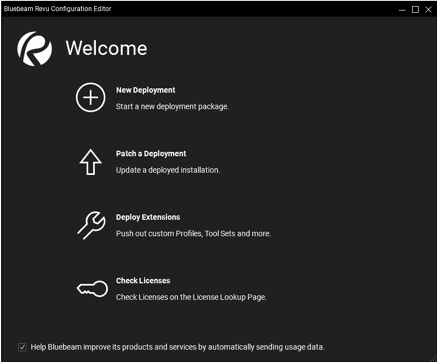
メイン画面では、MSI インストーラーを使用して新しいデプロイメントを選択して構成したり、 Revu 2019 MSP インストーラーを使用して既存のデプロイメントにパッチを適用 (更新) したり、拡張機能 (プロファイル、ツールセットなど) を追加したりできます。ライセンス キー検索ページにアクセスして、ライセンス情報が正確であることを確認することもできます。
構成エディターは Revu 2019 で導入されたものであり、以前のバージョンではサポートされていないことにメモしてください。
アプリケーションの改善のために使用データを収集できるようにする Analytics オプトイン チェックボックスは、デフォルトでオンになっています。有効にすると、Revu の使用データが自動的にキャプチャされ、Bluebeam サーバーに送信されます。これにより、個々のユーザーデータがキャプチャまたは送信されることはありません。チェックボックスをオフにすることでオプトアウトできます。
新しい展開 (MSI)
新規展開ロケーション
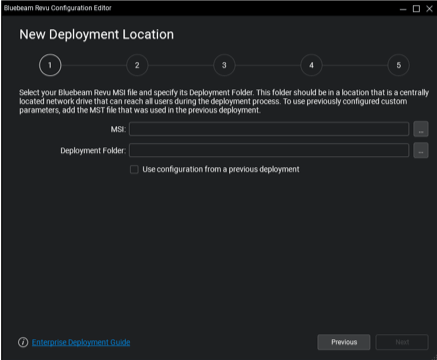
まず、展開する Bluebeam Revu 20 MSI ファイルを選択し、その展開フォルダーを指定します。この場所は、展開中にすべてのユーザーがアクセスできる、中央に配置されたネットワーク ドライブ上にあることが重要です。また、 「以前のデプロイメントの構成を使用する」をクリックして、事前構成されたカスタム パラメータを利用するための MST ファイルを追加することもできます。
構成エディタは、OCR MSI を Revu MSI とともに宛先ディレクトリにコピーし、両方のパッケージを順番にインストールするスクリプトを生成します。OCR MSI が選択した Revu MSI と同じフォルダに存在しない場合、アプリケーションは警告を表示しますが、ユーザーは展開スクリプトに OCR を追加せずに続行できます。
サイレント インストールのサンプル スクリプトは次のようになります。
START /WAIT msiexec.exe /i "[path to deployment folder]\BluebeamOCR x64 20.msi" /qn && msiexec.exe /i "[path to deployment folder]\Bluebeam Revu x64 20.msi" TRANSFORMS="[path to deployment folder]\Bluebeam Revu x64 20.mst" /qn
ライセンス情報

Revu エディション (Standard、CAD、または eXtreme) は、入力されたシリアル番号とプロダクト キーによって決まります。これはインストールプロセス中に自動的に行われます。
ベストプラクティスとして、組織全体に Revu の新しいバージョンを展開する前に、エンドユーザーのパイロットグループを設定してテストすることを強くお勧めします。
展開設定

このページには、次のようなさまざまな MSI プロパティを構成するためのオプションがあります。
- 遅延承認
- Revu をデフォルトの PDF ビューアーとして設定する
- アプリ内アップデート
- 言語アップデート
- デフォルトのページサイズ
- ジョブオプションパス
- ネットワーク構成
詳細については、 MSI プロパティ テーブルを参照してください。
Revu 機能

このページのすべての機能はデフォルトでオンになっています。どれを「オフ」のままにするかを最終的に決定する前に、すべてのエンドユーザーワークフローとそれらを完了するために必要な Revu 機能について深い知識を持つプロジェクトマネージャーまたは組織内の担当者に問い合わせてください。彼らのアドバイスは、Revu インストール内で機能が不足しているというエンドユーザーからの報告を軽減するのに役立ちます。
Bluebeam プラグイン

このページのすべての機能はデフォルトでオンになっています。このページでは、さまざまなサードパーティ アプリケーション用のプラグインを有効にできます。
Internet Explorer、Microsoft オフィス、Microsoft Outlook、ProjectWise は、すべての Revu エディション (Standard、CAD、または eXtreme) で利用できます。
リストされている他のすべてのプラグインには Revu CAD または eXtreme が必要です。
展開パッケージを作成する
このダイアログでデプロイメント スクリプトが生成されます。

展開フォルダー フィールドは、新しい展開場所を設定するときに指定したフォルダーに基づいて自動的に入力されます。
保留中の再起動をスキップおよびサイレント インストールのプロパティを構成したら、 [作成]をクリックして展開スクリプトを生成し、以前に指定したファイルとともに展開フォルダーに保存します。
インストール中に使用されていたファイルについては再起動が必要になる場合があります。強制的な再起動を防ぐことはできますが、Revu が正しく機能するには、インストールが完了した後のいずれかの時点で保留中の再起動を実行する必要があります。
既存の展開へのパッチ適用 (MSP)
このデプロイメント方法は、同じメジャー バージョン内のあるポイント リリースから別のポイント リリースに更新するときに使用されます。たとえば、2019.0 から 2019.x に更新します。
このシナリオでは、MSP インストールが同じバージョンの既存のインストールに適用されます。つまり、MSP は Revu のすべてのエディション (Standard、CAD、または Extreme) を更新しますが、ユーザーが利用できる機能は、更新される元のインストールのライセンス情報によって決まります。

展開場所
まず、展開する Bluebeam Revu MSP ファイルを選択し、その展開フォルダーを指定します。この場所は、展開中にすべてのユーザーがアクセスできる、中央に配置されたネットワーク ドライブ上にあることが重要です。以前に設定したカスタム パラメータを利用するために MST ファイルを追加するオプションもあります。
以前の展開の構成を使用する
このオプション設定を使用すると、以前の MSI 展開から既存の MST ファイルを選択し、MSP 展開中にそのプロパティを再適用できます。
また、上記で選択した MST ファイルを作成するために使用された MSI ファイルも選択する必要があります。
展開設定

このページでパラメータを設定するときは、更新する元の MSI 展開で使用されたのと同じ構成を設定することが重要です。
たとえば、元の MSI が「Set As Default PDF ビューアー」 ( BB_DEFAULTVIEWER ) と「Revu デスクトップ ショートカット」 (BB_DESKSHORTCUT) をオンにして展開された場合、これらのオプションがこの MSP 展開でもオンになっていることを確認する必要があります。そうしないと、これらの値はデフォルト設定に戻ります。
Revu 機能

すべての Revu 機能はデフォルトで有効になります。上記の展開構成設定と同様に、更新する元の MSI 展開で使用されたのと同じ構成を設定することが重要です。そうしないと、エンド ユーザーは間違った機能が無効化または有効化されていることに気付くことになります。
Bluebeam プラグイン

最初の MSI 展開中にこれらのプラグインのいずれかが有効にされていた場合、パッチのインストール後もアクティブなままになるように、ここで同じプラグインを有効にする必要があります。
展開パッケージを作成する
このダイアログでデプロイメント スクリプトが生成されます。

展開フォルダー現場は、パッチ展開場所の設定時に指定したフォルダーに基づいて自動的に入力されます。
保留中の再起動をスキップ、サイレント インストール、および再起動の抑制のプロパティを構成したら、 [作成]をクリックして展開スクリプトを生成し、以前に指定したファイルとともに展開フォルダーに保存します。
拡張機能の導入
これは、インストール後のプロセスであり、カスタムまたは共有の設定とアセット (基本設定、プロファイル、ツールセットなど) が別のスクリプトを使用して展開されます。
カスタム設定とアセットを作成する必要がある場合は、マシンに Revu を手動でインストールする必要があります。また、これらのアイテムのエクスポート、収集、ステージングのベストプラクティスについては、Revu 管理ガイドを参照してください。
インストール後のスクリプト作成のコマンドライン オプションの詳細については、「Revu.exe のコマンドライン スイッチ」を参照してください。
プロファイルを展開する
カスタム プロファイルは、左下隅のプラス記号をクリックし、 Revu 管理ガイドの説明に従って指定したサーバーの場所に移動し、項目を選択して[追加]をクリックすることで、ここに追加できます。

ツールセット、ハッチパターン、線のスタイルを展開する

展開にカスタムツールセット、ハッチパターン、および線のスタイルを含めるには、左下隅のプラス記号をクリックし、 『Revu 管理ガイド』の説明に従って指定したサーバーの場所に移動して項目を選択し、「追加」をクリックします。
カスタムアセットと設定スクリプトを作成する

この最後のウィンドウでは、プロファイルが保存され、組織全体で共有されるネットワーク上の新しいプロファイル ディレクトリを指定できます。これをオフのままにしておくと、すべてのアセットが各エンドユーザーのマシンにコピーされます。
サイレント インポートオプションはデフォルトでオンになっていますが、展開中に表示されるプロンプトをエンド ユーザーに表示したい場合はオフにすることができます。
ライセンスの確認
ライセンスキーの検索

[ようこそ] ページで [ライセンスの確認] オプションを選択すると、 [ライセンス キーの検索] ページに移動し、シリアル番号、プロダクト キー、および主要連絡先の電子メール アドレスを入力すると、ライセンスに添付されたすべての情報が表示されます。
これには、ソフトウェアを使用しているすべてのマシン名のリストと、使用可能なシート数が含まれます。
Bluebeam Gatewayで Revu ライセンスを検索および管理することもできます。
リソース
Revu 20
展開
インストール


