Revu 管理ガイド | Revu 20
対象:
- Revu 20
導入
このガイドは、IT 管理者に、組織全体で Revu のあらゆる側面を管理およびトラブルシューティングするための知識、自立性、自由を提供します。
含まれる情報には、Bluebeam Studio、ファイアウォールとプロキシの設定、ドキュメント管理システムでの Revu の使用、Revu の設定と基本設定などのトピックが含まれます。
仮想環境での Revu のインストールと使用に関する情報をお探しのお客様は、「Citrix 環境での Revu」を参照してください。
Revuライセンス
Bluebeam は、以下に説明する 3 つの異なる Revu ライセンス オプション (永続、開く、企業) を提供しています。
ただし、ソフトウェアの登録とアクティベーションは通常、企業インストール プロセスの一部として実行されます。
無期限ライセンス
Bluebeam Perpetual Licensing は、初期登録時にライセンス サーバーに送信されるシリアル番号とプロダクト キーを使用して、ワークステーションごとに Revu Standard、CAD、eXtreme を登録します。
Revuの登録
登録プロセスを開始する前に、展開する Revu のバージョンとエディションの正しいシリアル番号とプロダクトキーがあることを確認してください。これはregistration@bluebeamops.comから送信されました。ライセンス情報が見つからない場合は、 「Revu プロダクト キーを見つける」を参照してください。
オンライン登録
登録とアクティベーションは通常、企業インストールまたは手動インストール中に行われますが、以下の手順に従って個々の Revu インストールを手動で登録することもできます。
- Revu を開く、[Revu] > [登録] をクリックします。
- Bluebeam 登録ダイアログが開いたら、シリアル番号とプロダクト キーを入力します。プロダクト キーでは大文字と小文字が区別され、文字「O」は含まれません。
- 「登録」をクリックします。
- https://login.microsoftonline.com
- https://activation.bluebeam.com
手動登録
ファイアウォールの背後からインターネットに接続している場合、またはオンライン登録が失敗した場合:
- 上記の説明に従って登録ダイアログを開きます。
- シリアル番号とプロダクト キーを入力し、 [登録] をクリックします。
- プロンプトが表示されたら、 [認証コードを手動で取得]をクリックし、コンピューター名を入力して、 [続行]をクリックします。
- ダイアログの上部にあるハイパーリンクをクリックします。Web ブラウザが開き、Revu アクティベーション ページが表示されます。
- 情報を確認し、 「認証コードの取得」をクリックします。コードは次のページに表示されます。
- 手動認証ダイアログにコードを入力し、 「認証」をクリックします。
インターネットに接続できない場合は、手順 1 ~ 3 を実行し、接続可能な別のマシンで https://activation.bluebeam.com にアクセスして、シリアル番号、プロダクト キー、セキュリティ ID、コンピューター名を入力します。これを実行したら、元のマシンに戻って認証コードを入力できます。それでも登録が失敗する場合はご連絡ください
Perpetual Licence の管理
ライセンスの使用状況を追跡できるように、現在登録されているマシンのレポートを生成し、使用可能なシート数を確認できるライセンス キー検索ページを提供しています。ライセンスに記載されているシリアル番号、プロダクト キー、電子メール アドレスを入力し、 [情報を見る]をクリックするだけです。
登録すべきでないマシンが見つかった場合は、Revu ヘルプ メニュー ( Revu >登録解除) から登録を解除するか、ソフトウェアをアンインストールすることができます。
Perpetual Licenceを新しいコンピュータに移行する
別のマシンで Revu ライセンスを使用する必要がある場合は、 Revu ライセンスを新しいコンピュータに転送する方法に関する FAQ の手順に従ってください。
ライセンス証明書に記載されているシリアル番号とプロダクト キーが必要になります。これらのライセンス証明書は、元々はregistration@bluebeamops.com から送信されたものです。
この情報を紛失した場合は、弊社に連絡してライセンス証明書の新しいコピーをリクエストしてください。その際、バージョン番号、お名前、会社名、メールアドレス、連絡先電話番号を必ずご記入ください。
シリアル番号は、トップメニューの Revu ( Revu >バージョン情報) をクリックすると確認できます。新しいダイアログが開き、タイトルとバージョン番号の下の左矢印にシリアル番号が表示されます。
オープンライセンス
Revu Open Licence モデルは、Revu eXtreme 2015.5 から Revu eXtreme 20 までを使用する顧客が複数のユーザーとデバイス間で共通のライセンス プールを共有できるようにするクラウドベースのソリューションです。ライセンスがホストおよび管理される Bluebeam ライセンス ハブと通信するための標準インターネット接続以外に、特別なハードウェアやリソースの要件はありません。
コンピュータとライセンス サーバー間の通信は HTTPS 接続を介して行われ、Revu のバージョン番号、シリアル番号、プロダクト キー、コンピュータ ID (セキュリティ ID)、およびユーザー名が含まれます。
ライセンスシートの取得
Revu は、マークアップ モードで起動するか、マークアップ モードに切り替えるたびに、ライセンスの使用可能なシートがサーバーにあるかどうかを確認します。見つかった場合、ソフトウェアはそのシートを占有し、正常に機能します。Revu を閉じるか、表示モードに切り替えると、シートは解放され、Revu はインターネットに再接続するときに再度シートを取得する必要があります。シートを取得できない場合は、Open License 管理者に連絡するように指示するメッセージが表示され、ソフトウェアは表示モードになります。
Revu は 20 分ごとにライセンス サーバーに接続して、シートがまだ使用されているかどうかを確認します。1 時間以内に 3 回失敗すると、システムはシートを解放します。こうすることで、そのシートが他の人に利用可能になることが保証されます。ユーザーがシートを取得した後、サーバーに 3 回 ping できなかった場合、そのシートは解放されます。同じユーザーが次にオンラインになり、サーバーに ping を送信すると、すべてのシートが占有されている場合でもシートが取得されます。これにより、ユーザーは作業内容を保存できるようになります。Revu は、閉じられるか手動で表示モードに切り替えるまで、マークアップ モードのままになります。シートはBluebeam Gateway経由で一時的に解放することもできます。
プラグインは、PDF を作成する前、またはバッチ プロセスを開始する前に、シートを取得しようとします。シートを取得できない場合は、ユーザーに通知され、プロセスは失敗します。
Stapler や Script Editor などの他の Bluebeam アプリケーションは、起動時にシートを取得しようとします。座席を取得できない場合は、ユーザーに通知され、申請は終了します。Bluebeam Administrator を実行するのにライセンスは必要ありません。
Revu がすでにシートを占有していて、Revu の 2 番目のインスタンス、プラグイン、または別のアプリケーションが起動された場合、それらのアプリケーションはライセンスサーバーに ping を送信しますが、別のシートを取得することはありません。ライセンス サーバーは、複数のアプリケーションが同じコンピューター上で同じライセンスを使用していることを追跡します。すべての申請が終了するか、インターネット接続が失われると、シートは解放されます。
オープンライセンスのPingポリシー、サーバーの動作、シートの解放
- Revu は、インターネット接続がアクティブである限り、ライセンス サーバーに ping を送信します。接続が失われた場合、Revu はインターネットに再接続するまで ping を停止します。接続が通過するレイヤーに次のような中断が発生すると、Revu がサーバーに到達できなくなる可能性があります。
- コンピュータをスリープモード(または休止状態)にする
- コンピュータをシャットダウンする
- ネットワークカード、プロキシ、またはVPNを無効にする
- Revu がシートを取得したが、インターネット接続がアクティブな状態でコンピューターが夜通し稼働している場合、Revu はライセンス サーバーに ping を送信し続けます。画面をロックしても、Revu がライセンス サーバーに ping を送信し続けることは妨げられないことにメモしてください。
- Revu には、表示モードとマークアップ モードがあります。表示モードでは Revu が PDF ビューアーになり、マークアップ モードは Revu のフル機能バージョンになります。シートは、Revu がマークアップ モードの場合にのみ使用されます。シートを解放するには、ユーザーはアプリケーションを閉じるのではなく、Revu を表示モードに切り替えることができます。
- ライセンスのシート数が不足している場合は、ユーザーに Revu を閉じるか、夜間はコンピューターをスリープ モードにするよう依頼してください。これにより、他の人が使用できるようにシートが解放されます。
- インターネット接続がアクティブで、シートを必要とするすべてのアプリケーションが閉じられている場合、シートは解放されます。
オフラインモード
ユーザーがマークアップ モードになっていてインターネットに接続できない場合、Revu はサーバーからシートを取得する必要があるまで 3 日間マークアップ モードで動作し続けます。3 日間シートがない場合、Revu は表示モードに切り替わります。
Revu 20.0.20以降では、Revu では、「オフライン」を、ユーザーの Windows セッションがロック状態になることと定義しています (「ロック」とは、ユーザーが Windows に再度ログインする必要があることを意味します)。Revu は 20 分ごとにライセンス サーバーに接続して、シートがまだ使用されていることを確認します。ユーザーがマシンをロックし、ライセンス サーバーが ping の失敗を 3 回受信すると、Revu はアイドル状態のシートを使用可能なシートの合計に戻します。
Open Licence の管理
ライセンスはBluebeam Gatewayから管理できます。アカウントを作成すると、ライセンスの追跡、レポート、取り消し、再発行など、さまざまなタスクを実行できます。この Web ポータルの使用に関する詳細な手順については、Bluebeam Gateway ユーザー ガイドを参照してください。
ゲートウェイのライセンス使用状況レポートとグラフは 1 時間に 1 回更新されます。
Open Licence のアップグレード
このライセンス方法は、すべての Revu eXtreme バージョン (2015.5.1) と互換性があります。つまり、段階的に Revu インストールをアップグレードできます。
組織全体のソフトウェアを完全にアップグレードするには時間がかかることは承知しています。したがって、Open License をアップグレードすると、以前のバージョンの Revu は引き続き使用可能となり、同じシートプールを共有します。また、新しいバージョンの Revu には、元のシリアル番号に関連付けられた新しいプロダクト キーが付与されます。つまり、Open License の同じシリアル番号を複数のバージョンで使用でき、各バージョンには固有のプロダクト キーが付与されます。これにより、環境で段階的なアップグレードが必要な場合でも最大限の柔軟性が得られます。
企業ライセンス
当社の企業ライセンス ソリューションは、Revu のインストールを自動的に追跡し、Revu がインストールされているコンピューターをより効率的に管理できる、もう 1 つのクラウドベースのオプションです。
技術的な詳細
Revu がコンピュータにインストールされ、企業ライセンスに登録されると、そのコンピュータは非アクティブになるまでシートを使用します。コンピュータがライセンス サーバーに 15 日間接続していない場合、システムはシートを解放し、別のコンピュータで使用できるようになります。ただし、非アクティブなコンピュータがサーバーに再度接続すると、5% のライセンス超過を超えていてもライセンスは復元されます。これは、エンドユーザーが中断することなく Revu で作業を継続できるようにするための措置です。
超過分を超過した場合は、追加のライセンスを購入する必要があります。
企業ライセンスがインストールされたコンピューターは、「適格イベント」が発生してから 1 時間後にライセンス サーバーに接続しますが、その後少なくとも 1 時間は再度接続しません。
予選イベントの例は次のとおりです:
- マシンが起動するたびに BBAdminUser プロセスが起動します。
- Revu、Bluebeam Stapler、Bluebeam Administrator などの Bluebeam アプリケーションの起動。
- Bluebeam PDF プリンター、または Microsoft オフィスや AutoCAD などのサポートされているサードパーティ プログラム内の Bluebeam プラグインを使用して PDF を作成します。
コンピュータとライセンス サーバー間の通信は HTTPS 接続を介して行われ、Revu のバージョン番号、シリアル番号、プロダクト キー、コンピュータ ID (セキュリティ ID) が含まれます。
エンタープライズライセンスの管理
企業ライセンスの管理は Bluebeam Gateway を通じて行われます。この Web ポータルの詳細な使用方法については、 Bluebeam Gateway ユーザー ガイドに記載されています。また、Open License と同様に、ライセンスの追跡、レポート、取り消し、再発行など、ライセンスに関連するさまざまなタスクを実行できます (Revu 2015.5 ~ 20)。
Perpetual Licenceから企業またはOpen Licenceへの切り替え
Revu ライセンス スキームを永久ライセンスから企業ライセンスまたは Open Licence に変更する必要がある場合は、 「複数の Revu インストールを新しいライセンスに移行する」で説明されている手順に従って変更することができます。
ライセンスとコンピュータ名
Revu がすでにインストールされている既存のコンピューターの名前を変更する必要がある場合があります。
コンピュータ名の更新
Revu 2019 以降、アプリケーションが登録されている場合、Revu は起動時にコンピューター名の変更を確認します。コンピュータ名が変更されると、Revu は次にアプリケーションを開いたとき、または関連するプラグインのいずれかが初期化されたときにその変更を検出します。その後、Revu はライセンス サーバーからシステムの登録を解除します (インターネットに接続されている場合)。
この時点で、Revu は 15 日間のトライアル期間に入り、ユーザーに Revu を再登録する必要があることを通知する次のダイアログが表示されます。 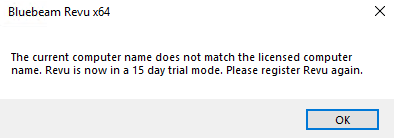
システムがインターネットに接続されていない場合、またはライセンス サーバーに接続できない場合は、接続が確立されるまでコンピューター名のチェックは行われません。
Revu が以前に登録されている場合は、再登録時にシリアル番号とプロダクト キーが登録ウィンドウに再入力され、迅速な登録が可能になります。
Revu 2018 以前を使用している場合は、Revu メニューに移動してコンピューターの登録を解除し ( Revu >登録解除)、名前を変更して再登録することができます。より速い方法は、コンピュータ名を変更して次のスクリプトを使用することです。
C:\Program Files\Bluebeam Software\Bluebeam Revu\2018\Pushbutton PDF>"PbMngr5.exe" /update
これをバッチ ファイルを使用して個々のコンピューターで実行することも、展開ツールまたはログイン スクリプトを使用して対象のマシンにプッシュすることもできます。どちらの場合も、スクリプトはBluebeam管理者コンソールアプリケーション(PbMngr5.exe)を呼び出します。そして、新しいマシン名で登録サーバーを更新するように指示します。
新しいマシンまたは再イメージ化されたマシンに Revu インストールを登録するときは、次の点を考慮してください。
- 新しいマシンがすべて共通のディスク画像に基づいている場合、または仮想デスクトップ環境の一部である場合は、Revu を登録する前にマシン名を変更する必要があります。これを行わないと、IP または MAC アドレスに関係なく、同じコンピューターの複数のインスタンスに Revu を登録しようとする状況になってしまいます。
- 元のマシン名を変更せずにコンピューターに新しいシステム ドライブを再イメージ化またはインストールする場合、ライセンス システムでは、何も変更されていないかのように、同じコンピューターとして「認識」されます。
仮想環境ライセンス
仮想環境内のライセンス情報については、Citrix 環境での Revuを参照してください。
Bluebeam Studio
Bluebeam Studio™は、チームや組織が窓コンピューター、窓タブレット、または iPad を使用して作業プロジェクトを管理するのに役立つクラウドベースのコラボレーション プラットフォームです。
ユーザーは、Studio セッションやStudio プロジェクトを作成して参加し、PDF やその他のファイル タイプをアップロードして、パートナーとリアルタイムで共同作業を行うことができます。
Studio のベストプラクティス
Studioコネクション
ユーザーが接続の問題を経験している場合は、 「エラー: Bluebeam Studio に接続できませんでした」を参照してください。
Bluebeam Studioポータル
ユーザーが Bluebeam Studio のさまざまな側面を管理できるように、Bluebeam Studio ポータルを作成しました。Studio アカウントの資格情報を使用してログインすると、次のタスクを実行できるようになります。
- Studioプロファイルを管理する
- メールアドレスの変更
- 作成したセッションのリストを表示する
- セッションの所有権を再割り当てする
- セッション内のドキュメントのリストを表示する
- セッションの参加者リストを表示する
追加リソース
Bluebeam Studio の使用についてさらに質問がある場合は、bluebeam.com/jp を参照してください。また、Bluebeam サポート サイトでは、次のような技術のさまざまな側面に関する情報を見つけることができます。
- Bluebeam Studioの概要
- Bluebeam Studio のベスト プラクティスでは、「大規模プロジェクトのコラボレーションに関する実際的な考慮事項」を蛍光ペンで示しています。
- Revuを使用して Studio アカウントを作成する
- ファイルのアップロードまたはダウンロードの失敗
- Studio 許可リスト – サーバーアクセスの制御
- Studio関連のメールを受信できない
- Revuでの Studio 通知とアラートの設定
- Revu で Studio プロジェクト フォルダの権限を設定する
- Revu 20 ヘルプガイド
Bluebeam管理者
Bluebeam 管理者を使用すると、次のセクションで説明するさまざまなタブの機能を使用して Revu を設定および制御できます。これらの設定は、展開後のカスタマイズを標準化する手段として、エンドユーザーのマシンにプッシュできます。
[プラグイン] タブ
これには、クライアント マシンの起動時に起動する「Bluebeam Admin ユーザー.exe」によって検出される、PDF プラグインでサポートされているインストール済みアプリケーションのリストが表示されます。
すべての Revu エディションには Microsoft オフィス (Word、Excel、Power Point、Outlook) のプラグインがリストされますが、AutoCAD、Revit、SolidWorks、Navisworks、SketchUp Pro のプラグインは Revu CAD または eXtreme を実行しているマシンにのみ表示されます。
eXtreme エディションはデフォルトのトライアル版です。トライアルが終了した後に Revu Standard シリアル番号を使用してソフトウェアを登録すると、eXtreme エディションのプラグインは動作しなくなります。
Revu 20 サイドバイサイドインストール
Revu 20 は Revu 2018 以降と並行してインストールして実行できるため、エンドユーザーは Revu 20 をフル機能の14 日間無料トライアルとして実行できます。これにより、組織がアップグレードの時期かどうかを決定している間に、ユーザーは Revu 20 を評価することができます。
プラグインの有効化
プラグインの問題のトラブルシューティングの詳細については、このページを参照してください。ただし、サポートされているアプリケーション内にプラグインが見つからない場合、次の手順に従ってプラグインを有効にできます。
- アプリケーションを閉じる
- [スタート] > [すべてのプログラム] > [Bluebeam Software] > [Bluebeam Administrator] に移動します。
- Windows 11 では、スタートボタンをクリックし、「Bluebeam Administrator」と入力します。-または-
- Revu で[ヘルプ] > [管理者]に移動します。
- プラグインタブをクリックします。
- プログラム名の横にあるチェックボックスをクリックします。
- [OK]をクリックします。
- アプリケーションを再度開きます。
ネット構成タブ (ネット構成)
ここで、さまざまな Revu 設定とアセットの場所を設定できます。これらは、管理対象外セクションにリストされているデフォルトのローカル フォルダーに残すことも、管理対象ネット構成セクションで設定できる集中サーバーの場所からアクセスすることもできます。ただし、管理対象外セクションで定義したフォルダ パスに基づいて、ローカルの場所とネットワークの場所の組み合わせを使用するように Revu を構成することもできます。
管理されていないネット構成
一般的な Revu インストールでは、管理対象外オプションがデフォルトで有効になっています。この例では、スクリーンショットに示すように、資産と設定は C:\ProgramData の下のユーザーの Windows プロファイル内のさまざまな場所にあります。
管理対象のネットワーク構成
一元化されたサーバーの場所からすべての設定とアセットにアクセスできるように Revu インストールを構成するには、次の手順を実行します。
「ステージング」マシンとして使用するコンピューターを選択し、非管理オプションが有効になっているときにリストされる対応するデフォルトの場所にカスタム設定またはアセットをコピーします。上記の非管理設定のスクリーンショットを参照してください。
対応するフォルダー パスをダブルクリックすると、デフォルトのフォルダーの場所を簡単に開くことができます。
- 項目のコピーが完了したら、 Managed Net Configurationオプションを有効にします。ダイアログが開き、集中場所として使用する既存のネットワーク フォルダーを参照するか、新しいネットワーク フォルダーを作成できます。
- どちらの場合も、フォルダーを選択し、 「フォルダーの選択」ボタンをクリックします。
- [すべてのファイルをコピー]ダイアログが開いたら、次の 3 つの選択肢のいずれかをクリックします。
- 「すべてコピー」は、サーバーの場所にアセット タイプまたは設定のフォルダーを作成し、すべてを正しい場所にコピーします。
- マージは、ローカルで定義されたすべての設定とリソースを取得し、共有場所にある既存の項目とマージします。
- 「コピーなし」は、ネットワーク フォルダーを指しますが、フォルダーに何もコピーまたは統合しません。操作が完了すると、[Net Config] タブにすべてのアセットと設定の場所が表示されます。
影響を受けるレジストリキー
Net Config タブで変更を行うたびに、次の 7 つのレジストリ キーが変更されます。
[HKEY_CURRENT_USER\Software\Bluebeam Software\20\Plugins]"ManageNetConfig"="1""ManageNetConfigPath"="U:\\netconfig\\"
[HKEY_CURRENT_USER\Software\Bluebeam Software\20\Brewery\V45]"PageSizeConfigFile"="U:\\netconfig\\PtrPageSizes\\"
[HKEY_CURRENT_USER\Software\Bluebeam Software\20\Plugins\AutoCAD]"PC3Path"="U:\\netconfig\\PC3"
[HKEY_CURRENT_USER\Software\Bluebeam Software\20\Plugins\Email]"TemplateFolder"="U:\\netconfig\\E-mail\\"
[HKEY_CURRENT_USER\Software\Bluebeam Software\20\Plugins\PageSetup]"ConfigFolder"="U:\\netconfig\\Page Setup\\"
管理対象構成の展開
Bluebeam 管理者は、影響を受けるすべてのレジストリ キーを含む Netcfg.reg という名前のレジストリ ファイルを作成します。このファイルは管理対象フォルダのルート (上記の例では U:\netconfig) にあり、『Revu 展開ガイド』で説明されているように、MSI 展開の一部として配布できます。
このレジストリ ファイルを個々のワークステーションに展開して、管理された構成をすばやく適用できます。
Managed Net Configuration 内または Revu の基本設定の Net Configuration 内でパスを変更する場合、変更を有効にするには Revu を閉じて再度開く必要があります。
プリンタータブ
このタブは、Bluebeam PDF プリンタを制御および再インストールするための機能を提供する 4 つのセクション (プリンタ オプション、プリンタ、ポート モニタ、および画像解像度) に分かれています。
プリンタオプション
これらのオプションは、PDF プリンターまたは Stapler を使用して PDF を作成する際および作成後に何が起こるかを決定します。
ファイル名の入力画面を表示する
このオプションを有効にすると、「名前を付けて保存」ダイアログが表示され、ユーザーにファイル名の入力を求め、必要に応じて新しい PDF の保存先を選択するように求められます。
ソース PS ファイルを削除する
これはデフォルトでは無効になっていますが、有効にすると、ドキュメントが作成された後に PDF のベースとなる PostScript ファイルが削除されます。
ビューアで開く
この設定は、新しい PDF がユーザーのマシン上のデフォルトの PDF アプリケーションで開かれるかどうかを決定します。
Stapler のコンテキストメニュー
これを有効にすると、ユーザーがデスクトップまたは窓エクスプローラーで該当するファイルを右クリックしたときに、ポップアップ メニューで[Revu でファイルを結合]および[Revu でファイルを変換]オプションが使用できるようになります。
フォルダのオプション
このボタンをクリックすると、フォルダー オプションダイアログが開き、Bluebeam Stapler を使用して作成された新しい PDF ドキュメントを保存するデフォルトの場所を選択できます。利用可能なオプションは次のとおりです。
- ソース フォルダー – 元のソース ファイルの場所です。
- 最後に保存したフォルダー – これは新しい PDF が最後に保存されたフォルダーです。
- カスタム プロジェクト フォルダー – このオプションを使用すると、独自のデフォルトの場所を指定できます。
図の解像度
解像度リストには、Bluebeam PDF プリンタ、Stapler、および Bluebeam プラグインの [名前を付けて保存] ウィンドウに表示される画像解像度が表示されます。
プリンタ
プリンタ セクションでは、プリンタ名、ドライバ、プリンタ ポートが表示されるだけでなく、使用可能なページ サイズのリストから既定のページ サイズを選択することもできます。下記の説明に従って、「ページの管理」ボタンからページ サイズ リストを編集することもできます。
さらに、パフォーマンスの問題をトラブルシューティングするときに、[プリンタの再インストール] ボタンを使用して Bluebeam PDF プリンタをアンインストールして再インストールすることもできます。
ページの管理
[ページの管理]ボタンをクリックすると、[ページ サイズ] ダイアログが開き、Revu、PDF プリンタ、Stapler、プラグインで使用されるページ サイズを追加、削除、または編集できます。
プリンタの再インストール
PDF の作成時に [名前を付けて保存] ダイアログが表示されないなど、Bluebeam PDF プリンターまたは Stapler で問題が発生した場合は、 [プリンターの再インストール]ボタンを使用して PDF プリンターを再インストールする必要があります。
これが機能しない場合は、 [プリンターの再インストール]ボタンを右クリックし、 [プリンターのインストール]を選択することもできます。
Bluebeam PDF プリンターをインストールしたら、Windows コントロール パネルの [デバイスとプリンター] セクションに移動して、そこにインストールされていることを確認することをお勧めします。
ポートモニタ
ポート モニターは、ユーザーごとに実行される BBPrint.exe プロセスに基づいており、処理するファイルのユーザーのプリンター フォルダー (C:\ProgramData\Bluebeam Software\Print Jobs\) を監視します。
ポートモニターの再起動
ポート モニターのステータスが <n/a> と表示される場合、または PDF の作成中に [名前を付けて保存] ダイアログが表示されない場合は、ポート モニターを再起動する必要があります。再度実行されると、ステータスが「応答中」と表示され、BBPrint.exe が 窓 タスク マネージャーに実行中のプロセスとして表示されます。
Citrix 環境での Bluebeam PDF プリンタのトラブルシューティング
Citrix 環境で Revu を実行しているときに Bluebeam PDF プリンターで問題が発生した場合は、Citrix 環境での Revu のトラブルシューティング情報を参照してください。
AutoCAD ページ サイズ タブ
このタブは、互換性のある AutoCAD 製品もインストールされているマシン上の Revu CAD および eXtreme エディションで使用できます。
チェックボックスを使用して、AutoCAD プラグインの [ページ設定] タブで使用可能にするページ サイズ (ANSI、ARCH、または ISO) を選択できます。
ANSI、ARCH、ISO チェックボックス
個々のチェックボックスをクリックする代わりに、ANSI、ARCH、および ISO チェックボックスを使用して、サイズ タイプのグループ全体を選択または選択解除することもできます。
PDFタイプ
PDF タイプ ドロップダウンでは、AutoCAD から PDF を作成するときに使用するプリンタ ドライバを決定できます。
選択肢は、デフォルトの PDF ドライバーまたは Heidi (AutoCAD HDI) ドライバーのいずれかです。以下で説明します。
プリンタ
このオプションでは、検索可能なテキストを含む AutoCAD からの PDF を作成するための TrueType フォントをサポートする Bluebeam PDF プリンタが使用されます。このドライバーでは、より優れた画像品質が提供されるだけでなく、ページ サイズを追加してネットワーク全体で同期し、すべての Revu CAD または eXtreme ユーザーが使用できるようになります。
Heidi
Heidi オプションは、TrueType フォントをサポートせず、検索不可能なテキストをベクター データとして「描画」する AutoCAD HDI ドライバーを使用します。ただし、カスタム ページ サイズを作成し、ネットワーク全体で同期して、すべての Revu CAD または eXtreme ユーザーが使用できるようになります。
ネットワーク全体でページサイズを同期する
Revu CAD または eXtreme ユーザー全員のカスタム ページ サイズを一元管理したい場合は、組織で Bluebeam PDF プリンターまたは AutoCAD Heidi ドライバーを使用しているかどうかに応じて、以下の手順に従ってください。
- Bluebeam PDF プリンタのページサイズの同期
- ステージング マシンとして使用するコンピューターを選択し、そのコンピューターにカスタム ページ サイズを作成します。
- カスタム ページ サイズの設定が完了したら、[Net Config] タブに移動します。
- プリンタ ドライバーの既定のフォルダー パスの右側にある をクリックします。
- ダイアログが開き、集中管理場所として使用する既存のネットワーク フォルダーを参照するか、新しいネットワーク フォルダーを作成できます。
- フォルダーを選択し、「フォルダーの選択」をクリックします。
- [すべてのプリンター ページ サイズ ファイルのコピー] ダイアログが開いたら、[すべてコピー] をクリックします。
- これにより、prtPages.xml ファイルがローカル ドライブ上の既定の場所からネットワークの場所にコピーされ、プリンター ドライバーの新しいフォルダー パスが [Net Config] タブに表示されます。
- [適用] と [OK] をクリックします。
PDF プリンタの集中ページ サイズを使用するように他のマシンを構成する
この設定は、MSI 展開の一部として他の Revu CAD および eXtreme クライアントに配布することも、以下の手順に従って個々のマシンを手動で構成することもできます。
メモ: PDF タイプがプリンターに設定されている場合、集中 PC3 ファイルは使用できません。Heidi ドライバーが選択されている場合にのみ使用できます。
これが MSI 展開の一部として配布された場合、クライアント マシンが再起動されるまで変更は有効になりません。個々のマシンを手動で構成する場合は、再起動は必要ありません。
- Bluebeam Administrator を開いて、[Net Config] タブに移動します。
- プリンター ドライバーの既定のフォルダー パスの右側にある楕円をクリックします。
- 窓エクスプローラーのダイアログが開いたら、prtPages.xmlを含むネットワークフォルダを見つけてクリックします。次に、[フォルダーの選択]をクリックします。
- [すべてのプリンター ページ サイズ ファイルのコピー] ダイアログが開いたら、[コピーなし] をクリックします。
- [適用] と [OK] をクリックします。
Heidi ドライバーのページサイズの同期
- ステージング マシンとして使用するコンピューターを選択し、そのコンピューターにカスタム ページ サイズを作成します。
- [Net Config] タブをクリックし、Heidi ドライバーのフォルダー パスをダブルクリックします。ダイアログが開き、集中管理場所として使用する既存のネットワーク フォルダーを参照するか、新しいネットワーク フォルダーを作成できます。
- フォルダーを選択し、「フォルダーの選択」をクリックします。
- 「Bluebeam PC3 ファイルをすべてコピー」ダイアログが開いたら、「すべてコピー」をクリックします。
- これにより、PC3 ファイルがローカル ドライブ上のデフォルトの場所からネットワークの場所にコピーされ、Heidi ドライバーの新しいフォルダー パスが [Net Config] タブに表示されます。
- [適用]と[OK]をクリックします。
集中管理された PC3 ファイルを使用するように他のマシンを構成する
この設定は、Revu 企業展開ガイドで説明されているように、MSI 展開の一部として他の Revu CAD および eXtreme クライアントに配布することも、以下の手順に従って個々のマシンを手動で構成することもできます。
これを MSI 展開の一部として配布する場合は、使用する前にクライアント マシンを再起動する必要があります。
- Bluebeam Administrator を開く、 [Net Config]タブに移動します。
- Heidi ドライバーのデフォルトのフォルダー パスの右側にある楕円をクリックします。
- 窓 エクスプローラー ダイアログが開いたら、PC3 ファイルが含まれているネットワーク フォルダーを見つけて選択し、 [フォルダーの選択]をクリックします。
- [すべての Bluebeam PC3 ファイルをコピー] ダイアログが開いたら、 [コピーなし]をクリックします。
- [適用]と[OK]をクリックします。
影響を受けるレジストリキー
PDF プリンターのページ サイズと PC3 ファイルが集中管理される場合、次の 2 つのレジストリ キーが変更されます。
[HKEY_CURRENT_USER\Software\Bluebeam Software\20\Brewery\V45]"PageSizeConfigFile"="U:\\netconfig\\PtrPageSizes\\"
[HKEY_CURRENT_USER\Software\Bluebeam Software\20\Plugins\AutoCAD]"PC3Path"="U:\\netconfig\\PC3"
サポートログ
Revu またはそのプラグインで問題が発生している場合は、関連するログにアクセスする方法が複数あります。必要に応じて、ログをテクニカル サポート グループに電子メールで送信してください。
ログファイルを表示する
- Bluebeam 管理者 –ヘルプ>ログフォルダの参照
- Revu – Revu > 基本設定 > [管理] > [オプション] > [ログ フォルダーの探索]
ログをBluebeamテクニカルサポートにメールで送信
- Bluebeam 管理者 –ヘルプ>サポートへのログのメール送信
- Revu –ヘルプ>問題を報告>はい
アプリケーションログ
これらのログ ファイルには、さまざまな Revu アプリケーション コンポーネントのアクティビティが記録されます。対応するハイパーリンクをクリックすると、各ログ ファイルを開くことができます。
プラグインログ
このログ ファイル グループには、サポートされているアプリケーションの有効なプラグインのアクティビティが記録されます。有効になっている各プラグインには対応するハイパーリンクがあり、それをクリックするとログ ファイルを開くことができます。
参照
このボタンをクリックすると、すべてのログ ファイルが保存されている現在の Windows ユーザー プロファイル内のフォルダーが開きます。
ログを電子メールでサポートに送信
このボタンは、ログ ファイルをテクニカル サポート グループに送信するために使用されます。
これにより、問題に固有の新しいログ エントリが作成されます。クリックするとzipファイル(logs.zip)が作成されますすべての Revu コンポーネントとプラグインのログ ファイルの完全なセットが含まれています。これは、support.jp@bluebeam.com 宛ての新しい電子メールに添付されています。
メールが開かない場合、または Web メール アカウントを使用している場合は、上記のログ ファイルの表示の指示に従い、logs.zip ファイルを手動で support.jp@bluebeam.com 宛のメールに添付してください。
いずれの場合も、発生している問題について可能な限り多くの情報を記載してください。
設定のリセット
このオプションを実行すると、C:\Program Files\Common Files\Bluebeam Software\Bluebeam Revu\{Revu-version-number}\Revu にある設定に基づいてソフトウェアがデフォルト状態にリセットされます。
C:\Program Files\Bluebeam Software\Bluebeam Revu\20\Revu\"PbMngr5.exe" /reset - Resets Revu settings
Revu 設定のリセットを実行すると、%Appdata%\Roaming\Bluebeam Software\Revu\20\ に Backup.zip ファイルが作成されます。
これは、次の方法で開始されたリセットに適用されます。
- Revu >基本設定>管理>リセット
- Bluebeam 管理者コンソール>ヘルプ>設定のリセット
- コマンドライン。
管理者コンソールアプリケーション
コンソール アプリケーションを使用すると、管理者は PbMngr5.exe を使用してコマンド ライン経由で次の管理機能を実行できます。
管理機能
PbMngr5.exe 実行可能ファイルを使用すると、管理者はコマンド線経由で次の管理機能を実行できます。
- プラグインをインストールする
- Revu をデフォルトのアプリケーションとして設定する
- Bluebeam PDFプリンターの再インストール/アンインストール
- Bluebeam PDF プリンターのデフォルト DPI を Set する
- ネット設定のセットアップ
- ライセンスを登録する
- 新しいコンピュータ名でライセンスサーバーを更新する
- トライアル終了
- ユーザー設定のリセット/復元/バックアップ
これらのコマンドの例は次のとおりです。
設定のバックアップ
このオプションは、現在の Revu 設定を .zip にバックアップします。ファイルに書き込まれ、選択した場所に保存されます。これは、別のマシンに移行するときに便利です。
バックアップ
C:\ のルートに Backup という名前の zip ファイルを作成します:
C:\Program Files\Bluebeam Software\Bluebeam Revu\20\Revu\"PbMngr5.exe" /backup "C:\backup.zip"
設定のリセット
以下のオプションを実行すると、C:\Program Files\Common Files\Bluebeam Software\Bluebeam Revu\{Revu-version-number}\Revu にある設定に基づいてソフトウェアがデフォルト状態にリセットされます。
C:\Program Files\Bluebeam Software\Bluebeam Revu\20\Revu\"PbMngr5.exe" /reset
設定の復元
このオプションを実行すると、選択した Revu 設定を復元できます。これは、Revu 設定を 1 台のマシンから別のマシンに移行する際の不可欠な部分です。
C:\Program Files\Bluebeam Software\Bluebeam Revu\20\Revu\"PbMngr5.exe" /restore "C:\backup.zip"- C:\ のルートにある、backup.zip という名前の圧縮ファイルから Revu 設定を復元します。
プリンタの再インストール
このコマンドを実行すると、Bluebeam PDF プリンターが再インストールされます。
C:\Program Files\Bluebeam Software\Bluebeam Revu\20\Revu\"PbMngr5.exe" /reinstallptr
ライセンスを登録する
このコマンドを実行してパラメータを登録すると、Bluebeam 製品間で登録が試行されます。
C:\Program Files\Bluebeam Software\Bluebeam Revu\20\Revu>"PbMngr5.exe" /register 20 1234567 ABCDE-FGHIJKL
このコマンドを実行してパラメータを指定して登録すると、Revu の登録が試行されます。
C:\Program Files\Bluebeam Software\Bluebeam Revu\20\Revu>"PbMngr5.exe" /register 20 1234567 ABCDE-FGHIJKL [NoAuth]
管理者コンソールの機能
管理者コンソール内で利用可能な機能の詳細を確認するには、次の手順に従います。
- スタートをクリックしてCMDと入力します
- コマンドプロンプトを開く
- コマンドプロンプトでcd "C:\Program Files\Bluebeam Software\Bluebeam Revu\20\Revu"と入力します。
- 入力: PbMngr5.exe /help
- Enterキーを押します
これにより、アプリケーションの最新のヘルプ ファイルが表示されます。利用可能なオプションは次のとおりです。
| /help または /? | PbMngr5.exe のコマンド ライン ヘルプを表示します。 |
| /printername | Bluebeam Revu が使用するプリンタ名を表示します |
| /printerdpi <number> | Bluebeam PDF プリンタのデフォルトの DPI を設定します |
| /reinstallptr | Bluebeam プリンタを再インストールします。 |
| /uninstallptr | Bluebeam プリンターをアンインストールします。 |
| /update | Bluebeam 認証サーバーを現在のバージョンとマシン名で更新します。 |
| /register [<version> <serial number> <product key> [NoAuth]] | パラメータを指定せずに登録すると、遅延承認の登録が試行されます。パラメータを使用して登録すると、Bluebeam 製品間で相互に登録されます。 |
| /expire | トライアル期間が終了し、Revu が強制的に表示モードになります。 |
| /reset |
Revu の設定をリセットします。事前に必ず設定をバックアップしてください。 例: C:\Program Files\Bluebeam Software\Bluebeam Revu\20\Revu\"PbMngr5.exe" /reset |
| /backup <zipfile> |
Revu 設定をバックアップします。 例: C:\Program Files\Bluebeam Software\Bluebeam Revu\20\Revu\"PbMngr5.exe" /backup "C:\backup.zip"- C:\ のルートに Backup という名前の zip ファイルを作成します。 |
| /restore <zipfile> | Revu の設定を復元します。 |
| /setup [parameters] | セットアップは、Bluebeam Revu を初期化するために使用されます。 |
| /DVON |
Microsoft は 窓 8 以降で既定のアプリケーションを選択する方法を変更しました。つまり、Revu を既定の PDF エディター にしたり既定の PDF エディター をリセットしたりする コマンド オプションは、管理者コンソール アプリケーションでは機能しません。デフォルトの PDF ビューアーを変更するには、ユーザーは「デフォルトの PDF ビューアーの変更」の手順に従う必要があります。詳細については、 Microsoft の Web サイトをご覧ください。
|
| /DVON32 | |
| /DVOFF | |
| /IF: |
プラグインをインストールするためのビットフラグ: オフィス(1), AutoCAD(2), AutoCAD Lt(4), SolidWorks(8), Revit(16), IE(32), ProjectWise(64), Outlook(128), Sketchup(256) |
| /DPS:[A4 or Letter] | Bluebeam PDF プリンタで使用するデフォルトのページ サイズ |
| /NCPATH:<path> | Netconfig パス。 |
| /JOPATH:<path> | ジョブ オプションのパス。 |
| /PREFSPATH:<path> | Bluebeam Revu 基本設定ファイルへのパス。 |
| /ANALYTICS | Revu の使用状況に関するデータを取得し、Bluebeam サーバーに自動的に送信できるようにします。ユーザーデータはキャプチャまたは送信されません。 |
| /QLINKON | Excel の数量リンク プラグインを有効にします。 |
| /QLINKOFF | Excel の数量リンク プラグインを有効にします。 |
| /latest | コマンドラインを実行するには、インストールされている最新バージョンの Bluebeam Administrator を使用します。 |
Revu の基本設定 – 管理者
以前 Bluebeam 管理者にあった一部の機能 (リセット設定、バックアップ設定、ログ記録、クライアント固有の Net Config 設定など) は、管理者セクションの Revu 基本設定に移動されました。
オプションタブ
オプション タブには次の機能が含まれています。
- デフォルトのPDF ビューアー
- ログ フォルダの参照
- 拡張デバッグ
- 設定
- リセット
- バックアップ
- 復元
- デフォルトのPDF ビューアー
- デフォルト アプリ ウィンドウを開きます。
デフォルトのPDF ビューアー
デフォルト アプリ ウィンドウを開きます。Revu をデフォルトの PDF ビューアーにするには:
- ファイルの種類ごとに既定のアプリを選択するをクリックします
- .pdfをクリック
- Bluebeam Revuを選択します。
ログ フォルダの参照
Revu ログ ファイルへのパスを開きます。ログファイルは、C:\Users\\AppData\Local\Bluebeam\Revu\20\Logs にあります。
拡張デバッグ
このオプションを選択すると、アプリケーションで詳細なログ記録が有効になります。
設定 – リセット
このオプションをクリックすると、Revu を閉じるように求められます。ダイアログ ウィンドウで [OK] を選択した後:
- Revu は自動的に閉じます。
- ユーザー設定がリセットされます。
- プロセスが完了すると、Revu は自動的に再起動します。
- キャンセルをクリックするとプロセスを停止できます
Revu 設定のリセットを実行すると、Backup.zip ファイルが %Appdata%\Roaming\Bluebeam Software\Revu\20\
に作成されます。これは、Revu > 基本設定 > 管理者 > リセット、Bluebeam 管理者コンソール > ヘルプ > 設定のリセット、およびコマンドラインからリセットを実行する場合に適用されます。
設定 – バックアップ
このオプションを選択すると、「名前を付けて保存」ダイアログが表示されます。
ディレクトリを選択して「保存」をクリックすると、.zipRevu 設定のバックアップを含むファイルが選択した場所に保存されます。
設定 – 復元
このオプションはバックアップ.zipから設定を復元しますファイル。
- [設定] - [復元]をクリックすると、Revu を閉じるように求められます。
- [OK]を選択します。
- バックアップの.zipをクリックしますファイル。
- 「開く」をクリック
復元が完了すると、Revu は自動的に再起動します。
ネット設定タブ
Net Config タブには次のオプションが含まれています。
- スタンプのパス
- メールテンプレートのパス
スタンプ ファイルの既定のパスは ProgramData\Bluebeam Software\Bluebeam Revu\20\Stamps です。「参照」をクリックして目的のフォルダを選択すると、別のスタンプ フォルダを選択できます。
電子メール テンプレートのデフォルトのパスは C:\Users\\Documents\Bluebeam\E-mail です。「参照」をクリックして目的のフォルダを選択すると、別の電子メール テンプレート フォルダを選択できます。
Revu の基本設定と設定
基本設定ダイアログは、単一のワークステーションまたは組織の Revu 設定をカスタマイズするために使用されます。
たとえば、 「インターフェース」 > 「File Access」に移動して、Microsoft SharePoint または Bentley ProjectWise への接続を構成し、それをユーザーに展開することができます。
または、組織がStudio UKを使用してセッションやプロジェクトをホストしている場合は、 Studioセクションからこの接続を設定できます。
Revu 基本設定のエクスポート
Revu の基本設定のセットを組織全体または一部で使用する場合は、[基本設定] ダイアログの左下にある[エクスポート]をクリックして、ネットワーク共有に保存できます。RevuPrefences.xml は、 Revu 展開ガイドに記載されているプロセスに従って配布できます。
Revu プロフィール
プロファイルには、ツールバーの位置、Tool Chestの内容、パネル構成など、Revuインターフェースの全体的なレイアウトに関する情報が含まれています。
ベストプラクティス: Revu の古いバージョンで会社のプロファイルを作成し、数年間更新していない場合は、最新バージョンの Revu で再作成することをお勧めします。そうしないと、互換性の問題が発生する可能性があります。
プロファイルのエクスポート
CompleteなRevuプロファイルの管理、エクスポート、およびインポートの詳細な手順についてはRevu マニュアルを参照してください。ただし、プロファイルを作成、構成、保存したら、[プロファイルの管理] ダイアログで[エクスポート]をクリックして、中央の場所にエクスポートできます。その後は、 Revu デプロイメント ガイドの手順に従ってデプロイメントできます。
Revuインストールにプロファイルをインポートするには、その場所に移動し、.bpxをダブルクリックします。ファイル。または、[プロファイルの管理] ダイアログで[インポート] をクリックし、ファイルを選択して[開く]をクリックしてインポートすることもできます。
依存関係を含める
[エクスポート] をクリックする前にこのチェックボックスをオンにすると、次の項目がプロファイルに埋め込まれます。
- ツールセット
- カスタム列
- カスタムステータス
- ブックマーク Structures™ (Revu eXtreme のみ)
ネットワーク上の共有プロファイルの使用
Revu にプロファイルをインポートしたくない場合は、すべてのユーザーがアクセスできる集中ネットワークの場所にあるその場所にリンクすることができます。これを実行するには:
- [プロファイルの管理] ダイアログを開き、[場所] ボックスに表示されているフォルダー パスの右側にある [参照]ボタンをクリックします。
- フォルダーに移動してクリックし、 [フォルダーの選択]をクリックします。
読み取り専用プロファイル
デフォルトでは、Revu はアプリケーションが閉じられたときに、ユーザーインターフェースの最後の既知の状態またはレイアウトを記憶します。ツール バーの有効化や [プロパティ] タブの非表示などの変更は、アクティブなプロファイルに保存されます。組織で上記のように共有プロファイルを使用している場合は、共有プロファイルが上書きされ、それを使用している他のユーザーに悪影響を与える可能性があるため、これを防止する必要があります。これを実行するには:
- プロファイルのネットワークの場所に移動します。
- それを右クリックし、ポップアップ メニューで[プロパティ]を選択します。
- [読み取り専用]チェックボックスをクリックし、 [適用]と[OK]をクリックします。
Tool Chest
基本的に、Tool Chestは、ユーザーがマークアップをツールセットに保存して整理できる便利な場所です。Tool Chest に関する詳細情報は、 Revu マニュアルでも参照できます。
ツールセットの管理
すべてのツールセットは.btxとして保存されますネットワーク ドライブにコピーしたり、ユーザーに直接送信したりできるファイル。プロファイルと同様に、ツールセットは.btxファイルをダブルクリックすることでRevuに直接インポートできます。ファイル、またはツール セットの管理ダイアログから行います。
ベストプラクティス: Revu の古いバージョンで会社のプロファイルを作成し、数年間更新していない場合は、最新バージョンの Revu で再作成することをお勧めします。そうしないと、互換性の問題が発生する可能性があります。
ツールセットをエクスポートするには、 [ツールセットの管理]ダイアログを開き、ツールセットを選択して、 [エクスポート]をクリックします。[名前を付けて保存] ダイアログが開いたら、エクスポート先のフォルダーを選択し、 [保存]をクリックします。ユーザーがこのツール Set を共有する場合は、ユーザーがアクセスできるネットワークの場所に保存する必要があります。
Revu デプロイメント ガイドで説明されているように、コマンドライン スクリプトを使用してツールセットを配布することもできます。
ネットワーク上の共有ツールセットの使用
Revu にプロファイルをインポートしたくない場合は、すべてのユーザーがアクセスできる集中ネットワークの場所にあるその場所に「リンク」することができます。これを行うには、 Revu マニュアルに記載されている手順に従う必要があります。
ロックされたツールセット
ロックされたTool Setは青い南京錠とともにTool Chestに表示されます 名前の右側にあります。管理者は、すべてのユーザーにファイルへの書き込み権限を与え、他のユーザーには読み取り専用権限を与えることができます。ツール Set への書き込み権限を持つユーザーは、ファイルをチェックアウトして変更を追加できます。ツール Set に加えられた変更は、そのツール Set を共有するすべてのユーザーに影響します。
ユーザーが読み取り専用として指定されている場合、そのユーザーはツール Set に変更を加えたり、変更のためにロックを解除したりすることはできません。読み取り専用としてマークされたユーザーは、管理者に連絡してツール Set をチェックアウトする許可を要求する必要があります。
以下の手順に従って、ツール Set で特定のユーザー権限を変更できます。
1. ツール Set のネットワークの場所に移動します。
2. ツール Set (.btx) を右クリックし、[プロパティ]を選択します。プロパティ ダイアログボックスが表示されます。
3.[セキュリティ] に移動し、[グループ名またはユーザー名] の下にある[選択] を選択します。
4. 既存のユーザー/グループを変更するか、新しいユーザー/グループを追加します。変更が完了したら、 「適用」を押してから「OK」を押します。
読み取り専用ツールセット
共有ツール セットの変更を防止したい場合は、次の手順に従ってそのプロパティを読み取り専用に設定できます。
- ツール Set のネットワークの場所に移動します。
- それを右クリックし、ポップアップ メニューで[プロパティ]を選択します。
- [読み取り専用]チェックボックスをオンにし、 [適用]と[OK]をクリックします。
ハッチパターン
Revu には、マークアップの記入に使用されるいくつかの標準ハッチパターンが含まれており、ツールセットと同じ方法でエクスポート、インポート、または追加できます。さらに、これらのハッチパターン (.bhx) ファイルを集中ネットワークの場所にエクスポートし、そこから Revu インストールに展開することもできます。
組織内でのハッチパターンの導入の詳細については、「Revu 導入ガイド」を参照してください。ハッチパターンのエクスポート、インポート、追加、その他の操作の管理に関する情報は、 Revu マニュアルに記載されています。
SharePointとProjectWiseの統合
Revu は、Microsoft SharePoint および Bentley ProjectWise ドキュメント管理システム (DMS) と直接統合されています。Revu インターフェースから、ProjectWise DataSource または SharePoint ドキュメント ライブラリのファイルをチェックイン、チェックアウト、および表示できます。
ログイン
デフォルトでは、SharePoint サイトにログインするたびに、最初のログイン試行で窓アカウントの資格情報が使用されます。試行が失敗した場合は、資格情報を入力するように求められます。スムーズな認証を確実に行うために、Revu では Revu File Access基本設定内に正しい資格情報を保存できます。ただし、これらの資格情報は RevuPreferences.xml エクスポート ファイルには含まれません。
Revu マニュアルには、SharePoint または ProjectWise の統合の設定に関するより詳細な情報が記載されていますが、基本的な手順は次のとおりです。
- Revu > 基本設定(Ctrl+K)に移動します。
- 基本設定ダイアログで、インターフェイス>File Accessに移動します。
- ファイル アクセス ダイアログで+記号をクリックします。これにより、「ドキュメント管理システム」ダイアログが**開きます**。
- 設定する DMS のタイプを選択し、ログイン資格情報とその他の必要な情報を入力します。
- [OK]をクリックしてダイアログ窓を閉じます。
ハウツー
Revu 20
展開


