PDF セキュリティ
PDF へのアクセスを制限したり、変更にパスワードを要求したりするようにセキュリティを設定できます。ドキュメントの分割やページの抽出などの一部の機能は、まずセキュリティを解除しないと実行できません。解除すると、PDF はセキュリティ保護されていない状態に戻ります。
ドキュメントの 認証 や デジタル署名 などの一部のアクションを実行すると、ドキュメントは自動的に保護されます。
このプロセスは、複数の PDF に対して同時に実行できます。プロセスを実行する際、PDF を Revu で開いておく必要はありません。ドキュメントが Revu で開かれている場合、プロセスによって生じた変更はドキュメントに適用されますが、ドキュメントは保存またはチェックイン(該当する場合)されません。手動でドキュメントを保存およびチェックインする必要があります。ドキュメントが Revu で開かれておらず、他のユーザーによってチェックアウト/ロックされていない場合、Revu は(ドキュメントを開かずに)自動的にドキュメントの変更を適用して保存します。
[ナビゲーションバー] 上の [セキュリティ] アイコンには、アクティブな PDF の現在のセキュリティ設定が表示されます。セキュリティの詳細を確認するには、アイコンを選択します。一般的に、アイコンは以下のセキュリティ状態を示します。
セキュリティは定義されていません。
ドキュメントを開くにはパスワードが必要です。
印刷と編集は制限されています。
文書を開くにはパスワードが必要であり、印刷と編集は制限されています。
 PDF セキュリティを表示
[ナビゲーションバー] に表示されるアイコンはアクティブな PDF の現在のセキュリティ設定を示していますが、アイコンだけでは確認できない詳細情報が必要な場合があります。PDF の現在のセキュリティ設定に関する詳細を表示するには、次の手順に従います:
- 目的の PDF を開きます。
-
ドキュメントの >
セキュリティ に移動するか、[ナビゲーションバー] の セキュリティ アイコンをクリックします。 現在のセキュリティ設定が表示されます。これらの設定を変更するには、[権限の変更] を選択し、PDF のパスワードを入力します(必要な場合)。詳細については、下記の「権限の変更」をご覧ください。
権限を変更する
- PDF セキュリティにアクセスする方法はいくつかあります。以下のいずれかを実行します:
-
アクティブな PDF がある場合は、自動的にプロセスに追加されます。PDF をさらに追加するには、以下の方法を 1 つ以上使用します。
- ファイル:ネットワークまたはローカルドライブから個々のファイルを追加します。このオプションを選択すると、[開く] ダイアログが表示されます。適切な場所に移動し、希望するファイルを選択します。
- [開いているファイル]: 現在 Revu で開いているすべてのファイルを追加します。
- セットを開く:現在の Set に含まれているすべてのファイルを追加します。
- フォルダー:ネットワークまたはローカルドライブ上の選択したフォルダー内のすべてのファイルを追加しますが、そのサブフォルダーに含まれるファイルは追加しません。このオプションを選択すると [フォルダー選択] ダイアログが表示されます。目的のフォルダーに移動して選択します。
- フォルダとサブフォルダ:ネットワークまたはローカルドライブ上の選択したフォルダ内のすべてのファイルとそのサブフォルダ内のすべてのファイルを追加します。このオプションを選択すると [フォルダー選択] ダイアログが表示されます。目的のフォルダーに移動して選択します。
 に移動し、[セキュリティ] タブを選択して、表示される[PDF セキュリティ] ダイアログで[権限の変更] を選択します。
- 保存されたセキュリティ構成を使用するには、[プリセット] メニューから選択します。
- 新しいセキュリティ構成を定義するには、以下のように利用可能なパスワードのいずれか、または両方を設定します(利用可能な組み合わせの効果に関する詳細については、セキュリティ構成を参照してください)。
- PDF を開くときにパスワードを要求するには:
- [文書を開くときにパスワードを要求する] を選択します。
- [開くパスワード] 現場にパスワードを入力します。
- 対応する [確認] 現場にパスワードを再度入力します。パスワードが一致しない場合、[OK] ボタンは使用できません。
- PDF の編集や印刷を有効にするには:
- 印刷と編集を制限する権限を有効にする を選択します。
- マスタパスワード 現場にパスワードを入力します。このパスワードにより、パスワードを所有するユーザーはすべての編集および印刷機能にアクセスできるようになります。その他のユーザーは、パスワード現場の下で選択された機能のみに制限されます。
- 対応する [確認] 現場にパスワードを再度入力します。パスワードが一致しない場合、[OK] ボタンは使用できません。
- 利用可能なオプションから選択して、マスタパスワードを持たないユーザーの権限を設定します。マスタパスワードを持つユーザーは、Revu 内のすべての通常機能にアクセスできます。
- PDF を暗号化するには、[暗号化] メニューからオプションを選択します。オプションは、最も単純なものから最も複雑なものへと、複雑さの順に並べられています。一般的に、受信者の PDF リーダーと互換性のある最も安全な暗号化タイプを選択してください。これら3つの暗号化タイプはすべて、Revu Windows バージョン 10.1 以降および Revu Mac で開くことができます。
- この構成を後で使用するために保存するには、以下の クイックセキュリティ設定の保存と適用 を参照してください。
- PDF を開くときにパスワードを要求するには:
- ダイアログの下部にある [保存] を選択します。新しいセキュリティ構成は、PDF を保存するまで有効になりません。
セキュリティ構成を保存して適用する
セキュリティ設定を保存しておくと、他の PDF にセキュリティを適用する際に同じ設定を簡単に再利用できます。
- 上記の権限の変更で説明されているように、目的の権限を設定します。
- [プリセット] メニューの右側にある[保存] を選択します。[ドキュメントのセキュリティポリシーを保存] ダイアログが表示されます。
- この構成の名前を入力し、[OK] を選択します。
保存済みのセキュリティ構成を適用するには、以下の手順に従います。
- 目的の PDF を開きます。
 [ナビゲーションバー] の[セキュリティ] メニューから、目的のセキュリティ構成を選択します。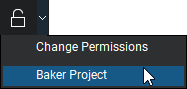
セキュリティ設定
セキュリティ構成を定義する際、設定可能なパスワードが 2 つあります。必要でない場合は、両方を設定する必要はありません。どの構成を使用するかを決定する際は、以下を考慮してください:
開くパスワードのみ
- PDF を開こうとすると、ユーザーにパスワードの入力が求められます。
- パスワードがあっても、どのユーザーも PDF を編集または印刷することはできません。
- PDF のプレビューは隠されます。
- PDF を開くことができるユーザーであれば誰でも、ドキュメントのセキュリティ設定にアクセスして変更できます。
マスタパスワードのみ
- PDF を開く際に、ユーザーにパスワードの入力を求めるメッセージは表示されません。
- ユーザーが利用できるアクションは、[PDF セキュリティ] ダイアログの [権限の設定] で選択されたオプションによって決まります。
- PDF のプレビューは隠されません。
- ドキュメントのセキュリティ設定にアクセスしようとすると、ユーザーにパスワードの入力が求められます。
- ドキュメントのセキュリティ設定にアクセスすると、ユーザーに対して [権限の設定] で確立された権限制限もバイパスされます。例えば、[変更を許可] がオフの場合、通常ユーザーは PDF に変更を加えることができません。ただし、マスターパスワードを持つユーザーはそれを使用してドキュメントのセキュリティ設定を開くことができ、Revu はそのユーザーをドキュメント建物所有者として認識し、すべての機能へのフルアクセス権を付与します。
開くパスワードとマスタパスワードの両方
- PDF を開こうとすると、ユーザーにパスワードの入力を求めるメッセージが表示されます。どちらのパスワードでも機能します。
- 開くパスワードを入力するユーザーが利用できる機能は、PDFセキュリティダイアログの「Set 権限設定」で選択されたオプションによって決まります。
- マスタパスワードを入力したユーザーは、Revu のすべての通常機能に自動的にアクセスできます。
- ドキュメントのセキュリティ設定にアクセスするには、マスタパスワードが必要です。
- PDF のプレビューが隠されています。