ドキュメントを分割
PDF は、ページカウント、ファイルサイズ、またはトップレベルのブックマークに基づいて個別のファイルに分割できます。このプロセスでは新しいドキュメントが作成され、元のドキュメントは変更されません。
この処理は、複数のPDFファイルに対して同時に実行できます。RevuでPDFを開く必要はありません。文書が Revuで開かれている場合、プロセスによる変更は文書に加えられますが、文書は保存やチェックインされません(該当する場合)。ドキュメントは手動で保存して確認する必要があります。もしRevuでドキュメントが開かれておらず、他のユーザーによってチェックアウトやロックされていなければ、Revuは自動的に(ドキュメントを開かずに)変更を適用し保存します。
- 分割する PDF を開きます。
-
[ドキュメント] >[ドキュメント分割] に進みます。[ドキュメント分割] ダイアログが表示されます。
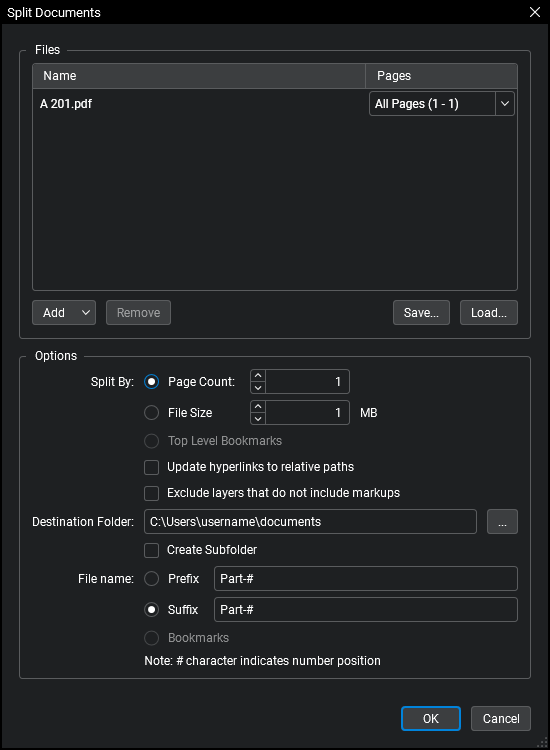
- 以前に保存した PDF バッチを使用するには、[読み込み] をクリックし、目的のファイルを選択します。
-
アクティブな PDF がある場合は、その PDF が自動的にプロセスに追加されます。さらに PDF を追加するには、[追加] をクリックし、以下の方法を 1 つ以上使用します。
- ファイル:ネットワークまたはローカルドライブから個々のファイルを追加します。このオプションを選択すると、[開く] ダイアログが表示されます。適切な場所に移動し、希望するファイルを選択します。
- [開いているファイル]: 現在 Revu で開いているすべてのファイルを追加します。
- セットを開く:現在の Set に含まれているすべてのファイルを追加します。
- フォルダー:ネットワークまたはローカルドライブ上の選択したフォルダー内のすべてのファイルを追加しますが、そのサブフォルダーに含まれるファイルは追加しません。このオプションを選択すると [フォルダー選択] ダイアログが表示されます。目的のフォルダーに移動して選択します。
- フォルダとサブフォルダ:ネットワークまたはローカルドライブ上の選択したフォルダ内のすべてのファイルとそのサブフォルダ内のすべてのファイルを追加します。このオプションを選択すると [フォルダー選択] ダイアログが表示されます。目的のフォルダーに移動して選択します。
- デフォルトでは、[ファイル] リストにあるすべてのドキュメントが分割されます。ドキュメントを [ファイル] リストから削除するには、それを選択してから [削除] を選択します。
-
PDF の特定のページを分割するには、まず PDF を選択し、次に [ページ] メニューを選択して、以下から選択します。
- すべてのページ:範囲をすべてのページに設定します。
- 現在:範囲を現在のページのみに設定します。
- カスタム:範囲をカスタム値に設定します。このオプションを選択すると、フィールドに残っているテキストは、直接印刷されるページに置き換えられます。カスタム範囲を入力するには以下の手順に従います。
- ページ番号の間にダッシュを使用すると、その 2 ページとその間のすべてのページを指定できます。
- コンマを使用して、区切られたページを定義します。
例:1-3、5、9 と指定すると、1、2、3、5、および 9 ページが含まれます。
- この PDF バッチを後で使用するために保存するには、[保存] を選択し、ファイルをローカルまたはネットワークドライブに保存します。
- これらの [分割の基準] オプションから、PDF の分割に使用する方法を選択します:
- ページカウント: ユーザーが定義したページカウント(ページカウント 現場に入力)でドキュメントを分割します。ソース PDF のページは、その数値で均等に分割されます。PDF がその数値で割り切れない場合、最後のドキュメントに残りのページが含まれます。例えば、10 ページのドキュメントをページカウント 3 で分割すると、4 つの新しいファイルが作成されます。ファイル 1 には 1~3 ページ、ファイル 2 には 4~6 ページ、ファイル 3 には 7~9 ページ、ファイル 4 には 10 ページが含まれます。
- [ファイルサイズ]: ユーザーが定義したファイルサイズ(MB 単位、[ファイルサイズ (MB)] 現場に入力)でドキュメントを分割します。PDF がその数で均等に分割されない場合、最後のドキュメントに残りのページが含まれます。例えば、10MB の PDF をファイルサイズ 3MB で分割すると、4 つの新しいファイルが生成されます。ファイル 1~3 は約 3MB、ファイル 4 は約 1MB になります。
- 最上位のブックマーク:ブックマークに基づいてドキュメントを順次分割します。
- 相対パスでハイパーリンクを更新を選択すると、相対パスを使用して作成された分割後のファイル内のハイパーリンクが自動的に更新されます。
- マークアップを含んでいないレイヤーを除外するを選択すると、マークアップが含まれていないレイヤーがドキュメント分割時に自動的に除外されます。
- 結果として生成される PDF を保存するフォルダの場所を [フォルダ] 現場に入力します。
 ボタンを選択して、フォルダの場所を参照します。
- [サブフォルダを作成] を選択すると、新しいサブフォルダが作成され、結果として生成された PDF がその中に保存されます。
- [ファイル名] メニューから命名スタイルを選択します。利用可能なオプションは、先ほど選択した [分割の基準] によって多少異なります:
プレフィックスまたはサフィックス:ファイル番号と関連現場に入力されたテキストをソース PDF のファイル名の末尾(サフィックス)または先頭(プレフィックス)に追加して、分割ファイルのファイル名を作成します。
例えば、ドキュメント ABC.pdf を 4 つのパーツに分割する場合、[サフィックス] を選択すると ABC1.pdf という名前の 4 つのファイルが作成され、ABC2.pdf、ABC3.pdf、および ABC4.pdf。
サフィックスまたはプレフィックスを定義する際は、番号記号 (#) を使用してファイル番号の位置を制御します。ファイル番号の位置が指定されていない場合、サフィックスまたはプレフィックスの末尾に自動的に追加されます。
- [ブックマーク]: [分割方法] に [最上位のブックマーク] が選択されている場合にのみ使用できます。このオプションは、ソースファイル名を参照せずに、最上位のブックマーク名を使用してファイルを分割します。
- 選択 OK.ドキュメント分割ダイアログが閉じ、分割されたファイルが作成されます。
いずれかのページに電子署名がされている場合、分割された PDF 上でそれらの署名が自動的にクリアされることを警告するダイアログが表示されます。続行するには [OK] を選択します。