文書にデジタル署名する
PDF への電子署名の方法は、その作成方法によって異なります。多くの場合、署名の準備として 署名現場がドキュメントに既に追加されています。そのようなドキュメントは、認定されている場合もあります。ただし、場合によっては 署名する前に独自の署名現場を追加する 必要があるかもしれません。幸いなことに、Revu を使用すれば、これを簡単に行うことができます。
デジタル ID をまだお持ちでない場合は、最初に作成する必要があります。自己署名デジタル ID の管理を参照してください。
署名用に提供されたドキュメントは、認証されている場合があります。一部の認定済みドキュメントでは、認定後に変更を加えることができません。
電子署名された PDF を別の PDF と結合すると、配置されていた署名は自動的に消去されるため、結合後のドキュメントには再度署名する必要があります。この状況を回避するには、署名前に PDF を結合するか、Set を使用して、署名済みの個別の PDF を単一のコレクションとして表示します。この状況で署名を保持するためのもう1つのオプションは、PDF パッケージを作成することです。
電子署名済みの文書は自動的に編集がロックされ、 署名がクリア されない限り、その セキュリティ ステータスは変更できません。ドキュメントを変更する操作(ページの追加や削除、マークアップのフラット化、OCR の実行、新しいフォームのフィールドの追加など)は、これらのドキュメントでは許可されていないか、利用できません。
 署名現場が既に存在する PDF に電子署名します
-
目的の署名現場を選択します。[署名] ダイアログが表示されます。
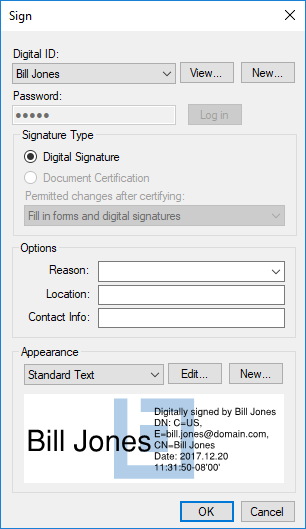
- デジタル ID を選択します。
- PKCS #12 ID の場合は、パスワードを入力してログインを選択します。
Windows 証明書ストアの ID は、ユーザーの Windows ログインで保護されているため、個別のパスワードは必要ありません。
- 目的の オプション 現場のいずれかをComplete。
- 署名の 外観 を選択します。
- 選択 OK.「 名前を付けて保存 」ダイアログが表示されます。署名入りの書類は、署名時に保存しなければなりません。
- ファイル名を入力して署名済みファイルの保存場所を選択し、[保存] を選択して署名済み PDF を保存します。
署名現場のない PDF に電子署名する
- [ツール] > [署名] >
 [ドキュメントの署名] に移動します。
 -
四角形をドラッグして、署名が表示される領域を定義します。[署名] ダイアログが表示されます。
- 署名に使用する デジタル ID を選択します。
- PKCS #12 ID の場合は、パスワードを入力してログインを選択します。
Windows 証明書ストアの ID は、ユーザーの Windows ログインで保護されているため、個別のパスワードは必要ありません。
- [署名のタイプ] で [電子署名] を選択します。
- 目的の オプション 現場のいずれかをComplete。
- 署名の 外観 を選択します。
- 選択 OK.「 名前を付けて保存 」ダイアログが表示されます。署名入りの書類は、署名時に保存しなければなりません。
- ファイル名を入力して署名済みファイルの保存場所を選択し、[保存] を選択して署名済み PDF を保存します。
電子署名をクリア
電子署名を恒久的にクリアする場合、または必要な変更を加えて再適用するためにクリアする場合は、署名を右クリックして [署名のクリア] を選択します。

クリアできるのは、自分自身の電子署名のみです。
