矢印ツール
矢印ツールは、線マークアップと非常によく似たマークアップを作成しますが、利便性を高めるために片側に矢印が事前設定されています。
 矢印マークアップを作成する
直線矢印マークアップを作成するには、次の手順に従います。
- 以下のいずれかの方法で [矢印] ツールを選択します。
- [ツール] > [マークアップ] >
 [矢印] に移動します。
 - 図形ツールバー で を選択します。
- キーボードの A キーを押します。
- [ツール] > [マークアップ] >
- ドラッグしてドキュメント上にマークアップを配置します。
曲がった矢印マークアップを作成するには、ポリラインツールを使用します:
- 次のいずれかの方法を使用して、[ポリライン] ツールを選択します:
- [ツール] > [マークアップ] >
 [ポリライン] に移動します。
 - 図形ツールバー で を選択します。
- SHIFT+N を押します。
- [ツール] > [マークアップ] >
- 線を引くためのワークスペースを選択します。
- 分割された線の次の点を設定するためにもう一度選択します。必要に応じて繰り返します。
- 線を完成させるには、最後の点を配置するときにダブルクリックするか、最後の点を配置した後に Enter キーを押します。
- 線を選択した状態で [プロパティ] パネルに移動し、[終点] リストから矢印を選択します。
ヒント:
- Shift キーを押したままにすると、水平、垂直、または 45 度の角度で線を描画できます。
 [削除] を選択します。矢印マークアップにメモを添付する
マークアップをダブルクリックしてメモポップアップウィンドウを開くと、テキストボックスのないマークアップのほとんどにメモを付けることができます。マークアップに添付されたメモは、機能的にはメモツールと同様です。
矢印マークアップにアクションを追加する
ほぼすべてのマークアップにアクションを追加できます。マークアップを右クリックして、[アクションの編集] を選択します。
マークアップのアイコンインジケーター
マークアップでは、マークアップ (またはグループ化されたマークアップ) の下と右側にインジケーターアイコンが表示される場合があります。これらには以下が含まれます。
 アクション : このマークアップにアクションが定義されていることを示します。選択してアクションをトリガーします。
 キャプチャ : マークアップに埋め込みメディア (通常は画像や動画) があることを示します。このアイコンを選択すると、プレビューウィンドウが開きます。
 返信:マークアップリストに1つ以上の返信があることを示します。カーソルを合わせて返信をプレビューするか、選択してマークアップのエントリにジャンプします。表示メニューで返信インジケーターを表示する機能をオフにします。
矢印マークアップのサイズ変更または調整
マークアップを選択すると、そのコントロールハンドルが表示されます。各ハンドルは、サイズと方向の異なる側面を制御します。
マークアップのサイズを変更するか角度を変更する:適切な黄色のハンドルをドラッグします。ドラッグ中に Shift キーを押したままにすると、マークアップを水平、垂直、または 45 度の角度に固定できます。
詳細は「マークアップの編集」をご覧ください。
矢印マークアップの外観を変更する
矢印マークアップの外観は、色、太さ、パターン、端、不透明度など、設定可能です。
矢印マークアップの外観を変更するには、マークアップを選択して、[プロパティ] パネルを選択します。[ウィンドウ] > [パネル] > [プロパティ] に移動して、[プロパティ] パネルが非表示の場合は表示します。マークアップを選択すると、いくつかのプロパティがプロパティツールバーでも利用できるようになります。
外観のプロパティ
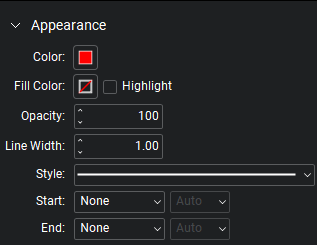
[色]:線の色を設定します。
塗りつぶしの色: 端点の塗りつぶしの色を制御します。
[蛍光ペン]:塗りつぶしの色と線を透明にし、下のコンテンツが透けて見えるようにします。
[不透明度]: 線と端点の不透明度レベルを 0 (非表示) から 100 (不透明) の範囲で設定します。
[線の幅]:線の太さをポイント単位で設定します。設定を 0 にすると、線は実質的に非表示になります。
スタイル:線のパターンを決定します。さらに、詳細な線のスタイルがいくつかあり、カスタムの線のスタイルを作成することもできます。
[始点] および [終点]: 線の各側のエンドポイントの外観を制御します。下の図は、各タイプのエンドポイントのサンプルを示しています。

各エンドポイントには、線の幅に対するエンドポイントのサイズを決定する スケール が関連付けられています。デフォルトでは Auto に設定されており、線の幅が変更されると自動的に調整されます。