テイクオフ(必要物資見積もり)工程と測定
Revu で測定ツールにアクセスする方法はいくつかあり、測定パネル、測定ツールバー、[ツール] メニューなどがあります。測定ツールも、PDF ファイルから関連する複数の測定を行うための優れた方法です。測定はマークアップとして保持できるため、マークアップリストを通じて処理や集計を行うことができ、見積もりやテイクオフ(必要物資見積もり)にも役立ちます。また、一時的なものにすることも可能です。この記事では、[ツール] メニューを使用して測定ツールにアクセスすることを前提としていますが、他の方法を使用しても同様に機能します。
 長さの測定を行う
単一の線形測定値を計算する 長さの測定 は、最も一般的な測定方法の1つです。開いた外周のようなマルチセグメント線については、以下の 開いた外周の測定 を参照してください。
長さの測定を行うには、次の手順に従ってください。
-
[ ツール] > [ 測定] >
 長さ に移動するか、SHIFT+ALT+L を押します。長さの測定モードが有効になっています。
 - 測定の説明を件名 現場に測定パネルで入力します。この説明は マークアップリスト に表示されます。
- マークアップに表示されるテキストを追加するには、[ラベル] 測定パネル の 現場に入力します。以下の例では、「6 inch tall」というテキストが入力されました。
- 目的の長さの終点を選択します。

ヒント:
- ページスケールを設定すると、測定を配置する際に、精度を確保するための主要な測定値のプレビューが右下に表示されます。必要に応じて、X または測定アイコンを選択して非表示にするか、再度表示します。
- Shift キーを押したままにすると、水平、垂直、または 45 度の角度で線を描画できます。
- 十分なスペースがある場合、長さの矢印は
 拡張線内に自動的に表示されます。そうでない場合、矢印は線の外側に移動します
 。
。
曲線測定を行う
Revu では通常、直線で標準的な測定を行いますが、それらの線に円弧を追加することで、曲線面積を簡単に測定できます。また、 マークアップの基本設定 で、 Revu が自動的に曲線を使用して描画するように構成することもできます。以下の例では、面積の測定を使用した基本的な手順の概要を説明します。詳細については、「曲線マークアップを操作する」セクションを参照してください。
曲線測定を行うには、次の手順に従います。
-
[ツール] > [測定] >
 [面積] に移動するか、SHIFT+ALT+A を押します。面積の測定モードが有効になっています。
 - 測定の説明を件名 現場に測定パネルで入力します。この説明は マークアップリスト に表示されます。
- マークアップに表示されるテキストを追加するには、ラベル現場の 測定パネルに入力します。
選択して、面積の周囲にいくつかの点を定義します。以下の例では、1~5の番号が付けられた5つの点が使用されています。

- 点 A 付近の線を右クリックし、変換先の円弧 を選択します。
点 B 付近の線を右クリックし、[変換先: 円弧] を選択します。
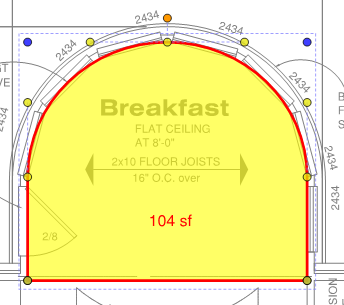
- 黄色の制御点をドラッグして、必要に応じて円弧を調整します。
マークアップの図形を編集すると、測定値が更新されます。
ヒント:
- Shift キーを押したままにすると、水平、垂直、または 45 度の角度で線を描画できます。
- ドラッグして四角形の図形を配置します。その際、Shift キーを押したままにすると、四角形が強制的に正方形になります。
開いた外周を測定する
外周の測定は、特定の図形のすべての辺の合計長さを計算するためによく使用されます。面積の測定と似ているように見える場合がありますが、これらは閉じた図形ではないため、ケーブルや配線の経路を見積もる際など、複数セグメントの線の長さを計算するために使用できます。
開いた外周を測定するには、次の手順に従います。
-
[ツール] >[測定] >[外周]
 に移動するか、SHIFT+ALT+P を押します。外周の測定モードが有効になっています。
 - 測定プロパティセクションの測定パネルで、深さ 現場がアクティブになります。これにより、必要に応じて マークアップリスト上で壁面積などの追加計算が可能になります。希望の値を入力し、関連するメニューから測定単位を選択します。
- 測定の説明を件名 現場に測定パネルで入力します。この説明は マークアップリスト に表示されます。
- マークアップに表示されるテキストを追加するには、ラベル現場の 測定パネルに入力します。
- 目的の図形の各点を選択します。最後の制御点を削除するには、Backspace キーを押します。
- 最後の点を配置した後に Enter キーを押します。
ヒント:
- Shift キーを押したままにすると、水平、垂直、または 45 度の角度で線を描画できます。
- ドラッグして四角形の図形を配置します。その際、Shift キーを押したままにすると、四角形が強制的に正方形になります。
すべての測定を表示
いくつかの測定マークアップには、デフォルトよりも多くの測定値を表示する機能があり、これには面積、外周、体積の測定が含まれます。これにより、1つの測定で図面の同じ面積に対して複数の見積もり機能を果たすことができます。
- 外周の測定では、深さが定義されている場合に外周と壁面積を表示できます。
- 面積の測定では、深さが定義されている場合、面積と外周だけでなく、壁面積と体積も表示できます。
- 体積の測定では、体積、面積、外周、および壁面積を表示できます。
すべての測定を表示するには、次の手順に従います。
- 目的のマークアップを右クリックし、[プロパティ] を選択します。マークアップの [プロパティ] パネルが表示されます。
- [プロパティ] パネルで [ すべての測定を表示] を有効にします。
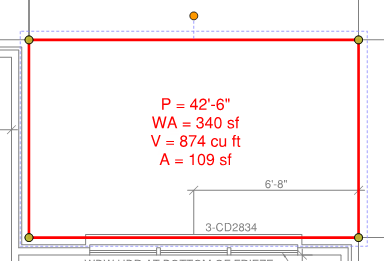
選択した測定の種類に応じて、以下の測定が表示されます:
- P = 外周
- A = 面積
- WA = 壁面積
- V = 体積
測定値の位置を変更する
面積または体積の測定を行うと、その値が測定の中心に表示されます。外周の測定では、値は最後に配置された線分に沿って表示されます。これらの値を再配置するには、SHIFT キーを押しながら目的の場所にドラッグします。ここでは、面積の測定値がマークアップの隅に再配置されています。

測定値合計
Revu は、測定の合計をいくつかの場所で追跡します。特に マークアップリスト と 動的プロパティツールバー が重要です。
マークアップリストの合計
マークアップリストには、ドキュメント内の同じタイプのすべての測定値の合計が継続的に表示されます。この合計は、測定列の上部に表示されます。

この合計は、マークアップリストパネルを開いているユーザーであればすぐに確認でき、新しい測定が追加されると自動的に更新されます。これは常にドキュメント上の同じタイプのすべての測定値の合計を計算します。一部の測定値のみの合計や、異なるタイプの測定値の合計を取得するために使用することはできません。そのためには、以下で説明するように動的プロパティツールバーを使用してください。
ダイナミックプロパティツールバーの合計
ダイナミックプロパティツールバー には、Revu で現在アクティブな内容に応じて異なる情報が表示されます。測定の場合、これには 合計 サブパネルが含まれます。
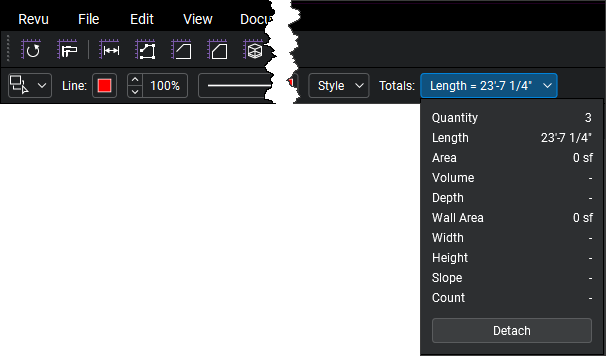
このサブパネルは、表示中に 「分離」を選択することでツールバーから分離でき、メインワークスペース内にフローティング表示されます。分離中は、便利な場所に移動でき、後で 「再結合」を選択して元の場所に戻すことができます。
このサブパネルは、測定を配置する際に自動的に表示されるリアルタイム測定ウィンドウとは異なります。そのウィンドウには配置中の測定値のみがリアルタイムで表示されますが、合計サブパネルには、ドキュメント内で現在選択されているすべての測定値の合計が表示されます。これには異なる種類の測定値も含まれますが、合計が混乱しないよう慎重に行う必要があります。
図面内で異なる測定単位を使用する
長さ、面積、体積に対して個別の測定単位を定義できるほか、カスタム測定単位をデフォルトとして設定することもできます。詳細については、「図面内で異なる測定単位を使用する」を参照してください。