外周の測定
外周の測定ツールは、図形または複数セグメントの線の各辺の長さを計算するマークアップを作成します。これらは面積の測定と似ていますが、外周の測定は開始点と終了点が接していても、常に開いた図形として扱われます。外周の測定に深さを割り当てることはできますが、上りまたは下りの値を設定することはできません。上りまたは下りの値が必要な図形には、ポリの長さの測定を使用してください。
単一の長さの測定については、長さの測定を参照してください。測定を含まない同様のマークアップについては、「ポリラインツール」をご覧ください。
開始する前に、まずドキュメントの ページスケールを設定 してください。縮尺が設定されていないページに測定を配置しようとすると、設定を促すメッセージが表示されます。
 外周の測定を実行します
-
[ツール] > [測定] >
 [外周] に移動します。
- または、[ 測定パネル] で[外周] を選択します。
- または、[
- デフォルトでは、測定は ページスケールの設定 に使用されたものと同じ単位で行われ、深さや勾配などの二次的な寸法は設定されません。これらはすべて、または一部を プロパティツールバー または 測定パネル から以下のように変更できます:
- 深さを設定するには、測定パネルの [測定プロパティ] セクションに値を入力し、単位を選択します。測定に深さを設定すると、マークアップリストで壁面積などの追加計算が可能になります。
- 勾配を設定するには、測定パネルの「測定プロパティ」セクションに値を入力し、単位を選択します。測定に勾配を設定すると、勾配面上の材料などの追加計算が可能になります。
- 寸法の単位を変更するには、 測定パネル の[測定プロパティ] セクションにあるドロップダウンから、目的の測定単位を選択します。測定は、ページ縮尺の設定に使用された単位とは異なる単位で行うことができます。
- これらはすべて、 プロパティツールバー の[単位] ドロップダウンメニューからも設定できます。
プロパティに加えた変更は、ツールを切り替えるまで(例えば、別の種類の測定を配置する場合など)、すべての新しい測定に適用されます。
-
図形の各点を選択して面積を定義します。
- 最後の制御点を削除するには、[Backspace] を選択します。
- 以下のいずれかの方法で図形をComplete:
- 最後の点を最初の点に接続して図形を閉じるには、最初の点をもう一度選択します。始点と終点が接していても、外周の測定は常に開いた図形と見なされ、そのように動作します。閉じた図形の測定については、面積の測定を参照してください。
閉じずに終了するには、最後の点を配置した後に [Enter] キーを選択するか、最後の点をダブルクリックします。
- 最後の点を最初の点に接続して図形を閉じるには、最初の点をもう一度選択します。
ページスケールを設定すると、測定を配置する際に、精度を確保するための主要な測定値のプレビューが右下に表示されます。必要に応じて、X または測定アイコンを選択して非表示にするか、再度表示します。
- Shift キーを押したままにすると、水平、垂直、または 45 度の角度で線を描画できます。
- ドラッグして四角形の図形を配置します。その際、Shift キーを押したままにすると、四角形が強制的に正方形になります。
- 測定を配置した後にプロパティ(件名、ラベル、単位、勾配、深さ)を変更するには、測定を選択し、測定パネルを使用します。
- 測定のセグメントは、元のマークアップから分割できます。これを行うには、目的のセグメントを右クリックして [分割] を選択します。測定をセグメント化されたパーツに分割するには、[すべて分割] を選択します。
 [削除] を選択します。制御点と曲線を使用する
制御点は、複数セグメントのマークアップにおいて線分の交差点を定義します。図形を調整するには、制御点を追加または削除します。詳細は「制御点を操作する」をご覧ください。
複雑な図形に合わせて、制御点で線分を曲線または円弧に変換します。詳細は「曲線マークアップを操作する」を参照してください。
外周の測定にアクションを追加する
ほぼすべてのマークアップにアクションを追加できます。マークアップを右クリックして、[アクションの編集] を選択します。
マークアップのアイコンインジケーター
マークアップでは、マークアップ (またはグループ化されたマークアップ) の下と右側にインジケーターアイコンが表示される場合があります。これらには以下が含まれます。
 アクション : このマークアップにアクションが定義されていることを示します。選択してアクションをトリガーします。
 キャプチャ : マークアップに埋め込みメディア (通常は画像や動画) があることを示します。このアイコンを選択すると、プレビューウィンドウが開きます。
 返信:マークアップリストに1つ以上の返信があることを示します。カーソルを合わせて返信をプレビューするか、選択してマークアップのエントリにジャンプします。表示メニューで返信インジケーターを表示する機能をオフにします。
外周の測定のサイズを変更または調整する
マークアップを選択すると、そのコントロールハンドルが表示されます。各ハンドルは、サイズと方向の異なる側面を制御します。
マークアップを回転する:マークアップの外側にあるオレンジ色のハンドルをドラッグします (デフォルト:15°刻み、Shift キーを押しながらで1°刻み。
キャプションを回転する:キャプションの真上にあるオレンジ色のハンドルをドラッグします。
キャプションのみを移動: Shift キーを押しながらキャプションをドラッグします。キャプションをデフォルトの位置に戻すには、キャプションを右クリックして キャプションの位置をリセット を選択します。
マークアップ全体を移動する: コントロールハンドル以外の部分をドラッグします。
セグメントのサイズを変更するか角度を変更する:適切な黄色のハンドルをドラッグします。
- Ctrl を押しながら黄色のコントロールハンドルをドラッグすると、それに接続された線が曲がります。詳細は「曲線マークアップを操作する」を参照してください。
マークアップを上下に調整:適切な紫色のハンドルをドラッグします。
詳細は「マークアップの編集」をご覧ください。
外周の測定の外観を変更する
外周の測定の外観は、線の色、スタイル、幅、不透明度、さらにキャプションのフォントスタイルや表示の有無など、設定可能です。
外周の測定の外観を変更するには、マークアップを選択して、[プロパティ] パネルを選択します。[ウィンドウ] > [パネル] > [プロパティ] に移動して、[プロパティ] パネルが非表示の場合は表示します。マークアップを選択すると、いくつかのプロパティがプロパティツールバーでも利用できるようになります。
外観のプロパティ
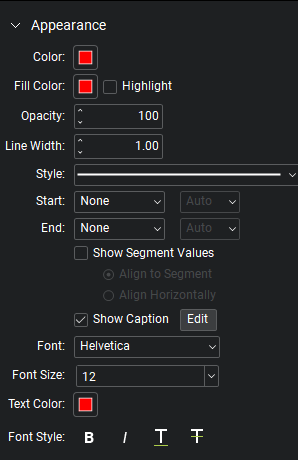
[色]:線の色を設定します。
塗りつぶしの色: 端点の塗りつぶしの色を制御します。
[蛍光ペン]:塗りつぶしの色と線を透明にし、下のコンテンツが透けて見えるようにします。
[不透明度]: 線と端点の不透明度レベルを 0 (非表示) から 100 (不透明) の範囲で設定します。
[線の幅]:線の太さをポイント単位で設定します。設定を 0 にすると、線は実質的に非表示になります。
スタイル:線のパターンを決定します。さらに、詳細な線のスタイルがいくつかあり、カスタムの線のスタイルを作成することもできます。
スタイル:線のパターンを決定します。さらに、詳細な線のスタイルがいくつかあり、カスタムの線のスタイルを作成することもできます。
[始点] および [終点]: 線の各側のエンドポイントの外観を制御します。下の図は、各タイプのエンドポイントのサンプルを示しています。

各エンドポイントには、線の幅に対するエンドポイントのサイズを決定する スケール が関連付けられています。デフォルトでは Auto に設定されており、線の幅が変更されると自動的に調整されます。
[セグメント値の表示]:セグメントの長さを表示します。これらのキャプションの位置合わせを選択してください:
- [セグメントに合わせる]:選択すると、セグメントの長さのキャプションが、回転時にセグメントの線に追従します。
- 横位置揃え:選択すると、マークアップの回転に関係なく、セグメントの長さのキャプションは常に水平になります。
[キャプションを表示]: キャプションテキストを表示します。表示する測定を選択するには、[編集] を選択します。
[すべての測定を表示]:デフォルトの測定値だけでなく、マークアップに適用可能なすべての測定値を含める場合に選択します。
フォント:選択したテキストに使用されるフォントを設定します。利用可能なフォントは3つの領域に分かれています。
- 最初の領域には、現在選択されているテキスト要素で使用されているすべてのフォントが表示されます。
- 2番目の領域には、すべての PDF ビューアーでサポートされている標準 PDF フォントが表示されます。これらのフォントは使用時に PDF に埋め込む必要がないため、ファイルサイズが削減されます。
- 3番目の領域には、他の利用可能なフォントすべてが表示されます。これらのフォントを使用する場合は、PDF に埋め込む必要があります。
フォント設定は PDF に保持され、元のフォントが使用できない場合は必要に応じて置き換えられます。
フォントサイズ:テキストのフォントサイズを設定します。リストから2~72ポイントのサイズを選択するか、1~144ポイントまでの任意の値を手動で入力できます。小数点以下の桁数が1桁の10進数値も使用できます。
テキストの色:テキストの色を設定します。
フォントのスタイル:テキストの書式設定を制御します。オプションには、太字、斜体、下線、取り消し線があります。一般的に、これらのスタイルの任意の組み合わせを適用してテキストをフォーマットできます。
測定の再開
開いている測定マークアップに測定点を追加するには、「複数の点を使用して長さの測定を作成する方法」をご覧ください。