スタンプを操作する
スタンプツールは、ドキュメントに「ラバースタンプ」形式のコメントを追加するために使用されます。例えば、テキストスタンプを使用して、生成された PDF が「DRAFT(ドラフト)」、「FOR REVIEW(レビュー用)」などであることを示すことができます。Revu には一般的なスタンプが組み込まれており、必要に応じて変更したり、独自に作成したりすることができます。
 PDF スタンプを作成する
-
[ツール] >
 [スタンプ] > [スタンプの作成] に移動します。
- [件名] 現場に、スタンプのわかりやすい名前を入力します。 この名前は、 スタンプ リストおよび マークアップリスト の[件名] 列に表示されます。
- 自分の名前を使用したくない場合は、[作成者] 名を変更してください。
- ドロップダウンから [テンプレート] を選択します。オプションは次のとおりです。
- 空: スタンプには何も追加されません。
- [テキスト]: スタンプの [件名] 現場にあるテキストを追加します。
- [境界線のあるテキスト]:[件名] 現場にあるテキストと四角い境界線をスタンプに追加します。
- 日付と境界線のあるテキスト: [件名] 現場、[日付] 現場、[時刻] 現場にあるテキストと、四角い境界線をスタンプに追加します。
- [角の丸い境界線のあるテキスト]:[件名] 現場にあるテキストと、角の丸い境界線をスタンプに追加します。
- スタンプの 幅 と 高さ (インチ単位)を入力します。
- 以下のいずれかの [外観] プロパティを設定します。
- [不透明度]:スタンプの不透明度をパーセントで設定します。100%は完全に不透明、0%は完全に透明になります。
- 回転:スタンプの相対的な回転角度を設定します。
- ブレンドモード:スタンプの色が下層の PDF コンテンツとどのようにブレンドされるかを定義します。各ブレンドモードの説明を表示する
Revu は標準の PDF ブレンドモードをサポートしています。それぞれについて、PDF Reference 第 5 版バージョン 1.6 の「PDF ブレンドモード: Addendum」に従って以下に説明します。
通常: 背景を無視して、ソースの色を選択します。
[乗算]: 背景とソースのカラー値を乗算します。結果の色は、常に構成する2つの色のいずれかと同じか、それよりも暗くなります。
スクリーン: 背景とソースのカラー値の補数を乗算し、その結果を補数化します。結果の色は、常に構成する 2 つの色のいずれよりも明るくなります。
[オーバーレイ]:背景色に応じて、色を乗算またはスクリーンします。色は、背景の蛍光ペンと影を保持したまま、背景にオーバーレイされます。背景色は置き換えられず、ソースの色と混合されて背景の明暗を反映します。
暗く (初期値): 背景色とソース色のうち、暗い方を選択します。ソースの方が暗い場所では背景がソースに置き換えられ、それ以外の場合は左矢印のまま変更されません。
[明るく]:背景色とソース色のうち、明るい方を選択します。ソースの方が明るい場所では背景がソースに置き換えられ、それ以外の場合は左矢印。
[覆い焼きカラー]:背景色を明るくして、ソースの色を反映させます。黒でペイントしても変更は行われません。
焼き込みカラー:背景色を暗くして、ソースの色を反映させます。白でペイントしても変化はありません。
ハードライト:ソースの色に応じて、色を乗算またはスクリーンします。この効果は、背景に強いスポットライトを当てるのと似ています。
ソフトライト: ソースの色値に応じて、色を暗くしたり明るくしたりします。この効果は、背景に拡散したスポットライトを当てるのと似ています。
差分:2つの構成色のうち、暗い方の色を減算します。白でペイントすると背景色が反転し、黒でペイントしても変化はありません。
[除外]:[差異] モードと同様の効果を生み出しますが、コントラストは低くなります。白でペイントすると背景色が反転し、黒でペイントしても変化はありません。
輝度: ソースカラーの輝度と、背景色の色相および彩度を持つ色を作成します。これは、カラーモードとは逆の効果を生み出します。
色相: ソースの色相と、背景色の彩度および輝度を持つ色を作成します。
彩度:ソースの色の彩度と、背景色の色相および輝度を持つ色を作成します。純粋なグレー(彩度なし)の背景面積でこのモードを使用してペイントしても、変化はありません。
[色]:ソースの色相と彩度、および背景色の輝度を持つ色を作成します。これは背景のグレーレベルを保持するため、モノクロ画像の着色やカラー画像の色付けに役立ちます。
- テキストの色:スタンプのデフォルトのテキスト色を設定します。
- 線の色:スタンプのデフォルトの線の色を設定します。
-
[OK] を選択して、スタンプを編集モードで開きます。
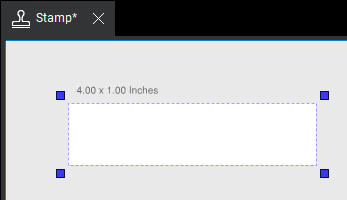
スタンプには通常のPDF編集では見えないいくつかの情報が見られます。
- ドキュメントタブのスタンプ名の前にスタンプアイコンが表示されます。
- スタンプの幅と高さは、スタンプの左矢印上隅に表示されます。
- 縦線の青い線はページ上のスタンプの境界を示しています。四角い青いハンドルを動かすことで、境界のサイズを変更できます。
スタンプの内容を作成
マークアップツールを、PDF で使用する場合と同じ方法で使用します。
ダイナミックテキストを追加
スタンプにダイナミックテキストを追加できます。ダイナミックテキストは、PDF にスタンプを配置すると自動的に更新されます。例えば、動的な日付現場は、スタンプを配置すると自動的に現在の日付に更新されます。ダイナミックテキストを配置するには:
- 新しい テキストボックス を追加します(または既存のテキストボックスをダブルクリックします)。
- Dynamicドロップダウンから、希望する動的テキストタイプを選択します。
- この手順を繰り返して、同じテキストボックスに複数のダイナミックテキスト現場を追加します。
- 以下の動的テキストタイプから選択できます:
ファイルおよびユーザー情報:
- [ユーザー]: 現在のユーザーの名前
- ファイル:スタンプが追加される PDF ファイルの名前
- ファイル (拡張子なし):".pdf" を含まない PDF ファイル名ファイル拡張子
- [パス]:PDF ファイルの名前と、その PDF が保存されているフルパス。例:C:\プロジェクト\Baker プロジェクト\Floorplan.pdf
日時情報:
- 日付:01/31/2000 形式の現在の日付
- [時刻]:12:30:59 PM 形式の現在時刻
- 日:2 桁形式の日付。例:31
- 月 (2 桁):2 桁形式を使用した年内の月。例: 01
- 月 (3 文字の短縮名): 3 文字を使用した月。例:Jan
- 月 (長い名前): 月の正式名称
- 年 (2 桁): 2 桁の年。例:25
- 年 (4 桁): 4 桁の年。例: 2025
時間情報:
- 時、分、秒: それぞれ 2 桁を使用します
既存のスタンプを編集する
既存のスタンプを編集モードで開くには:
- [ツール] > [スタンプ] に移動し、目的のスタンプの右側にある
 [編集] を選択します。
 -
PDF スタンプは Revu の別のタブで開きます。
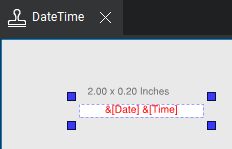
スタンプには、通常の PDF を編集する際には表示されない要素が表示されます。
- ドキュメントタブのスタンプ名の前にスタンプアイコンが表示されます。
- スタンプの幅と高さは、スタンプの左矢印上隅に表示されます。
- 青い破線は、ページ上のスタンプの境界を示しています。境界は、四角い青色のハンドルを動かすことでサイズを変更できます。
スタンプの内容を作成
マークアップツールを、PDF で使用する場合と同じ方法で使用します。
ダイナミックテキストを追加
スタンプにダイナミックテキストを追加できます。ダイナミックテキストは、PDF にスタンプを配置すると自動的に更新されます。例えば、動的な日付現場は、スタンプを配置すると自動的に現在の日付に更新されます。ダイナミックテキストを配置するには:
- 新しい テキストボックス を追加します(または既存のテキストボックスをダブルクリックします)。
- Dynamicドロップダウンから、希望する動的テキストタイプを選択します。
- この手順を繰り返して、同じテキストボックスに複数のダイナミックテキスト現場を追加します。
- 以下の動的テキストタイプから選択できます:
ファイルおよびユーザー情報:
- [ユーザー]: 現在のユーザーの名前
- ファイル:スタンプが追加される PDF ファイルの名前
- ファイル (拡張子なし):".pdf" を含まない PDF ファイル名ファイル拡張子
- [パス]:PDF ファイルの名前と、その PDF が保存されているフルパス。例:C:\プロジェクト\Baker プロジェクト\Floorplan.pdf
日時情報:
- 日付:01/31/2000 形式の現在の日付
- [時刻]:12:30:59 PM 形式の現在時刻
- 日:2 桁形式の日付。例:31
- 月 (2 桁):2 桁形式を使用した年内の月。例: 01
- 月 (3 文字の短縮名): 3 文字を使用した月。例:Jan
- 月 (長い名前): 月の正式名称
- 年 (2 桁): 2 桁の年。例:25
- 年 (4 桁): 4 桁の年。例: 2025
時間情報:
- 時、分、秒: それぞれ 2 桁を使用します
スタンプのプロパティを編集
- [ツール] > [スタンプ] に移動し、目的のスタンプの右側にある [編集] を選択します。
-
ドキュメントタブのスタンプアイコンをクリックし、[スタンプのプロパティ] を選択します。
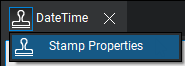
- [スタンプのプロパティ] ダイアログで目的の設定を変更し、[OK] を選択します。
スタンプを輸入する
- [ツール] > [スタンプ] > [スタンプのインポート] に移動します。
- StampsフォルダにインポートしたいPDFファイルを選択し、「 開く」を選択します。
ファイルはスタンプフォルダにコピーされ、スタンプリストに表示されます。ファイルをスタンプフォルダに手動でコピーすることもできます。
スタンプを削除する
PDF からスタンプマークアップを削除するには、スタンプの削除を参照してください。
スタンプは、ローカルドライブまたはネットワークドライブ上のフォルダーに個別の PDF ファイルとして保存されます。そのフォルダーから該当する PDF ファイルを削除すると、スタンプが削除されます。また、 Revu内でスタンプを削除することも可能です。
スタンプを削除する前に、そのスタンプが保存されているフォルダに対する必要な権限があることを確認してください。また、現在編集用に開かれているスタンプは削除できません。
Revu 内からスタンプを削除するには、以下の手順を実行します。
- 目的のスタンプを PDF 上に配置します(必要に応じて、この目的のために 空白の PDF を作成してください)。
- スタンプを右クリックし、[プロパティ] を選択して、スタンプの [プロパティパネル] を開きます。
- [プロパティ] パネルの [外観] セクションで [削除] を選択します。