スタンプツール
スタンプツールを使用して、図面に「ラバースタンプ」形式のコメントを追加します。テキストスタンプを使用して、生成された PDF が「DRAFT(ドラフト)」、「FOR REVIEW(レビュー用)」などであることを示します。スタンプはマークアップとして PDF 上に配置されるため、外観プロパティを編集でき、マークアップリストに表示されます。
Revu には、複数の PDF やページにスタンプを適用するためのバッチスタンプツールも含まれています。
 スタンプを貼ってください
- [ツール] >
 [スタンプ] に移動し、目的のスタンプを選択します。
 - PDF をクリックしてスタンプを配置します。
 [削除] を選択します。スタンプをロックする
スタンプをロックすると、誤って編集されるのを防ぐことができます。
- 目的のスタンプを右クリックし、[プロパティ] を選択します。
-
[プロパティ] パネルの [一般] セクションで、[ロック] を有効にします。

デフォルトのスタンプ
[スタンプ] メニューの一番上にあるスタンプがデフォルトのスタンプであり、通常は最も最近使用されたスタンプです。
デフォルトのスタンプを配置するには、次の手順に従います。
- [ツール] >[スタンプ] に移動し、メニューの上部からスタンプを選択します。
- PDF 内をクリックします。
別のスタンプをデフォルトにするには、次の手順に従ってください。
- 目的のスタンプを PDF 上に配置します(必要に応じて、この目的のために白紙の PDF を作成してください)。
- スタンプを右クリックして [デフォルトとして設定] を選択します。または、PDF 上に配置されたスタンプを選択し、プロパティパネル に移動して、[スタンプ選択] リストから目的のスタンプを選択し、[デフォルトとして設定] を選択します。
このスタンプは、別のスタンプを使用するまでデフォルトとして設定されます。
スタンプの作成と編集
詳細は「スタンプの編集」をご覧ください。
スタンプフォルダ
スタンプは個別のファイルとしてローカルドライブまたはネットワークドライブに保存されるため、スタンプの膨大なコレクションを整理し、必要なスタンプを見つけやすくすることができます。
Revu は、選択したフォルダー内にあるスタンプを一覧表示します。現在のフォルダーを変更するには、[ツール] > [スタンプ] >  [スタンプのフォルダーを変更] に移動し、目的のフォルダーを選択します。新しく選択したフォルダー内にあるスタンプは、自動的に [スタンプ] メニューに一覧表示されます。
[プロパティ] パネルからスタンプのフォルダを変更することもできます(以下の [外観プロパティ] を参照してください)。
スタンプは組織全体で統一される傾向があるため、中央に配置されたネットワークフォルダ(または一連のフォルダ)に保存することをお勧めします。これを行う際は、作業場所のすべてのユーザーにネットワークフォルダへのアクセス権を付与し、それぞれのスタンプフォルダを適切に設定させてください。新しいスタンプが追加されると、すべてのユーザーのコンピュータで利用できるようになります。
スタンプマークアップにメモを添付する
マークアップをダブルクリックしてメモポップアップウィンドウを開くと、テキストボックスのないマークアップのほとんどにメモを付けることができます。マークアップに添付されたメモは、機能的にはメモツールと同様です。
スタンプマークアップにアクションを追加する
ほぼすべてのマークアップにアクションを追加できます。マークアップを右クリックして、[アクションの編集] を選択します。
スタンプマークアップの外観を変更する
スタンプマークアップの外観は、境界線や塗りつぶしの色、不透明度、線幅、スタイル、ブレンドモードなどを含めて変更できます。
スタンプマークアップの外観を変更するには、マークアップを選択して [プロパティ] パネルを選択します。[ウィンドウ] > [パネル] > [プロパティ] に移動して、[プロパティ] パネルが非表示の場合は表示します。マークアップを選択すると、いくつかのプロパティが プロパティツールバー でも利用できるようになります。
外観のプロパティ
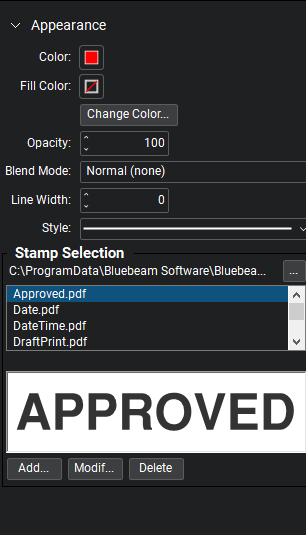
[色]: スタンプの境界線の色を設定します。
塗りつぶしの色:スタンプの背景色を設定します。
[色を変更]: [カラー処理] ダイアログを起動し、スタンプの色を変更します。
[不透明度]:スタンプの不透明度をパーセントで設定します。100%は完全に不透明、0%は完全に透明になります。
ブレンドモード:スタンプの色が下層の PDF コンテンツとどのようにブレンドされるかを定義します。
各ブレンドモードの説明を表示するRevu は標準の PDF ブレンドモードをサポートしています。それぞれについて、PDF Reference 第 5 版バージョン 1.6 の「PDF ブレンドモード: Addendum」に従って以下に説明します。
通常: 背景を無視して、ソースの色を選択します。
[乗算]: 背景とソースのカラー値を乗算します。結果の色は、常に構成する2つの色のいずれかと同じか、それよりも暗くなります。
スクリーン: 背景とソースのカラー値の補数を乗算し、その結果を補数化します。結果の色は、常に構成する 2 つの色のいずれよりも明るくなります。
[オーバーレイ]:背景色に応じて、色を乗算またはスクリーンします。色は、背景の蛍光ペンと影を保持したまま、背景にオーバーレイされます。背景色は置き換えられず、ソースの色と混合されて背景の明暗を反映します。
暗く (初期値): 背景色とソース色のうち、暗い方を選択します。ソースの方が暗い場所では背景がソースに置き換えられ、それ以外の場合は左矢印のまま変更されません。
[明るく]:背景色とソース色のうち、明るい方を選択します。ソースの方が明るい場所では背景がソースに置き換えられ、それ以外の場合は左矢印。
[覆い焼きカラー]:背景色を明るくして、ソースの色を反映させます。黒でペイントしても変更は行われません。
焼き込みカラー:背景色を暗くして、ソースの色を反映させます。白でペイントしても変化はありません。
ハードライト:ソースの色に応じて、色を乗算またはスクリーンします。この効果は、背景に強いスポットライトを当てるのと似ています。
ソフトライト: ソースの色値に応じて、色を暗くしたり明るくしたりします。この効果は、背景に拡散したスポットライトを当てるのと似ています。
差分:2つの構成色のうち、暗い方の色を減算します。白でペイントすると背景色が反転し、黒でペイントしても変化はありません。
[除外]:[差異] モードと同様の効果を生み出しますが、コントラストは低くなります。白でペイントすると背景色が反転し、黒でペイントしても変化はありません。
輝度: ソースカラーの輝度と、背景色の色相および彩度を持つ色を作成します。これは、カラーモードとは逆の効果を生み出します。
色相: ソースの色相と、背景色の彩度および輝度を持つ色を作成します。
彩度:ソースの色の彩度と、背景色の色相および輝度を持つ色を作成します。純粋なグレー(彩度なし)の背景面積でこのモードを使用してペイントしても、変化はありません。
[色]:ソースの色相と彩度、および背景色の輝度を持つ色を作成します。これは背景のグレーレベルを保持するため、モノクロ画像の着色やカラー画像の色付けに役立ちます。
線幅:スタンプの境界線の太さを設定します(単位:ポイント)。
スタイル:スタンプの境界線のパターンを決定します。
スタンプの選択: 最初の現場に現在のスタンプフォルダへのパスを表示し、その下のリストボックスにそのフォルダ内のスタンプのリストを表示します。別のフォルダに変更するには、現在のフォルダパスの右側にある  を選択して、新しいフォルダを設定します。
[追加]:[スタンプを作成] ダイアログを開き、スタンプ作成プロセスを開始します。PDF スタンプの作成に関する詳細については、新しい PDF スタンプの作成を参照してください。
[変更]: スタンプを開き、編集できるようにします。
[削除]:スタンプフォルダからスタンプを完全に削除します。