見積もりツールセットを作成する
見積もりプロセスは、カスタムツールセットを作成したくなる一例に過ぎません。以下の手順では見積もりを例として使用していますが、マークアップツールや測定ツールを再利用するあらゆるタスクに合わせてカスタムツールセットを作成する場合にも、同じ原則を適用できます。詳細については、「Tool Chest の操作」を参照してください。
 Bluebeam の見積もりツールセットをダウンロード
Bluebeam には、このプロセスを支援するための標準的な見積もりツールがいくつか用意されています。まずは、Bluebeam の Webサイトから「見積もり Symbols」ツールセットをダウンロードしてください。
- Revu カスタム ライブラリページに移動します。
- [見積もり] セクションを展開し、[見積もり] ツールセットと .zip を選択しますファイルが自動的にダウンロードされます。
- Windows エクスプローラーで、ダウンロードした ZIP ファイルに移動し、ダブルクリックします。
- お使いの Windows のバージョンによっては、ZIP ファイルが開くか、抽出を求められます。後者の場合は、ファイルを抽出してから、抽出されたファイルに移動してください。.btx のファイルが表示されるはずです拡張子。このファイルをダブルクリックしてインポートします。ツールセットのインポートが完了すると、Revu が通知します。
カスタム見積もりツールを作成して保存する
例として、Bluebeam の見積もりツールセットに 4 種類目のタイルテイクオフを追加する場合を考えます。
- Tool Chest パネルを開き、以前にインポートした 見積もり tools ツールセットを探します。
-
T3 とラベル付けされたタイルのテイクオフシンボルを選択します。
シンボルモード時にツールのラベルを表示するには、マウスカーソルを合わせてツールチップを表示させます。 -
PDF 上で四角形をドラッグして、このツールを使用してマークアップを作成します。

-
[プロパティパネル] を選択し、[ラベル] 現場に「T4」と入力します。

-
[外観] セクションで、必要に応じて色を変更します。この例では、線の色がダークグリーンに、塗りつぶしの色がブラウンに変更されています。

-
結果に問題がなければ、マークアップを右クリックし、[Tool Chest に追加] > [見積もりツール] に進みます。
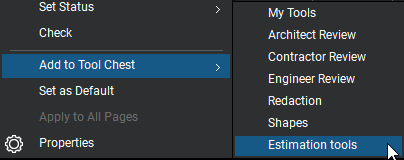
カスタムツールが保存されました。各テイクオフ(必要物資見積もり)工程用の汎用ツールが揃うまで、このプロセスを繰り返します。これらはプロファイルに保存されるため、同僚と共有したり、複数のコンピュータで使用したりする場合は、プロファイルをエクスポートできます。
カスタムマークアップリストの列を使用して単価を割り当て、見積もりを計算します
見積もりツールに単価を割り当てることは一般的です。例えば、タイル4のコストが1平方フィートあたり $1.99 だとします。マークアップリストでカスタム列を使用してタイル4に価格を割り当てると、Revu がタイリングのコストを自動的に計算します。この機能を最も効率的に使用する方法は、テイクオフを作成する前に価格を設定することです。これにより、各マークアップに正しい値が既に割り当てられます。ただし、価格は後で塗りつぶしたり、いつでも変更したりすることが可能です。カスタム列は、Revu に付属しているものを含め、Tool Chest 内のどのツールに対しても作成および割り当てが可能です。
- マークアップリストを開き、[マークアップリスト] > [列] > [列の管理] に移動します。
-
[列の管理] ダイアログで、[カスタム列] タブを選択し、[追加] を選択します。
- 材料の単価を追跡するための列を作成します。[名前] を入力します(例:「単価」)。
- [タイプ] リストから [番号] を選択します。
-
[フォーマット] リストから [通貨] を選択します。次のようになります。

- [OK] を選択します。
- 選択 Add again.
- 材料の推定コストを計算するための 2 番目の列を作成します。名前を入力します(例:「見積もり」)。
- [タイプ] リストから [数式] を選択します。
-
見積もりを計算するための数式を、測定面積に単価を掛けたものとして定義します。[式] 現場で、数式の最初の変数の名前の入力を開始します(この場合は、[面積] から開始します)。入力を開始すると、使用可能な変数のリストが表示され、入力内容に最も近い変数がデフォルトで選択されます。[面積] 変数を選択します。

-
最初の変数の横に、目的の演算子を入力します。この例では乗算を行うため、* (アスタリスク) を入力します。
有効な演算子は次のとおりです:
- 加算(+)
- 減算(-)
- 掛け算(*)
- 分割 (/)
- 指数関数(^)
- 弾性率(%)
- 否定(-)
- 演算子の横に、1つ目の変数を入力したのと同じ方法で2つ目の変数を入力します。価格取得列(「単価」)を最初に作成したため、利用可能な変数としてリストに表示されます。それを選択してください。
-
[フォーマット] リストから [通貨] を選択します。次のようになります。

- [OK] を選択します。
- 作成したカスタム列は、デフォルトでは現在アクティブな PDF にのみ表示されます。これでよろしければ、再度 [OK] を選択すると、[列の管理] ダイアログが閉じます。
これらのカスタム列を現在の プロファイルの一部にして今後の PDF で利用できるようにするには、まず [プロファイルへ保存] を選択します。
- [マークアップリストツールバー] で [マークアップリスト] > [列] に移動し、作成したカスタム列(例:[単価] や [見積もり])を選択して、マークアップリストに表示されるようにします。
- [Tool Chest] タブを選択し、[見積もり tools] ツールセットで、[T4] ツールを以前に作成したものを選択します。
- [プロパティ] タブを選択します。この PDF ではカスタム列が利用可能なため、このツールの値を入力できる [カスタム] セクションが用意されています。必要に応じて、横にある切り替え三角形を選択してセクションを開きます。
-
[単価] ボックスに、材料の単位あたりの価格(例:「1.99」)を入力し、Enter キーを押します。

- 価格が設定されました。左矢印 Tile 4 ツールを使用して作成するだけです。
マークアップリストに、単価が $1.99、見積もりが測定した平方フィート数に $1.99 を掛けた値として表示されるはずです。
テイクオフ(数量拾い)を続けると、現在並べ替えに使用されている列に基づいて整理された小計が随時表示されます。小計の対象を変更するには、目的の列で並べ替えます。
