Tool Chest を操作する
Tool Chest は、頻繁に使用するマークアップを保存して整理することで、ドキュメントのマークアップ作業を効率化し、簡単に使用および再利用できるようにします。最近使用したマークアップを自動的に記憶し、マークアップ全体またはそのプロパティのみを使用して再適用できます。また、図面の縮尺に合わせてツールを再作成することなく、さまざまな図面に合うようにツールを自動的に拡大縮小します。
 ツールとツールセットの使用
PDF からマークアップを Tool Chest に保存するには、マークアップを右クリックし、[Tool Chest に追加] に移動して、希望するツールセットを選択します。
ツールを使用して PDF 上にマークアップを配置するには、Tool Chest でツールを選択し、ドキュメント上の配置場所を選択します。
あるツールセット内のツールを別のツールセットにコピーするには、一方から他方へドラッグします。
セット内のツールを並べ替えるには、目的の場所にドラッグします。
保存されたツールを削除するには、次のいずれかの方法を使用します。
- ツールを選択して選択し、[削除] を押します。
- ツールを右クリックして [削除] を選択します。
ツールを複製するには、ツールを右クリックして [複製] を選択します。
ツールの色を変更するには、ツールを右クリックして [色を変更] を選択します。[複数の色を変更] ダイアログで、目的の [変更後の色] を変更します。
マークアップを使用して既存のマークアップのオフセットを作成するには、そのマークアップを右クリックし、[オフセット方法] を選択します。
最近配置したツールの再利用
[最近のツール] ツールセットは、PDF にマークアップが追加されるたびにそのマークアップを記録します。

ツールを再利用するには、ツールを選択してから PDF 上に配置します。
[最近使ったツール] に表示しきれないほどのツールが保存されている場合、上の画像に示すように、ツールの右側に矢印が表示されます。[最近使ったツール] 内のすべてのツールを表示するには、矢印を選択します。
[最近使ったツール] に保持されるツールの最大数は設定可能です。保持するツールの最大数を変更するには、 [プロパティ] > [最近使った項目の最大数] に移動し、目的の値を選択します。
[最近使ったツール] の履歴は、Revu を閉じると自動的にクリアされます。それより前に最近使ったツールをクリアするには、 [プロパティ] >  [最近使った項目をクリア] に移動します。
「最近」のツールを永続的に保存する
[最近のツール] ツールセットは限られた数のツールを保存し、閉じるたびに保存されたツールがクリアされます。最近使用したツールを保存しておくと、Revu を閉じた後も引き続き使用できます。
- 最近使ったツールから別のツールセットにツールをドラッグします。
- [最近使用したツール] 内のツールを右クリックし、[項目をマイツールに追加] を選択します。この方法では、ツールが自動的に [マイツール] ツールセットに保存されることに注意してください。上記で説明したドラッグ方法を使用して、ツールを別のツールセットに保存します。
ドキュメント上のマークアップを再利用可能なツールとして保存するには、目的のマークアップを右クリックし、[Tool Chest に追加] に移動して、保存先のツールセットを選択します。
「マイツール」ツールセットの特別なプロパティ
[マイツール] ツールセットは、頻繁に使用するツールを構成可能なコレクションとしてまとめ、簡単にアクセスできるように設計されています。そのため、いくつかの特別なプロパティがあります。
-
[マイツール] ツールセット内のツールには、クイックアクセスのためのホットキーが自動的に割り当てられます。ホットキーは、[マイツール] ツールセット内のツールの位置に応じた数字キーです。そのホットキーは [マイツール] ツールセット内のアイコンの右上に表示され、[マイツール] ツールセット内でツールの位置を変更すると、関連付けられたホットキーも自動的に変更されます。
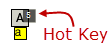
- [マイツール] ツールセットは、Revu の永続的な一部です。これはデフォルトですべての プロファイル で利用可能であり、非表示にすることはできます が、完全に削除することはできません。
- 「マイツール」ツールセット内のツールは、[プロパティ] モードと [図面] モード(以下で説明)を切り替えることができます。
プロパティモードと描画モードの比較
多くのツールは、[描画] モードと [プロパティ] モードの 2 つの異なるモードで機能します。各モードにはそれぞれ異なる目的があります:
-
プロパティモードでは、保存されたマークアップと同じ外観プロパティを持つ新しいマークアップが追加されます。このモードでは、(プロパティパネルに表示される)プロパティは保持されますが、正確な寸法やテキストなどは保持されません。テキストボックスマークアップの例を考えてみましょう。プロパティモードでこのツールを使用すると、同じ色の境界線、塗りつぶしパターン、テキストプロパティを持つ新しいテキストボックスが作成されますが、ボックス内にはまだテキストは入力されておらず、ボックスのサイズも固定されません。ボックスの図形とコンテンツを定義する必要があります。
-
[描画モード] は、保存されたマークアップと完全に同じ複製である新しいマークアップを追加します。これは、類似したタイプの新しいマークアップを作成するのではなく、元のマークアップをコピーして貼り付けた場合と同様です。
これらのツールセット内のツールのモードを変更するには、ツールのアイコンをダブルクリックするか、右クリックして [プロパティ] モード/[描画] モードを選択します(表示されるモードは、現在アクティブなモードによって異なります)。モードを切り替えてもマークアップのすべての情報は保持されます。モード変更時に変わるのは、アイコンとマークアップがファイルに追加される方法のみです。デフォルトでは、ほとんどのツールは [プロパティ] モードで保存されますが、常に [描画] モードのままになるマークアップもあります。スタンプやグループ化されたマークアップがその例です。
ツールにアクションが定義されている場合、そのアクションは描画モードのときにそのツールで作成されたマークアップにのみ追加されます。
[最近使用したツール] ツールセットは、デフォルトで [プロパティ] モードまたは [図面] モードのいずれかに設定できます。モードを設定するには、[最近使用したツール] の右側にある[プロパティ] 歯車を選択し、[プロパティモード] を選択または解除します。
ツールセットのピン留め
素早く簡単にアクセスできるように、ツールセットを任意のツールバーにピン留めできます。これを行うには、ツールセット名の右側にある [プロパティ] 歯車を選択し、 [ピン留め] に移動して、特定のツールバーを選択します。
ツールセットの縮尺設定
ツールセットは特定の尺度で作成でき、Revu の Dynamic Tool Set Scaler を使用して較正済みの図面やビューポートに配置されたときに、自動的に拡大または縮小するように設定できます。これは特に、正確なサイズのマークアップを作成できる Sketch Tools と組み合わせて使用する場合に、非常に強力なツールオプションとなります。
縮尺ツールを PDF 上に配置すると、その縮尺が設定され、自動的な拡大・縮小は行われなくなります。
ツールセットの基準縮尺の設定
-
セクション名の右側にある
[プロパティ] ギアを選択し、 [Set スケール] を選択します。
 - ツールセットの縮尺を設定するには 3 つの方法があります。縮尺がわかっており、PDF 作成プロセス中に縮尺の誤差が発生していないと確信できる場合は、プリセットの縮尺を使用するか、カスタム縮尺を入力するのが迅速で簡単です。図面に縮尺の誤差がないと確信できない場合は、図面に合わせて縮尺を較正することをお勧めします。最適なものを選択してください:
- プリセットの尺度を使用:[プリセット] を選択し、[尺度] ドロップダウンから尺度を選択します。以前にカスタム尺度または較正済みの尺度をプリセットに保存している場合、それらが上部にリスト表示されます。
- [カスタム縮尺を入力]: [カスタム] を選択して縮尺を入力します。左矢印に図面上の長さを、右側に実際の長さを入力してください。それぞれに適切な単位を選択します。単位を一致させる必要はなく、異なるシステムからの単位を使用できます。
- 図面に縮尺を較正する: カスタム を選択し、較正 を選択します。較正ツールの使用方法を説明するダイアログが表示された場合は、OK を選択して閉じ、ページ上で測定された長さを見つけます。既知の長さの最初の点を選択し、次に 2 番目の点を選択して線を完成させます。
- Shift キーを押したままにすると、2 つの点を水平、垂直、または対角線上に (必要に応じて) スナップできます。
- (スキャンされた PDF ではなく)ベクターベースの図面を操作している場合は、コンテンツにスナップを有効にできます。これにより、カーソルが基になる線や図面要素にスナップされるため、2つの点を正確に選択しやすくなります。
- この縮尺を他の図面で使用するためにプリセットの縮尺リストに保存するには、+ プリセットを追加を選択します。縮尺設定が保存され、後で他の図面でもプリセットの縮尺として選択できるようになります。
- 「 スケール適用」を選択します。
ツールセット名の右側に アイコンが表示され、基準縮尺が設定されていることを示します。
必要に応じて、この手順を繰り返して縮尺を変更してください。
スケーリングのオン/オフの切り替え
ツールセットにベースラインの縮尺が設定されている場合、その名前の右側に アイコンが表示されます。

ツールセットに基準の縮尺が設定されている場合、そのツールセットのツールを図面に配置する際に、縮尺を適用するかどうかを選択できます。縮尺をオンにするには、ツールセット名の右側にある アイコンを選択します。縮尺がオンになったことを示すために蛍光ペンで表示されます。

スケーリングをオフにするには、 アイコンを再度選択してください。
ツールセットに基づくマークアップ凡例の生成
マークアップの凡例を参照してください。