Bereitstellungsanleitung zu Revu 20
Download der Bereitstellungspakete (MSI)
Bevor Sie fortfahren, stellen Sie sicher, dass Sie das 64-Bit- oder 32-Bit-Bereitstellungspaket herunterladen. Diese Pakete enthalten alle drei Revu-Editionen: Standard, CAD und eXtreme. Außerdem sind darin der Konfigurations-Editor von Revu, die OCR-Bibliothek sowie die Integrationsapp für SharePoint inbegriffen.
Revu 20.3.30 herunterladen
Suchen Sie nach einer älteren Version?
Einleitung
Große Unternehmen stehen in der Regel vor einer Vielzahl von Herausforderungen wie der Suche nach der effizientesten Bereitstellungsmethode oder der ordnungsgemäßen Konfiguration einer Anwendung für den Einsatz in einer vernetzten Umgebung mit mehreren aktiven Benutzer:innen. Auf den folgenden Seiten finden Sie Anweisungen zur Planung, Implementierung und Bereitstellung von Bluebeam Revu in Ihrer Organisation.
Diese Anleitung wurde für IT-Administrator:innen geschrieben, wobei vorausgesetzt wird, dass die Leser:innen über ein solides Verständnis grundlegender Konzepte wie die Installation von Software, die Windows-Befehlszeile sowie das Schreiben und Ausführen von Stapeldateien verfügen.
Informationen zur Verwaltung der Anwendung nach der Installation finden Sie im Administrationsleitfaden zu Revu 20.
Wenn Sie Informationen zur Verwendung von Revu in Ihrer Citrix-Umgebung suchen, konsultieren Sie bitte Bluebeam Revu in einer Citrix-Umgebung.
Was ist neu in Revu 20?
- Ab Revu 20 werden zum Patchen vorhandener Revu-Installationen keine MSP-Dateien mehr verwendet. Stattdessen werden alle neuen Updates durch die Übertragung einer MSI-Datei angewendet. Sie können jedoch weiterhin ältere Versionen von Revu (2016–2019) mit den hier aufgeführten MSP-Dateien aktualisieren.
- Die OCR-Komponente von Revu wurde nun in eine zweite MSI-Datei ausgelagert. Der Zweck dieser Trennung war es, die Dateigröße zu verringern und die für die Installation benötigte Zeit zu verkürzen. Weitere Informationen finden Sie unter Bereitstellung des OCR-Moduls.
- Nach der Installation kann jetzt ein neuer Registrierungsschlüssel übertragen werden, um das Dropdownmenü „Startmodus“ aus den Revu-Einstellungen zu entfernen. Dies ist hilfreich für IT-Administratoren, die Open Licence verwenden und Revu im Ansichtsmodus bereitstellen. Weitere Informationen finden Sie unter Einschränken des Startmodus in den Revu-Einstellungen.
- Die Parameter des ARP-Modifizierers wurden aktualisiert, um diesen Prozess zu vereinfachen. Weitere Informationen finden Sie im Abschnitt „ARP_Modifizierer“ in dieser Anleitung.
- Ab Revu 20.0.30 wird BB_AUTO_UPDATE, die Eigenschaft, die den In-App-Updater steuert, jetzt standardmäßig aktiviert sein. Wenn Sie nicht möchten, dass Ihre Benutzer jedes Mal, wenn eine neue Version veröffentlicht wird, eine In-App-Update-Benachrichtigung erhalten, müssen Sie diese Eigenschaft deaktivieren.
- In Revu 20.1 hat Bluebeam eine neue Integration mit SharePoint eingeführt, mit der man PDFs von allen gängigen Webbrowsern direkt in Revu öffnen kann. Zur Nutzung der Integration muss die Bluebeam Integrationsapp für SharePoint auf einer SharePoint-Website installiert werden. Weitere Informationen finden Sie unter Installieren der Integrationsapp für SharePoint.
Planung Ihrer Bereitstellung
Kompatibilität und Systemanforderungen
Aktuelle Informationen zur Kompatibilität finden Sie in der Abteilung für Bluebeam Revu 21 – Kompatibilität und Systemanforderungen.
Administrationsleitfaden zu Revu 20
Der Administrationsleitfaden zu Revu 20 behandelt verschiedene Themen nach der Installation wie die Konsole des Bluebeam Administrators, die Einstellungen und Einstellungen von Revu, die Lizenzverwaltung, Bluebeam Studio sowie elektronische und digitale Signaturen.
Der Konfigurations-Editor von Revu
Der Konfigurations-Editor von Revu ist ein optionales Werkzeug, mit dem Sie einfach Skripte für Ihre MSI-Bereitstellung in Revu und Ihr MSP-Patch-Update konfigurieren oder Skripte für die Bereitstellung von benutzerdefinierten Ressourcen wie Profile, Werkzeugsets, Füllmuster und Linienstile nach der Installation erstellen können .
Als Best Practice empfehlen wir dringend die Verwendung dieses Konfigurationstools zum Erstellen aller Bereitstellungsskripts, die mit Ihrem Bereitstellungstool oder einer anderen Methode Ihrer Wahl verwendet werden können. Sie können Ihre Bereitstellungsskripte jedoch manuell erstellen (wie im Abschnitt „Bereitstellungsprozess“ beschrieben).
The Enterprise Deployment Packages
Ab Revu 20 steht auf unserer Seite „Bereitstellung für Unternehmen“ nur ein Paket (Bereitstellungsdateien MSI für Revu 20) zum Download zur Verfügung. Dieses Paket kann sowohl zur Aktualisierung von Revu als auch zur Durchführung einer vollständigen Installation verwendet werden.
Das MSI-Paket
Dies ist die Datei, die Sie für die Bereitstellung einer vollständigen Installation einer beliebigen Revu-Edition verwenden werden.
Es ist äußerst wichtig, dass Sie das richtige Bereitstellungspaket für Ihre Umgebung herunterladen. Öffnen Sie anschließend den ZIP-Ordner und machen Sie sich mit ihrem Inhalt vertraut, der wie folgt aussieht:
- Eine Infodatei mit Informationen zum Inhalt des MSI-Pakets und den Installationsvoraussetzungen ist verfügbar.
- Die MSI-Installationsdatei von Revu
- Die MSI-Installationsdatei von OCR
- Konfigurations-Editor von Bluebeam Revu:
- Offline-Installationsprogramm von Microsoft NET Framework 4.7.1 : Für die Installation von .NET Framework 4.7.1 unter Windows 10 ist entweder das Windows 10 Anniversary Update oder das Windows 10 Creators Update erforderlich. Für weitere Informationen besuchen Sie bitte die Microsoft-Website.
- Eine Visual C++ Redistributable für Visual Studio 2015. Wenn diese nicht bereits auf den Geräten installiert ist, muss sie vor der Bereitstellung der MSI-Datei installiert werden.
- Ein Skript zum Entfernen älterer Versionen von Revu.(Uninstall Previous Version.txt – Bitte ändern Sie die Dateierweiterung in „.bat“, bevor Sie sie ausführen. Nachdem die Datei von einer Textdatei in eine Stapeldatei geändert wurde, führen Sie sie mit erweiterten Berechtigungen aus. Diese Stapeldatei hebt die Registrierung auf und deinstalliert Revu (jede Version ) am Gerät).
- Einen ARP-Modifizierer (Add-Remove-Programs) für den Fall, dass Sie zusätzlich zum Produktnamen und der Versionsnummer die Edition Ihrer Revu-Software anzeigen möchten.
- Eine SharePoint-Erweiterung. Die Option wird auf SharePoint 2019 oder höher für lokale Server und auf Instanzen von SharePoint Online (Office 365) unterstützt.
- Ein SharePoint-Add-in. Die Option wird auf SharePoint 2013 oder höher für lokale Server und auf Instanzen von SharePoint Online (Office 365) unterstützt.
Weitere Informationen zur Installation der SharePoint-Integrationsapp von Bluebeam in einer SharePoint-Umgebung finden Sie unter Installieren der Integrationsapp für SharePoint.
Der Ausführungsprozess des Installationsprogramms wird an späterer Stelle in dieser Anleitung beschrieben und Sie sollten die Anweisungen genau befolgen. Bitte versuchen Sie nicht, den Arbeitsablauf zu verkürzen oder anderweitig zu verändern.
Benutzerdefinierte Einstellungen und Elemente
Wenn Ihr Unternehmen benutzerdefinierte oder gemeinsam genutzte Einstellungen und Elemente wie Profile, Werkzeugsets und Stempel verwendet, finden Sie im Administrationsleitfaden zu Revu 20 Informationen zu den Best Practices für das Exportieren, das Zusammenführen und das Bereitstellen dieser Elemente.
Einrichten eines Staging-Computers
Wenn Sie wie oben erwähnt benutzerdefinierte Einstellungen und Ressourcen erstellen müssen, müssen Sie Revu manuell auf einem Computer installieren, damit Sie diese Ressourcen erstellen und bereitstellen können, wie im Abschnitt „Konfiguration des verwalteten Netzwerks“ des Administrationshandbuchs zu Revu 20 beschrieben.
Bereitstellungsprozess:
Best Practices
Vor den eigentlichen Schritten des Bereitstellungsprozesses sind einige wichtige Details zu beachten:
- Das manuelle Bearbeiten der MSI- (oder der MSP-)Datei wird von Bluebeam nicht unterstützt, da dadurch die digitale Signatur der Dateien ungültig wird.
- Wir empfehlen dringend, den Konfigurations-Editor von Bluebeam Revu zum Konfigurieren Ihrer Bereitstellungsoptionen und -skripte zu verwenden.
- Wenn Sie ein Upgrade auf Revu 20 von einer bereits vorhandenen Installation einer älteren Revu-Version durchführen, müssen Sie die ältere Software zuerst entfernen, indem Sie das Skript „Vorherige Versionen deinstallieren“ aus dem im Revu 20 MSI-Bereitstellungspaket enthaltenen Skript ausführen. Zur Aufhebung der Registrierung von Revu muss das betreffende Konto mit dem Internet verbunden sein.
- Achten Sie darauf, das Deinstallationsskript mit erweiterten Berechtigungen auszuführen.
Wenn Sie SCCM verwenden, kann das Skript „Uninstall Previous Version“ über eine Aufgabensequenz bereitgestellt werden. Wenn Sie Unterstützung beim SCCM-Prozess benötigen, lesen Sie bitte die Dokumentation zu Microsoft SCCM.
- Wir empfehlen dringend, eine Pilotgruppe von Endbenutzer:innen zum Testen neuer Versionen von Revu einzurichten, bevor Sie diese unternehmensweit bereitstellen.
Wenn Sie zu diesem Zeitpunkt nicht über die neuen Lizenzinformationen verfügen, können Sie Revu als voll funktionsfähige Testversion für die Pilotgruppe bereitstellen, indem Sie den Schalter TEST aktivieren.
Sie können dies auch erreichen, indem Sie die Eigenschaft BB_SERIALNUMBER in Ihrer MST-Datei oder direkt im Bereitstellungsskript manuell auf „TEST“ (BB_SERIALNUMBER=TRIAL) setzen.
- Die MSI-Datei muss mit erweiterten Berechtigungen ausgeführt werden, unabhängig davon, ob das verwendete Konto Teil der administrativen Gruppe des lokalen Computers ist. Benutzer:innen von Windows 10 sollten die Windows-Benutzerkontensteuerung zurate ziehen. Normalerweise wird zum Installieren der MSI-Datei das Systemkonto von Windows verwendet, da dieses Konto über die erforderlichen Berechtigungen verfügt. Dieses Konto hat jedoch in der Regel keinen Internetzugang. Wenn dieses Konto verwendet wird, um frühere Versionen von Revu zu deinstallieren, stellen Sie sicher, dass dieses Konto Internetzugang hat, damit die Registrierung von Revu während des Deinstallationsprozesses aufgehoben werden kann.
-
Bei der Verwendung von SCCM
Beim Erstellen eines MSI-Anwendungspakets kann anstelle des Kontos „SYSTEM“ (Für System installieren) die Option Für Benutzer installieren verwendet werden. Diese Installationsmethode ermöglicht es dem Benutzer, der auf dem Clientcomputer angemeldet ist, Revu zu installieren.
 Benutzer:innen müssen Zugang zum Internet haben, um Revu zu registrieren und die Registrierung aufzuheben.
Tools für die Bereitstellung
Unabhängig davon, welches Paket oder Bereitstellungstool Sie verwenden, startet Ihr Befehlszeilenskript den Windows Installer (msiexec.exe). bei der Installation verwenden.
Es gibt verschiedene Bereitstellungstools, die über die Befehlszeile ein MSI-Installationsprogramm ausführen, wie zum Beispiel System Center Konfigurations-Manager (SCCM), Aufgaben KACE (ehemals Dell KACE) und Microsoft Windows-Gruppenrichtlinie.
Beim Erstellen eines MSI-Anwendungspakets kann die Option „Für Benutzer installieren“ anstelle des Systemkontos (Für System installieren) verwendet werden. Bei dieser Installationsmethode kann Revu von Benutzer:innen installiert werden, die auf dem Clientcomputer angemeldet sind.
Autorisierung
Um sicherzustellen, dass Ihre Software erfolgreich autorisiert werden kann, muss Ihre Firewall oder Ihr Proxyserver so konfiguriert sein, dass der Zugriff auf unsere nachstehend aufgeführten Lizenzserver über HTTPS auf Port 443 möglich ist.
- Autorisierungsserver: https://login.microsoftonline.com/
- Aktivierungsserver:https://activation.bluebeam.com
Verzögerte Autorisierung
Bei Verwendung von Bereitstellungstools wie SCCM und/oder in Situationen, in denen das Systemkonto keinen Internetzugang hat, wird die verzögerte Autorisierung als Registrierungsmethode unterstützt. In diesem Fall wird Revu nicht versuchen, mit den Lizenzservern zu kommunizieren, bis der Endbenutzer Revu nach der Installation öffnet und versucht, ein Dokument zu speichern. Der Registrierungsprozess läuft „stumm“ im Hintergrund und erfordert Zugriff mit entsprechenden Berechtigungen.
Die verzögerte Autorisierung muss über die DA-Eigenschaft in der MSI-Eigenschaftstabelle aktiviert werden.
Lizenzinformationen
Der gesamte Funktionsumfang der eXtreme-Edition ist standardmäßig installiert und aktiviert. Die Edition wird durch die Seriennummer und den Produktschlüssel bestimmt. Sobald eine Standard- oder CAD-Lizenz registriert ist, wird der Funktionsumfang für die jeweilige Edition aktiviert. Bitte stellen Sie sicher, dass die von Ihnen verwendeten Lizenzinformationen mit der Revu-Edition (Standard, CAD oder eXtreme) übereinstimmen, die Sie bereitstellen. Weitere Informationen zu den Funktionen jeder Edition finden Sie auf der Editionsübersichtsseite.
MSI-Eigenschaftstabelle von Revu:
In der Tabelle der MSI-Eigenschaften sind die Eigenschaften aufgeführt, mit denen Sie die Installation von Revu konfigurieren und anpassen können.
Erforderliche Eigenschaften
Für die erfolgreiche Autorisierung der Software sind die nachstehend aufgeführten Eigenschaften erforderlich.
Die Edition der Software, die Ihren Nutzern zur Verfügung gestellt wird, wird durch die verwendete Seriennummer und den Produktschlüssel bestimmt, welche Version und Edition auf Ihrem Lizenzzertifikat aufgeführt ist.
Bitte kontaktieren Sie uns, falls Sie Ihr Lizenzzertifikat verloren haben.
| BB_SERIALNUMBER | Geben Sie die Seriennummer von Revu ein. Geben Sie TRIAL ein, um das Programm als Testversion zu installieren. |
| BB_PRODUCTKEY | Geben Sie den Produktschlüssel für Revu ein. Nur Großbuchstaben. |
Unterstützte optionale Eigenschaften
| BB_AUTO_UPDATE | In-App-Update-Benachrichtigungen aktivieren oder deaktivieren: Aktiviert (Standard) = 1, Deaktiviert = 0. Siehe Hinweise. |
| BB_DISABLEANALYTICS | Aktivieren oder deaktivieren Sie das Senden von Informationen zur Anwendungsnutzung an Bluebeam: Senden (Standard) = 0, Nicht senden = 1 Siehe Hinweise. |
| BB_DEFAULTVIEWER | Als Standardanwendung festlegen (Standard) = 1, Standard nicht ändern = 0. Siehe Hinweise. |
| BB_DESKSHORTCUT | Desktop-Verknüpfung für Bluebeam Revu (Standard) = 1, Keine Verknüpfung = 0 |
| BB_DESKSTAPLER | Desktop-Verknüpfung für Bluebeam Stapler = 1, Keine Verknüpfung (Standard) = 0 |
| BB_FEATURES | Deaktiviert verschiedene Funktionen von Revu: Alle Funktionen aktiviert = 65535 (Standard). Weitere Informationenfinden Sie unter Aktivieren und Deaktivieren von Revu-Funktionen mit „BB_FEATURES“. |
| BB_IE_PLUGIN | Installieren und aktivieren = 1, Deaktivieren (Standard) = 0 |
| BB_JOBOPTIONS | Geben Sie den UNC- oder vollqualifizierten Pfad zu Ihrer benutzerdefinierten Markierung ein. JobOptions-Datei. |
| BB_NETCONFIG | Geben Sie den UNC- oder vollqualifizierten Pfad zu Ihrem verwalteten Netzwerkkonfigurationsordner ein. |
| BB_PAGESIZE | Geben Sie „A4“ ein, um die Standardseitengröße des PDF-Druckers von Bluebeam zu überschreiben. |
| DISABLE_WELCOME |
Deaktiviert die HTML-Startseite von Revu und die Seite mit Schulungsvideos zu Arbeitsabläufen: Aktivieren (Standard) = 0, Deaktivieren = 1 Erstellt den Eintrag Computer\HKEY_CURRENT_USER\Software\Bluebeam Software\20\Revu in der Registrierung sowie ein DWORD namens WorkflowsInitialized“. |
| BB_REVUPREFERENCES | Geben Sie den UNC- oder vollqualifizierten Pfad zu Ihrer Datei RevuPreferences.xml ein. |
| DA | Verzögerte Autorisierung = 1, Normale Autorisierung (Standard) = 0 |
| IGNORE_RBT | Deaktivieren der Prüfung auf ausstehenden Neustart = 1, Prüfung auf Ausstehenden Neustart = 0. Siehe Hinweise. |
| MBCODE | Legt fest, welche der Plug-ins von Bluebeam aktiviert sind. Mit dem Standardwert von 1023 werden alle aktiviert. Weitere Informationen finden Sie unter Aktivieren der Bluebeam Plug-ins mit „MBCODE“. |
Eigenschaft „BB_AUTO_UPDATE“
Ab Revu 20.0.30 ist BB_AUTO_UPDATE nun standardmäßig aktiviert. Wenn die Option aktiviert bleibt, erhalten Benutzer eine In-App-Benachrichtigung, wenn ein neues Revu-Update verfügbar ist. Wenn Sie nicht möchten, dass Ihre Benutzer eine In-App-Benachrichtigung erhalten, wenn eine neue Version veröffentlicht wird, müssen Sie diese Eigenschaft deaktivieren.
Eigenschaft „BB_DISABLEANALYTICS“
Revu sendet standardmäßig Nutzungsdaten an Bluebeam, um die Verbesserung der Anwendung zu unterstützen. Mithilfe der von Ihnen bereitgestellten Informationen können wir das Nutzungsverhalten und Trends besser verstehen und so unsere Produkte und Services weiter optimieren. Alle bereitgestellten Informationen sind anonym und werden nicht an Dritte weitergegeben. Bluebeam erfasst keine personenbezogenen Daten. Wenn Sie diese Option deaktivieren möchten, setzen Sie bei der Bereitstellung Ihrer Installationen die Eigenschaft „BB_DISABLEANALYTICS“ in Ihrem MSI-Befehlszeilenskript oder Ihrer MST-Datei auf 1 (BB_DISABLEANALYTICS=1).
Benutzer, die Revu 20 zum ersten Mal öffnen, sehen ein neues Fenster mit dem Titel „Erzählen Sie uns etwas über sich“, in dem einige grundlegende Kundeninformationen abgefragt werden.
Wenn Sie sich gegen das Senden von Nutzungsdaten entscheiden, indem Sie BB_DISABLEANALYTICS=1 angeben, wird auch das Fenster „Erzählen Sie uns mehr über sich“ unterdrückt. Für weitere Informationen über die von uns gesammelten Daten, siehe Datenschutzrichtlinie von Bluebeam.
Festlegen des Standard-PDF-Viewers mit „BB_DEFAULTVIEWER“.
Microsoft hat die Art und Weise geändert, wie Standardanwendungen in Windows 8 und höher ausgewählt werden, was dazu führt, dass die Einstellung „BB_DEFAULTVIEWER“ überschrieben wird. Das bedeutet, dass Ihre Benutzer die Schritte befolgen müssen, die unter „Einrichten eines anderen Standard-PDF-Viewers“ beschrieben sind. Weitere Informationen finden Sie auf der Website von Microsoft.
Aktivieren und Deaktivieren von Revu-Funktionen mit BB_FEATURES
Wie in der folgenden Tabelle dargestellt, ist jeder Funktion von Revu ein Zahlenwert zugewiesen. Um eine Funktion zu deaktivieren, subtrahieren Sie ihren Zahlenwert vom Standardwert der Eigenschaft „BB_FEATURES“ (65535) in der obigen Tabelle der unterstützten optionalen Eigenschaften und geben Sie die Antwort als neuen Wert für die Eigenschaft „BB_FEATURES“ ein.
Um beispielsweise die Schwärzungsfunktion in einer Bereitstellung von Revu eXtreme zu deaktivieren, müssten Sie den Wert dieser Funktion (2) von 65535 subtrahieren und dann das Ergebnis (65533) als neuen Wert für „BB_FEATURES“ eingeben.
Funktionen von Revu und ihre Zahlenwerte:
| Administrator Button (Revu Menu) = 128 | Product Updates Button (Help menu) = 16 |
| AllFeatures = 1023 | Schwärzung in eXtreme (einschließlich Hinweise zum Ausschneiden und Löschen von Inhalten in allen Editionen) = 2 |
| DigitalSignatures = 4 | Registrierungsschaltfläche (Revu-Menü) = 256 |
| EditText = 1 | SelfSignCertificates = 8 |
| ExportToOffice = 64 | TranslateMarkups = 32 |
| Session Following Feature = 512 |
Weitere Informationen zur Funktion „Folgen in Sitzungen“ (Session Following Feature).
Einige Benutzer:innen müssen unter Umständen die Möglichkeit haben, andere Benutzer:innen daran zu hindern, ihnen in einer Studio-Sitzung zu folgen, um die Einhaltung von Datenschutz- und Arbeitsvorschriften zu gewährleisten. Die folgenden Szenarien zeigen, was passiert, wenn diese Funktion deaktiviert wird:
Benutzer:in X versucht, Benutzer:in Y zu folgen
– Auf dem Bildschirm von Benutzer X wird weiterhin angezeigt, dass er Benutzer Y folgt, aber er erhält keine Positionsaktualisierungen von Benutzer Y.
Benutzer X sendet eine „Folge mir“-Anfrage an alle Benutzer
– Bei Benutzer:in Y wird der Dialog nicht angezeigt
Benutzer:in Y versucht, Benutzer:in X zu folgen
– Benutzer:in Y kann keinen anderen Benutzer:innen folgen (alle Elemente zum Folgen in Sitzungen sind entfernt)
Deaktivieren der „Prüfung auf ausstehenden Neustart“
Standardmäßig setzt das Installationsprogramm die Eigenschaft „IGNORE_RBT“ auf 0. Wenn die MSI-Datei gestartet wird, prüft das Installationsprogramm, ob auf dem Computer ein Neustart aussteht. Die Installation wird unterbrochen, wenn die Option „IGNORE_RBT=0“ eingestellt ist und gleichzeitig ein Neustart aussteht. Wenn die Eigenschaft „IGNORE_RBT=1“ aktiviert ist, wird die Installation selbst bei einem ausstehenden Neustart nicht unterbrochen. Ohne diese Einstellung wird die Installation angehalten, wenn der Computer nach einer entsprechenden Aufforderung nicht neu gestartet wird.
Darüber hinaus können Sie mit dem Microsoft-Parameter namens „REBOOT=ReallySuppress“ steuern, wann ein Computer neu gestartet wird. Dieser Parameter muss dem MSI-Installationsskript manuell hinzugefügt werden, da er nicht im Konfigurations-Editor inbegriffen ist.
Aktivieren der Bluebeam Plug-ins mit „MBCODE“.
Wie in der folgenden Tabelle dargestellt, ist jedem Plug-in von Bluebeam für unterstützte Software von Drittanbietern ein Zahlenwert zugewiesen. Wenn Sie nur ein einziges Plug-in aktivieren möchten, zum Beispiel das Plug-in für AutoCAD, ersetzen Sie den standardmäßigen MBCODE-Wert von 1023 (alle Plug-ins aktiviert) durch die Zahl 2. müssen Sie ihre Zahlenwerte addieren und die Gesamtsumme als neuen „MBCODE“-Wert eingeben. Wenn Sie den Wert auf 0 setzen, werden alle Plug-ins deaktiviert.
Plug-ins von Revu und ihre Zahlenwerte:
| Alle Plug-ins deaktiviert = 0 | Microsoft Outlook = 128 |
| AutoCAD = 2 | ProjectWise = 64 |
| AutoCAD LT (32- und 64-Bit) = 4 | Revit und Navisworks = 16 |
| Internet Explorer = 32 | SketchUp Pro = 256 |
| Microsoft Office = 1 | SolidWorks = 8 |
Markierungs- und Ansichtsmodi
Revu 20 bietet zwei Betriebsmodi: Markierungsmodus und Ansichtsmodus. Standardmäßig wird die Software im Markierungen-Modus installiert und kann über das Revu-Menü zwischen diesen beiden umgeschaltet werden. Wenn Sie möchten, dass Revu im Ansichtsmodus startet, finden Sie weitere Informationen unter Bereitstellen von Revu im Ansichtsmodus.
Änderung der Sprache
Sie können Installationen in einer anderen Sprache als der von Windows bereitgestellten Sprache bereitstellen, indem Sie die Eigenschaft „TRANSFORMS“ auf einen der unten aufgeführten Sprachcodes setzen. Ansonsten wird Revu standardmäßig in der vom Host-Betriebssystem verwendeten Sprache installiert.
Befehlszeilenbeispiele für MST- und MSI-Installationen finden Sie an späterer Stelle in dieser Anleitung.
Codes zur Änderung der Sprache von Revu:
| Dänisch = 1030 | Italienisch = 1040 |
| Dutch = 1043 | Japanisch = 1041 |
| Englisch = 1033 | Koreanisch = 1042 |
| Finnisch = 1035 | Norwegisch = 1044 |
| Französisch (Standard) = 1036 | Spanisch = 1034 |
| Deutsch = 1031 | Schwedisch = 1053 |
Bereitstellung des OCR-Moduls
Um künftige Updates zu beschleunigen, liefern wir das OCR-Modul in einer separaten MSI-Datei außerhalb der Anwendung von Revu aus. Sowohl die Revu-MSI-Datei als auch die OCR-MSI-Datei befinden sich in den Bereitstellungspaketen auf unserer Website.
Wenn Ihre Benutzer:innen in der Lage sein sollen, bestimmte Funktionen von Revu zu verwenden, die Texterkennung nutzen, wie OCR, AutoMark, Sets und Batch Link, müssen Sie die MSI-Datei von OCR bereitstellen. Da viele dieser Funktionen auf der gesamten Revu-Plattform zur Verfügung stehen, wirkt sich die MSI-Datei von OCR auf die Benutzerfreundlichkeit von allen Revu-Editionen (Standard, CAD und eXtreme) aus.
Die MSI-Datei von Revu und die MSI-Datei von OCR können in beliebiger Reihenfolge bereitgestellt werden. Sie sind nicht voneinander abhängig. Wenn Sie ein Update von Revu auf eine neue Unterversion (Point Release) durchführen, müssen Sie das OCR-Modul nicht erneut bereitstellen, wenn es bereits bei der Erstinstallation bereitgestellt wurde. In diesem Fall müssen Sie nur die MSI-Datei von Revu bereitstellen.
Um den Aktualisierungsprozess zu optimieren und die Dateigröße so gering wie möglich zu halten, wird die MSI-Datei von OCR nicht über den In-App-Updater bereitgestellt. Da das OCR-Modul nur selten geändert wird, stellt Bluebeam mit jeder Hauptversion ein Update zur Verfügung.
Das OCR-Paket verfügt über keine speziellen Parameter, die über die Standardoptionen von msiexec hinausgehen. Hier ist ein Beispiel für eine stumme Installation der 64-Bit-MSI-Datei von OCR:
msiexec.exe /i "[path to deployment folder]\BluebeamOCR x64 20.msi" /qn
Wenn Sie die BAT-Datei „Uninstall Previous Version“ verwenden, werden sowohl Revu als auch die OCR-Installationsprogramme entfernt. Bei der Deinstallation über „Apps und Features“ werden Revu und OCR jedoch als separate Elemente angezeigt und müssen einzeln deinstalliert werden.
Wenn Sie bei der Fehlerbehebung auf einem einzelnen Computer eine Neuinstallation mit der EXE-Datei der Suite durchführen, OCR wird automatisch installiert.
Optionale Prüfung vor der Installation
Falls Sie sich nicht sicher sind, welche Revu-Editionen in Ihrer Benutzer-Community bereits installiert sind, könnte es sinnvoll sein, ein Skript zu erstellen, das die folgenden Windows-Registrierungsschlüssel abfragt. Diese Informationen sind nützlich, wenn mehrere Editionen von Revu bereitgestellt werden sollen:
RevuBuildNo – Werte für wichtige Daten geben den aktuell installierten Revu-Build an.
HKLM\SOFTWARE\Bluebeam Software\<RevuVersion#>
Registriert – Wert zeigt die Seriennummer von Revu an.
Edition – Zeichenfolgendatenwert zeigt die Revu-Edition an, die der Lizenz entspricht, unter der Revu aktuell registriert ist. Dieser Wert wird aktualisiert, wenn Revu gestartet wird. Zu den möglichen Werten gehören „Extreme“, „Standard“ und „CAD“. Wenn Revu nicht registriert ist oder im Testmodus läuft, wird die Registrierung standardmäßig auf eXtreme zurückgesetzt.
HKLM\SOFTWARE\Bluebeam Software\<RevuVersion#>\Licenses
PowerShell-Skripts
RevuBuildNo – Werte für wichtige Daten geben die aktuell installierte Version von Revu an
Get-ItemProperty -Path HKLM:\SOFTWARE\Bluebeam?Software\<RevuVersion#>
Registriert – Wert zeigt die Seriennummer von Revu an.
Edition – Zeichenfolgendatenwert zeigt die Revu-Edition an, die der Lizenz entspricht, unter der Revu aktuell registriert ist. Dieser Wert wird aktualisiert, wenn Revu gestartet wird. Zu den möglichen Werten gehören „Extreme“, „Standard“ und „CAD“. Wenn Revu nicht registriert ist oder im Testmodus läuft, wird die Registrierung standardmäßig auf eXtreme zurückgesetzt.
Get-ItemProperty -Path HKLM:\SOFTWARE\Bluebeam?Software\<RevuVersion#>\licenses
Befehlszeilenskripte
Revu-Build-Nummer/-Version:
"HKLM\SOFTWARE\Bluebeam Software\<RevuVersion#> /v "RevuBuildNo"
Edition:
"HKLM\SOFTWARE\Bluebeam Software\<RevuVersion#>\Licenses" /v "Edition"
Seriennummer:
"HKLM\SOFTWARE\Bluebeam Software\<RevuVersion#>\Licenses" /v "Registered"
Bereitstellungsmethoden
In diesem Abschnitt werden Themen wie Windows Installer-Schalter, das Schreiben von Skripten für MSI-Installationen sowie die Bereitstellung mehrerer Revu-Editionen (nach Bedarf in verschiedenen Sprachen in Ihrer Umgebung) behandelt.
Hinweis zu Windows Installer-Schaltern
Es gibt wichtige Windows Installer-Schalter, die beim Schreiben eines Skripts für MST-, MSI- oder MSP-Installationen zu beachten sind:
/i
Weist den Windows Installer an, zur Ausführung einer Installation msiexec.exe aufzurufen
/qn
Mit diesem Schalter können Sie unbeaufsichtigte und stumme Installationen durchführen
TRANSFORMS
Wird verwendet, wenn Sie eine MST erstellt haben, die aufgerufen werden muss. Das erfolgt durch Eingabe des Ordnerpfads, in dem sich die MST-Datei befindet, und des Dateinamens der MST. TRANSFORMS ermöglicht es Ihnen auch, Revu in verschiedenen Sprachen zu installieren.
Schreiben eines Installationsskripts
Im Folgenden werden die verschiedenen Methoden für die Bereitstellung Ihrer Revu-Software beschrieben, wobei jede Methode die Befehlszeile auf leicht unterschiedliche Weise nutzt.
Verwenden einer MST-Datei
Die Verwendung einer MST-Datei (Microsoft Transform) bietet mehrere Vorteile:
- Minimieren Sie Tippfehler, da alle Eigenschaften- und Parameteränderungen in der MST-Datei vorgenommen werden, die durch ein kurzes Befehlszeilenskript aufgerufen wird. Das bedeutet, dass Sie Ihre Änderungen an der Eigenschaftentabelle doppelt überprüfen können, bevor sie während der Installationen übernommen werden.
- Sie können festlegen, dass die Lizenzangaben Ihren Endbenutzer:innen nicht angezeigt werden.
Wichtiger Hinweis zu „TRANSFORMS“.
Bei der Änderung der Sprache mit „TRANSFORMS“ sollte sich die MST-Datei im selben Stammverzeichnis wie die MSI-Datei befinden. Geben Sie keinen Pfad zu der MST-Datei an; nur der MST-Name. Der Name der MST-Datei darf KEINE Leerzeichen enthalten und NICHT in Anführungszeichen gesetzt werden.
TRANSFORMS=:1031;MyTransforms.mst
TRANSFORMS=:1031;<do not use path to mst, just the mst file name>
Bei der Verwendung von „TRANSFORMS“ sollte sich die MST-Datei im selben Stammverzeichnis wie die MSI-Datei befinden. Setzen Sie die Pfadangabe zur MST-Datei in Anführungszeichen.
TRANSFORMS="C:\Deployment Folder\MyTransforms.mst"
TRANSFORMS=<path with quotes to mst file name>
Erstellen und Bearbeiten einer MST-Datei
Sofern noch nicht geschehen, müssen Sie einen MSI-Editor wie beispielsweise InstEd herunterladen und installieren. Folgen Sie anschließend den unten aufgeführten Schritten:
- Starten Sie InstEd, klicken Sie auf das Menü „File“ und öffnen Sie die ursprüngliche MSI-Datei.
- Klicken Sie auf das Menü „Transform“ und wählen Sie die Option „New Transform“ aus.
- Wenn das Dialogfeld „New Transform“ geöffnet wird, benennen Sie die MST-Datei und klicken Sie dann auf „Save“.
Die Datei sollte nicht „Transforms.mst“ heißen und muss im selben Ordner wie das ursprüngliche MSI-Installationsprogramm gespeichert werden.
- Klicken Sie links auf die Registerkarte „Tables“ und wählen Sie in der Tabellenliste die Option „Eigenschaft“ aus. An dieser Stelle kann es hilfreich sein, auf die Spaltenüberschrift „Eigenschaften“ zu klicken, um die Eigenschaftenliste alphabetisch zu sortieren.
- Bearbeiten Sie die Eigenschaften nach Ihren Anforderungen.
Bearbeiten Sie KEINE anderen Eigenschaften als jene in der MSI-Eigenschaftstabelle
- Klicken Sie auf das Menü „Datei“ und dort auf „Speichern der Datei“.
Schreiben eines Befehlszeilenskripts, das Ihre MST-Datei verwendet
Hier sind einige Beispiele für Installationsskripte, die eine MST-Datei aufrufen:
msiexec.exe /i "Bluebeam Revu x64 20.msi" TRANSFORMS=YourMSTFile.mst /qn
Eine stumme deutsche Sprachinstallation:
msiexec.exe /i "Bluebeam Revu x64 20.msi" TRANSFORMS=:1031;MyTransforms.mst /qn
Es ist sehr wichtig, dass Sie Ihr Skript in einer erweiterten Eingabeaufforderung auf einem Testrechner testen, bevor Sie die Installation bereitstellen, um sicherzustellen, dass es korrekt ausgeführt wird.
Direkte Verwendung der MSI-Eigenschaften
Eine weitere Methode zur Erstellung Ihrer Bereitstellung besteht darin, ein vollständiges Installationsskript zu schreiben, das die MSI-Datei von Revu aufruft und alle relevanten obligatorischen sowie optionalen Eigenschaftsänderungen auflistet.
Um eine Vorstellung davon zu erhalten, sehen Sie sich das folgende Beispiel eines einfachen Installationsskripts an, das so geschrieben ist, dass Revu Standard stumm mit verzögerter Autorisierung installiert wird:
msiexec.exe /i "Bluebeam Revu x64 20.msi" BB_SERIALNUMBER=YourRevuSerialNumber BB_PRODUCTKEY=YourRevuProdKey DA=1 /qn
Weitere Beispiele für MSI-Skripts
Die folgenden Beispiele sollen Ihnen eine bessere Vorstellung davon vermitteln, wie Befehlszeilenskripte für verschiedene Installationsanforderungen und Konfigurationen geschrieben werden können:
Stumme Basisinstallation der Edition CAD:
msiexec.exe /i "Bluebeam Revu x64 20.msi" BB_SERIALNUMBER=YourRevuSerialNumber BB_PRODUCTKEY=YourRevuProdKey /qn
Stumme Basisinstallation, bei der auch eine bestimmte Datei RevuPreferences.xml bereitgestellt wird
Beachten Sie die unterschiedlichen Pfade der MSI-Dateien und .xml Datei:
msiexec.exe /i "\\MyServer\BluebeamDeployment\Bluebeam Revu x64 20.msi" BB_SERIALNUMBER=YourRevuSerialNumber BB_PRODUCTKEY=YourRevuProdKey BB_REVUPREFERENCES=\\MyServer\Bluebeam?Deployment\RevuPreferences.xml /qn
Bereitstellen mehrerer Editionen von Revu
Da das MSI-Installationsprogramm Revu Standard, CAD und eXtreme umfasst, kann ein einziges MSI mehrere Editionen innerhalb Ihrer Endbenutzer-Community bereitstellen, indem Sie eine einzige MSI-Datei an einem gemeinsamen Speicherort bereitstellen", die von einem der drei Installationsskripte (eines für jede Revu-Edition) aufgerufen werden kann, die Sie schreiben müssen. Jedes Skript muss die jeweils relevanten Werte für die Eigenschaften BB_SERIALNUMBER und BB_PRODUCTKEY beinhalten. Die Edition von Revu wird bei der Registrierung des Geräts automatisch anhand der Seriennummer ermittelt. Jedes Skript muss die richtige Seriennummer der Edition von Revu verwenden, die installiert werden soll.
Sobald Sie Ihre Skripte in einer erweiterten Eingabeaufforderung auf einem Testrechner geschrieben und überprüft haben, können Sie mithilfe von Gruppenrichtlinien oder einer Aufgabensequenz in Ihrem Deployment-Tool die Revu Edition bestimmen, die ausgeführt werden soll, und dann automatisch das richtige Deployment-Skript ausführen.
Eine alternative Methode zur Bestätigung der Edition und Seriennummer einer bestehenden Revu-Installation besteht darin, ein Skript zu schreiben, das die Windows-Registrierungsschlüssel im Abschnitt „Optionale Prüfung vor der Installation“ abfragt.
Ausführung und Fehlerbehebung bei der Bereitstellung
Nachdem Sie Ihr Skript geschrieben und es in einer Eingabeaufforderung mit erweiterten Berechtigungen auf einem Testcomputer ausprobiert haben, können Sie es nun in einem Bereitstellungstool Ihrer Wahl wie SCCM, Dell KACE oder Gruppenrichtlinie ausführen.
Wenn die Installationen nicht wie vorgesehen verlaufen oder anderweitig scheitern“, müssen Sie Ihre Arbeit noch einmal überprüfen. Falls Ihr Skript eine MST-Datei aufruft, öffnen Sie diese erneut mit dem MSI-Editor und stellen Sie sicher, dass die Eigenschaften korrekt festgelegt sind. Bestätigen Sie danach, dass Sie die korrekte Syntax im von Ihnen erstellten Skript, das die MST-Datei aufruft, verwendet haben, und testen Sie es erneut in einer Eingabeaufforderung mit Administratorrechten auf einem Testrechner.
Im Fall eines MSI- oder MSP-Skripts überprüfen Sie die Syntax erneut, um sicherzustellen, dass sie korrekt formatiert ist und dass Sie die relevanten Eigenschaften mit den richtigen Einstellungen hinzugefügt haben. Sobald Sie das erledigt haben, sollten Sie das Skript wie zuvor beschrieben auf Ihrem Testcomputer ausführen.
Das MSI-Installationsprogramm erstellt eine ausführliche Protokolldatei im Verzeichnis %TEMP% auf dem lokalen Laufwerk des Computers, auf dem Revu installiert ist. Die Namenskonvention lautet MSIxxxxx.log" Dabei stehen xxxxx " für beliebige Zeichen wie MSIjfb1d6.log." Überprüfen Sie dieses Protokoll auf häufige Windows-Installationsfehler.
Aktualisierung vorhandener Installationen
Ab Revu 20 werden zum Patchen vorhandener Revu-Installationen keine MSP-Dateien mehr verwendet. Jedes neue Update wird nun durch die Übertragung der MSI-Datei 20.x durchgeführt, die sich hier befindet.
Der neue MSI-Prozess entfernt die derzeit installierte Version von Revu 20 und ersetzt sie durch das neueste Revu 20-Update, das Sie bereitstellen. Bei diesem Prozess ist auch keine erneute Verteilung der MSI-Datei von OCR erforderlich. Da das OCR-Modul in neueren Revu 20-Updates nicht mehr benötigt wird, wird Ihr Revu-Bereitstellungspaket kleiner sein.
Nachfolgend finden Sie ein Beispielskript, das zur Aktualisierung einer vorhandenen Installation von Revu 20 verwendet werden kann:
msiexec.exe /i "Bluebeam Revu x64 20.msi" BB_SERIALNUMBER=YourRevuSerialNumber BB_PRODUCTKEY=YourRevuProductKey DA=1 /qn
Wenn Sie die Lizenzinformationen bereits zuvor übermittelt haben, müssen sie nicht erneut angegeben werden.
Sie können ältere Versionen von Revu (2016–2019) mithilfe der hier aufgeführten MSP-Dateien aktualisieren.
Nach der Installation: Optionale Bereitstellung von Anpassungen
Bluebeam Administratorkonsole
Die Administrator-Anwendung (PbMngr5.exe) können Sie die folgenden Funktionen nach der Installation über die Windows-Befehlszeile ausführen:
- Plug-ins installieren
- Revu als Standardanwendung festlegen
- Unseren PDF-Drucker von Bluebeam neu installieren/deinstallieren
- Standard-DPI des PDF-Druckers von Bluebeam festlegen
- Netzwerkkonfiguration einrichten
- Lizenz registrieren
- Lizenzserver mit einem neuen Computernamen aktualisieren
- Testversion beenden
- Sichern, Zurücksetzen und Wiederherstellen der Benutzereinstellungen von Revu
Weitere Informationen zu den verfügbaren Funktionen finden Sie in der Hilfe zu PbMngr5.exe in der Windows-Eingabeaufforderung, indem Sie auf Start > Suche klicken und „CMD“ eingeben.
Revu-Einstellungen
Es gibt zwei Bluebeam-Konfigurationsdateien, die Anwendungseinstellungen enthalten, die bereitgestellt werden können: Die Datei RevuPreferences.xml kann jederzeit bereitgestellt werden, und die Datei UserPreferences.xml, die nur bereitgestellt werden kann, wenn eine Neuinstallation von Revu abgeschlossen ist.
RevuPreferences.xml
Diese Datei enthält alle Einstellungen, die im Revu-Dialog „Einstellungen“ (Strg+K) vorgenommen wurden. Wenn Sie im Dialogfenster auf „Exportieren“ klicken, können Sie die Datei „RevuPreferences.xml“ an einem beliebigen Ort speichern, beispielsweise in einem zentralen Ordner auf einem Server.
Obwohl sie als Teil einer MST-Datei oder über die MSI-Befehlszeile bereitgestellt werden kann, können Sie auch nach der Installation eine Befehlszeilenoption verwenden, die den Bluebeam Administrator aufruft, mit dem Sie Änderungen automatisieren können. Auf diese Weise können Sie Änderungen im Bluebeam Administrator automatisieren.
Hier ist ein Beispiel für die Bereitstellung von aktualisierten Revu-Einstellungen, bei denen alle Plug-ins mit Ausnahme des Plug-ins für den Internet Explorer aktiviert bleiben müssen:
"%ProgramFiles%\Bluebeam Software\Bluebeam Revu\20\Revu\PbMngr5.exe" /setup /PREFSPATH:"G:\Bluebeam Software\Settings\RevuPreferences.xml"
Sie können die Datei RevuPreferences.xml auch in folgenden Ordner kopieren oder übertragen:
C:\ProgramData\Bluebeam Software\Bluebeam Revu\RevuVersion#\Revu
Festlegen einer Offline-PIN-Aufforderung
Eine Offline-PIN einrichten für den Zugriff auf Studio-Dateien, wenn sie nicht mit Bluebeam Studio verbunden sind. Obwohl dies keine Standardanforderung ist, können Sie dies erreichen, indem Sie den Studio-Abschnitt der Datei RevuPreferences.xml in Ihrer Staging-Umgebung bearbeiten und sie an einen Staging-Speicherort in Ihrem Netzwerk exportieren. Normalerweise ist dies derselbe Ort, an dem die MSI-Datei bereitgestellt wird.
Die Änderung RevuPreferences.xml besteht aus:
True
Dies kann mit der MSI-Eigenschaft „BB_REVUPREFERENCES“ bereitgestellt werden.
UserPreferences.xml
Diese Datei enthält Einstellungen für eine:n einzelne:n Benutzer:in von Revu. Diese Datei kann zwar nicht für vorhandene Installationen bereitgestellt werden, kann aber vor dem ersten Start auf einer neuen Installation bereitgestellt werden, indem eine geänderte UserPreferences.xml auf jedem Computer an den folgenden Ort verschoben wird:
C:\Program Files\Common Files\Bluebeam Software\Bluebeam Revu\RevuVersion#\Revu
Zusammenführen von Einstellungen in Revu
Wenn Sie nur neue Einstellungen hinzufügen möchten, sollten Sie zuerst die Datei RevuPreferences.xml in einem Texteditor öffnen und (wie unten dargestellt) am Anfang der Datei einfügen, bevor Sie sie für die Bereitstellung bereitstellen. Nachdem Sie alle Änderungen vorgenommen haben, löschen Sie alle anderen Einstellungen, die nicht geändert werden sollen. Weitere Informationen finden Sie im Administrationsleitfaden zu Revu. Bei der Zusammenführung werden die Daten ersetzt, die in der Datei RevuPreferences.xml aktualisiert oder bearbeitet werden sollen.
Beispiel für eine bearbeitete RevuPreferences.xml-Datei
Die folgenden Revu-Einstellungen bieten eine Revu-Installation, die diese Einstellungen in eine vorhandene Version der Datei UserPreference.xml (Merge="True") einfügt und die URL für den SharePoint-Server eines Unternehmens bereitstellt:
<?xml version="1.0" encoding="utf-8"?><br />
                    <RevuPreferenceDictionary Version="2" Merge="True"><br />
                    <DocManSys><br />
                    <ActiveIndexx64.>0</ActiveIndexx64.><br />
                    <AdvancedTestIfSharePointPathx64.>False</AdvancedTestIfSharePointPathx64.><br />
                    <AutoDetectProjectWisex64.>False</AutoDetectProjectWisex64.><br />
                    <CacheSharePointFilesx64.>False</CacheSharePointFilesx64.><br />
                    <CertificateAuthentication.x64.0>False</CertificateAuthentication.x64.0><br />
                    <CertificateAuthentication.x64.1>False</CertificateAuthentication.x64.1><br />
                    <CheckcoutOnOpenFromHyperlinks.x64.0>False</CheckcoutOnOpenFromHyperlinks.x64.0><br />
                    <CheckcoutOnOpenFromHyperlinks.x64.1>False</CheckcoutOnOpenFromHyperlinks.x64.1><br />
                    <CheckoutOnOpen.x64.0>False</CheckoutOnOpen.x64.0><br />
                    <CheckoutOnOpen.x64.1>False</CheckoutOnOpen.x64.1><br />
                    <ClaimsSupported.x64.0>False</ClaimsSupported.x64.0><br />
                    <ClaimsSupported.x64.1>True</ClaimsSupported.x64.1><br />
                    <Countx64.>2</Countx64.><br />
                    <DefaultFileFilterPDF>True</DefaultFileFilterPDF><br />
                    <DocumentHiddenLibrary.x64.0></DocumentHiddenLibrary.x64.0><br />
                    <DocumentHiddenLibrary.x64.1></DocumentHiddenLibrary.x64.1><br />
                    <DocumentLibrary.x64.0></DocumentLibrary.x64.0><br />
                    <DocumentLibrary.x64.1></DocumentLibrary.x64.1><br />
                    <LastAccessedLibraryPath.x64.0>Test</LastAccessedLibraryPath.x64.0><br />
                    <LastAccessedLibraryPath.x64.1></LastAccessedLibraryPath.x64.1><br />
                    <LoginName.x64.0>sa</LoginName.x64.0><br />
                    <LoginName.x64.1>sa</LoginName.x64.1><br />
                    <Password.x64.0></Password.x64.0><br />
                    <Password.x64.1></Password.x64.1><br />
                    <PromptForCheckinCommentsx64.>True</PromptForCheckinCommentsx64.><br />
                    <PromptForCheckoutFromIEx64.>True</PromptForCheckoutFromIEx64.><br />
                    <RegKey.x64.0>SharePoint2007</RegKey.x64.0><br />
                    <RegKey.x64.1>SharePoint2007</RegKey.x64.1><br />
                    <SelectionDialogx64.>False</SelectionDialogx64.><br />
                    <SharePointUseExistingCookies>True</SharePointUseExistingCookies><br />
                    <SharePointXmlDebug>False</SharePointXmlDebug><br />
                    <Site.x64.0><span style="color: #ed4337;">http://sharepointserver1</span></Site.x64.0><br />
                    <Site.x64.1><span style="color: #ed4337;">http://sharepointserver2</span></Site.x64.1><br />
                    <SiteAlias.x64.0>SharePoint</SiteAlias.x64.0><br />
                    <SiteAlias.x64.1 /><br />
                    <SiteAlias.x64.2></SiteAlias.x64.2><br />
                    <SiteAlias.x64.3></SiteAlias.x64.3><br />
                    <StoreLastAccessedFolderx64.>True</StoreLastAccessedFolderx64.><br />
                    <TestIfSharePointPathx64.>True</TestIfSharePointPathx64.><br />
                    <ToolbarIntegrationOnlyx64.>True</ToolbarIntegrationOnlyx64.><br />
                    <UseDefaultCredentialsx64.>True</UseDefaultCredentialsx64.><br />
                    </DocManSys><br />
                </RevuPreferenceDictionary><br />
* Diese SharePoint-Server-URLs ändern sich, wenn die Daten mit der Revu-Einstellungsdatei zusammengeführt werden.
Bereitstellen von Revu im Ansichtsmodus und Zulassung des Wechsels in den Markierungsmodus
Wenn Sie zum Beispiel Revu nur im Ansichtsmodus ausliefern möchten, aber den Benutzern die Möglichkeit geben, in den Markierungsmodus zu wechseln, sind dies die einzigen sechs Zeilen, die Sie in Ihrer Datei RevuPreferences.xml benötigen. Beachte, dass in diesem Beispiel Merge="True" verwendet wird, um diese Einstellung in die bestehenden RevuPreferences des Benutzers einzubinden, ohne die bestehenden Einstellungen zu ändern.
<?xml version="1.0" encoding="utf-8"?><br />
                    <RevuPreferenceDictionary Version="2" Merge="True"><br />
                    <General><br />
                    <RevuAppDefaultModeInt>2</RevuAppDefaultModeInt><br />
                    </General><br />
                </RevuPreferenceDictionary><br />
Einschränken des Startmodus in den Revu-Einstellungen
Die Einschränkung des Startmodus erfordert eine Änderung des Windows-Registrierungsschlüssels, die IT-Administratoren nach der Installation vornehmen können. Wenn Sie diese Einschränkung aktivieren, wird das Dropdown-Menü „Startmodus“ in den Revu-Einstellungen ausgeblendet. Wenn Sie beabsichtigen, Ihre Benutzer in den Ansichtsmodus zu versetzen (wie oben beschrieben), stellt die Einschränkung des Startmodus sicher, dass Ihre Änderungen nicht vom Endbenutzer überschrieben werden.
Durch das Ausblenden des „Startmodus“ wird außerdem verhindert, dass Benutzer bei jedem Öffnen von Revu eine Open License belegen. Führen Sie die folgenden Schritte aus, um „Startmodus“ in den Revu-Einstellungen auszublenden:
- Erstellen Sie einen neuen Registrierungsschlüssel namens „Revu“ in:
HKEY_CURRENT_USER\SOFTWARE\Bluebeam Software\20
Wenn es den Revu-Schlüssel bereits gibt, fahren Sie mit Schritt 2 fort.
- Erstellen Sie einen neuen DWORD-Registrierungsschlüsselwert namens „DisableStartupMode“ in:
HKEY_CURRENT_USER\SOFTWARE\Bluebeam Software\20\Revu
- Legen Sie den Wert auf 1 fest.
Wenn Revu mit diesen Einstellungen gestartet wird, wird die Option „Startmodus“ in den Revu-Einstellungen ausgeblendet. Wenn Sie den Schlüsselwert auf 0 setzen oder ihn vollständig löschen, wird der „Startmodus“ wieder in den Revu-Einstellungen angezeigt.
Beschränken des Benutzerzugriffs auf den Ansichtsmodus
So stellen Sie alle oder einzelne Ihrer Revu-Installationen in den Ansichtsmodus ein:
- Erstellen Sie einen neuen DWORD-Registrierungsschlüssel namens „ViewModeOnly“ in: HKEY_CURRENT_USER\Software\Bluebeam Software\20.
- Legen Sie den Wert auf 1 fest.
Wenn Revu mit diesen Einstellungen gestartet wird, werden die Optionen „Markierungsmodus“ und „Registrieren“/„Registrierung aufheben“ im Menü von Revu ausgeblendet. Wenn Sie den Wert des Schlüssels auf 0 festlegen oder den Schlüssel löschen, wechselt Revu wieder in den Markierungsmodus.
Bereitstellen von benutzerdefinierten Erweiterungen über die Befehlszeile von Revu.exe
Befehlszeilen-Schalter von Revu.exe
Mit den folgenden Schaltern können Sie festlegen, wie der Importvorgang abläuft und welche Assets in den standardmäßigen lokalen %appdata% Revu-Roaming-Ordner eines Benutzers kopiert werden sollen:
- /bpximport:[File] – Importiert und aktiviert ein Profil.
- /bpxdir:[Path] – Hier können Sie einen Ordnerpfad angeben, wenn Sie ein neues Profilverzeichnis festlegen wollen. Dies ist der Pfad zu einem freigegeben Ort im Netzwerk, an dem Profile gespeichert sind, die von dort innerhalb einer Organisation geteilt werden.
Um zu verhindern, dass Benutzer Änderungen an den Profilen in diesem Verzeichnis vornehmen, setze die Ordnerberechtigungen auf „Schreibgeschützt“.
- /bpxactive:[Name] – Bezeichnet ein bestimmtes Profil als „Aktiv entweder im lokalen %appdata% Revu-Roaming-Ordner des Benutzers oder direkt in einem gemeinsam genutzten Profil, wenn Sie /bpxdir: verwendet haben, um ein gemeinsam genutztes Profilverzeichnis an einem Netzwerkstandort anzugeben. Stellen Sie sicher, dass das Profil, das Sie als Aktiv festgelegt haben, sich im angegebenen Verzeichnis befindet.
Wenn Sie ein Profil als aktiv festlegen, werden die anfänglichen Dialogfelder „Wählen Sie ein Revu-Profil“ und „Studio-Anmeldung“ unterdrückt, die beim ersten Öffnen einer neuen Revu-Installation angezeigt werden.
- /btxadd:[File] – Damit wird eine Revu-Installation informiert, ein Werkzeugset zu verwenden, das sich an einem nicht standardmäßigen Speicherort befindet, ohne es zu importieren.
- /btximport:[File] – Importiert ein Werkzeugset in das aktuelle Profilverzeichnis.
- /bhxadd:[File] – Weist Revu an, ein Füllmusterset zu verwenden, das sich an einem nicht standardmäßigen Speicherort befindet, ohne es zu importieren.
- /bhximport:[Datei] – Importiert einen Füllmustersatz in das aktuelle Profilverzeichnis.
- /blxadd:[File] – Weist Revu an, einen Linienstil zu verwenden, der sich an einem nicht standardmäßigen Speicherort befindet, ohne ihn zu importieren.
- /blximport:[File] – Importiert ein Linienstilset in das aktuelle Profilverzeichnis.
Verwendungsbeispiele
Das folgende Skript importiert das Power-Profil sowie die Dateien „toolset1.btx“ und dimensions.btx unbemerkt in dieses Profil:
"C:\Program Files\Bluebeam Software\Bluebeam Revu\RevuVersion#\Revu\Revu.exe"
			/s /bpximport:"U:\netProfiles\Power.bpx"
			/bpxactive:Power/btximport:"U:\netProfiles\Revu\toolset1.btx"
		/btximport:"U:\netProfiles\Revu\dimensions.btx"
- /s – Dieser Schalter deaktiviert alle Eingabeaufforderungen, die normalerweise während des Importierens erscheinen.
Importiert ein Profil und aktiviert es:
"C:\Program Files\Bluebeam Software\Bluebeam Revu\<RevuVersion#>\Revu\Revu.exe" /bpximport:"U:\Temp\Name_Profile.bpx" /bpxactive:Name_Profile
Importiert ein Werkzeugset:
"C:\Program Files\Bluebeam Software\Bluebeam Revu\<RevuVersion#>\Revu\Revu.exe" /btximport:"U:\Temp\name_Toolset.btx"
Importiert ein Füllmuster:
"C:\Program Files\Bluebeam Software\Bluebeam Revu\<RevuVersion#>\Revu\Revu.exe" /bhximport:"U:\Temp\name_Hatch.bhx"
Importiert einen Linienstil:
"C:\Program Files\Bluebeam Software\Bluebeam Revu\<RevuVersion#>\Revu\Revu.exe" /blximport:"U:\Temp\name_Line.blx"
ARP-Modifizierer
Wie bereits in dieser Anleitung erwähnt, enthält das MSI-Installationspaket auch einen ARP-Modifizierer (Programme hinzufügen und entfernen), für den Fall, dass Sie zusätzlich zum Produktnamen und der Versionsnummer die Edition Ihrer Revu-Software anzeigen möchten.
Hier ist ein Beispiel für die Ausführung des ARP-Modifizierers. In Revu 20 werden die Editions-Parameter nicht mehr benötigt.
Beispiele:
Ruft die Datei aus einem Skript auf, wenn sich der ARP-Modifizierer in einem Netzlaufwerk befindet:
ARP_Modifier_<version>.exe
Ruft die Datei aus einem Skript auf, das den Parameter -1 übergibt, um die Revu-Edition aus dem Produktnamen zu entfernen:
"\\MyServer\Bluebeam Software\ARP_Modifier_<version>.exe" -1
Verwendung des Konfigurations-Editors von Revu
Zur Vereinfachung des Bereitstellungsprozesses von Bluebeam Revu ist in unseren MSI-Paketen der Konfigurations-Editor inbegriffen.

Im Hauptbildschirm können Sie eine neue Bereitstellung mit unserem MSI-Installationsprogramm auswählen und konfigurieren, eine vorhandene Bereitstellung mit einem MSP-Installationsprogramm von Revu 2019 Patchen (Aktualisieren) oder Erweiterungen (Profile, Werkzeugsets usw.) hinzufügen. Auf unserer Seite „Lizenzschlüssel einsehen“ können Sie überprüfen, ob Ihre Lizenzinformationen korrekt sind.
Das Kontrollkästchen „Analysen erlauben“, das die Erfassung von Nutzungsdaten zur Verbesserung der Anwendung ermöglicht, ist standardmäßig aktiviert. Wenn diese Option aktiviert ist, werden die Nutzungsdaten von Revu automatisch erfasst und an Server von Bluebeam gesendet. Dabei werden keine Daten von individuellen Benutzer:innen erfasst oder übertragen, und Sie können sich abmelden, indem Sie das Kontrollkästchen deaktivieren.
Neue Bereitstellung (MSI)
Neuer Bereitstellungsort

Beginnen Sie, indem Sie die Bluebeam Revu 20 MSI-Datei auswählen, die Sie bereitstellen möchten, und geben Sie den Bereitstellungsordner an. Es ist wichtig, dass sich dieser Speicherort auf einem zentral gelegenen Netzlaufwerk befindet, das während der Bereitstellung für alle Benutzer erreichbar ist. Sie haben auch die Möglichkeit, auf „Konfiguration aus einer früheren Bereitstellung verwenden“ zu klicken, um eine MST-Datei hinzuzufügen und vorkonfigurierte benutzerdefinierte Parameter zu nutzen.
Der Konfigurations-Editor kopiert die MSI-Datei von OCR zusammen mit der MSI-Datei von Revu in das Zielverzeichnis und generiert ein Skript, das beide Pakete nacheinander installiert. Wenn sich die MSI-Datei von OCR nicht im selben Ordner wie die ausgewählte MSI-Datei von Revu befindet, zeigt die Anwendung eine Warnung an, aber der Benutzer kann fortfahren, ohne OCR zum Bereitstellungsskript hinzuzufügen.
Ein Beispielskript für eine stumme Installation könnte wie folgt aussehen:
START /WAIT msiexec.exe /i "[path to deployment folder]\BluebeamOCR x64 20.msi" /qn && msiexec.exe /i "[path to deployment folder]\Bluebeam Revu x64 20.msi" TRANSFORMS="[path to deployment folder]\Bluebeam Revu x64 20.mst" /qn
Lizenzinformationen

Die jeweils bereitgestellte Edition von Revu (Standard, CAD oder eXtreme) wird durch die eingegebene Seriennummer und den Produktschlüssel bestimmt. Dieser Vorgang erfolgt automatisch während des Installationsvorgangs.
Als Best Practice empfehlen wir dringend, eine Pilotgruppe von Endbenutzer:innen zum Testen neuer Versionen von Revu einzurichten, bevor Sie diese unternehmensweit bereitstellen.
Bereitstellungskonfiguration

Auf dieser Seite werden folgende Optionen für die Konfiguration verschiedener MSI-Eigenschaften bereitgestellt:
- Verzögerte Autorisierung
- Legen Sie Revu als Standard-PDF-Viewer fest
- In-App-Update
- Aktualisierung der Spracheinstellungen
- Standardseitengröße
- Pfad „Auftragsoptionen“.
- Netzwerkkonfiguration
Weitere Informationen entnehmen Sie bitte der MSI-Eigenschaftstabelle.
Revu-Funktionen

Standardmäßig sind alle Funktionen auf dieser Seite aktiviert. Bevor Sie eine endgültige Entscheidung darüber treffen, welche davon Aus bleiben soll, wenden Sie sich bitte an einen Projektmanager oder jemanden in Ihrem Unternehmen, der sich mit allen Arbeitsabläufen der Endbenutzer und den dafür erforderlichen Revu-Funktionen bestens auskennt. Ihre Ratschläge werden dazu beitragen, Berichte von Endbenutzern über fehlende Funktionen in ihren Revu-Installationen zu reduzieren.
Bluebeam Plug-ins

Standardmäßig sind alle Funktionen auf dieser Seite aktiviert. Auf dieser Seite können Sie unsere Plug-ins für verschiedene Anwendungen von Drittanbietern aktivieren.
Die Plug-ins für Internet Explorer, Microsoft Office, Microsoft Outlook und ProjectWise sind in allen Revu-Editionen (Standard, CAD und eXtreme) verfügbar.
Alle anderen aufgeführten Plug-ins werden nur in Revu CAD oder eXtreme unterstützt.
Bereitstellungspaket erstellen
Über dieses Dialogfeld wird Ihr Bereitstellungsskript erstellt.

Im Feld Bereitstellungsordner wird automatisch der Ordner angezeigt, den Sie in der Einstellung „Neuer Bereitstellungsort“ angegeben haben.
Nachdem Sie die Eigenschaften „Ausstehenden Neustart überspringen“ und „Stille Installation“ konfiguriert haben, klicken Sie auf Erstellen, um Ihr Bereitstellungsskript zu generieren und es zusammen mit allen zuvor angegebenen Dateien im Bereitstellungsordner zu speichern.
Für Dateien, die während der Installation in Gebrauch waren, kann ein Neustart erforderlich sein. Sie können einen erzwungenen Neustart verhindern, doch der ausstehende Neustart muss zu einem Zeitpunkt nach dem Abschluss der Installation erfolgen, damit Revu korrekt funktioniert.
Bereitstellung von Erweiterungen
Dieser Prozess wird nach der Installation durchgeführt und dient dazu, benutzerdefinierte oder gemeinsam genutzte Einstellungen und Ressourcen wie Profile und Werkzeugsets über ein separates Skript bereitzustellen.
Wenn Sie benutzerdefinierte Einstellungen und Elemente erstellen möchten, müssen Sie Revu manuell auf einem Computer installieren und im Administrationsleitfaden zu Revu finden Sie Informationen zu den Best Practices für das Exportieren, das Zusammenführen und das Staging dieser Elemente.
Weitere Informationen zu den Befehlszeilenoptionen für die Erstellung von Skripten,die nach der Installation verwendet werden, finden Sie unter Befehlszeilen-Schalter von Revu.exe.
Profile bereitstellen
Benutzerdefinierte Profile können hier hinzugefügt werden, indem Sie auf das Pluszeichen in der unteren linken Ecke klicken“, indem Sie zum Serverstandort navigieren, den Sie gemäß dem Administrationsleitfaden zu Revu festgelegt haben, die Elemente auswählen und auf Hinzufügen klicken.

Werkzeugsets, Füllmuster und Linienstile bereitstellen

Sollen alle benutzerdefinierten Werkzeugsets, Füllmuster und Linienstile in der Bereitstellung berücksichtigt werden, klicken Sie auf das Pluszeichen in der unteren linken Ecke“, navigieren Sie zum Serverstandort, den Sie gemäß dem Administrationsleitfaden zu Revu festgelegt haben, wählen Sie die Elemente aus und klicken Sie dann auf Hinzufügen.
Erstellen von benutzerdefinierten Skripten für Assets und Einstellungen

In diesem letzten Fenster können Sie ein Neues Profilverzeichnis in Ihrem Netzwerk festlegen, in dem die Profile gespeichert und in einer Organisation gemeinsam genutzt werden. Wenn Sie diese Option deaktivieren, werden alle Assets auf den Computer des jeweiligen Endbenutzers kopiert.
Die Option „Stummer Import“ ist standardmäßig aktiviert, kann jedoch deaktiviert werden, damit die Endbenutzer:innen alle Eingabeaufforderungen sehen, die während der Bereitstellung angezeigt werden.
Überprüfen Ihrer Lizenzen
Lizenzschlüssel einsehen
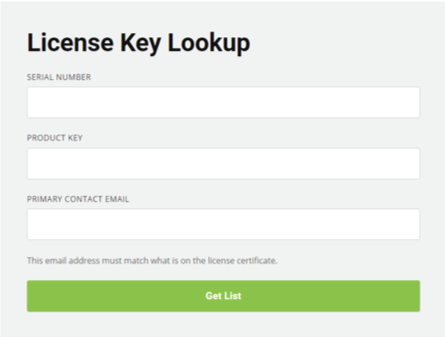
Wenn Sie auf der Willkommensseite die Option Lizenzen prüfen auswählen, gelangen Sie auf die Lizenzschlüssel-Suchseite, wo Sie nach Eingabe der Seriennummer, des Produktschlüssels und der E-Mail-Adresse des Hauptansprechpartners alle Informationen zu Ihrer Lizenz sehen.
Dies beinhaltet eine namentliche Auflistung aller Rechner, auf denen die Software verwendet wird, sowie die Anzahl der verfügbaren Plätze.
Sie können Ihre Revu-Lizenzen auch im Bluebeam Gateway einsehen und verwalten.
Ressourcen
Revu 20
Bereitstellung
Installation


