Ausführen von Revu 20 in einer Citrix-Umgebung
Dieser Artikel bezieht sich auf:
- Revu 20
Einleitung
Diese Anleitung enthält Informationen für IT-Administrator:innen, wobei davon ausgegangen wird, dass die Leser:innen über ein solides Verständnis der Softwareinstallation und Citrix-Administration verfügen. Die Anleitung dient als Leitfaden für die Konfiguration, Verwendung und Lizenzierung von Bluebeam Revu in einer virtuellen Citrix-Umgebung.
Weitere Informationen zur Installation, Konfiguration und Lizenzierung von Revu finden Sie auf unserer Supportseite.
Kompatibilität
Revu 20 wurde als Citrix Ready auf Server 2016 R2 zertifiziert. Eine vollständige Liste der zertifizierten Anwendungen finden Sie auf der Seite „Revu Citrix Ready“.
Gemäß unserer EULA (Endbenutzer-Lizenzvereinbarung) muss jede Organisation für jeden Revu-Benutzer in ihrer Organisation eine Lizenz kaufen.
Die Anwendung Revu.exe ist der einzige Teil der Revu-Suite, der für die Installation in einer Citrix-Umgebung zertifiziert ist. Andere Teile der Revu-Suite können zwar verwendet werden, werden aber nicht offiziell unterstützt.
Wenn Revu als Teil eines virtuellen Desktops verwendet wird, werden alle Funktionen, wie z. B. die PDF-Erstellung mit dem PDF-Drucker von Bluebeam und Anwendungs-Plug-ins, so ausgeführt, als wären sie auf einem physischen System installiert. In einer veröffentlichten oder gemeinsam genutzten Anwendungsumgebung müssen jedoch zusätzliche Schritte unternommen werden, um Prozesse außerhalb der Revu-Anwendung zu aktivieren und zu verwalten.
Weitere Anforderungen an Hardware und Software finden Sie unter „Kompatibilität und Systemanforderungen von Revu“.
Installation und Lizenzierung
Open Licensing ist die einzige unterstützte Lizenzierungsmethode für Citrix-Umgebungen, da sie maximale Flexibilität und optimalen Zugriff ermöglicht. Open Licences sind nur in Revu eXtreme verfügbar. Perpetual Licences und Unternehmenslizenzen wurden nicht für die Verwendung in virtuellen Umgebungen entwickelt, daher sind bei der Verwendung dieser Lizenztypen Probleme zu erwarten.
Registrierung von Revu in einer VDI-Umgebung
Wenn Sie eine Open Licence in Ihrer VDI-Umgebung bereitstellen, müssen Golden Images nicht registriert werden, die Lizenzinformationen müssen aber trotzdem bereitgestellt werden. Wenn Sie Open Licensing in einer VDI-Umgebung verwenden, registriert Revu die Lizenz automatisch, wenn Revu oder ein Revu-Plug-in gestartet wird. Wenn die Anwendung geschlossen wird, löst dies im Lizenzserver die automatische Freigabe eines Arbeitsplatzes aus. Eine verzögerte Autorisierung ist bei der Nutzung von Open License nicht erforderlich. Dieses System wurde speziell für dynamische Umgebungen entwickelt, in denen keine Benutzereingaben erforderlich sind.
Probleme im Zusammenhang mit Perpetual Licences/Unternehmenslizenzen
Wenn Sie mit Systemabbildern für dauerhafte/nicht dauerhafte virtuelle Umgebungen arbeiten, sollten Sie darauf achten, Revu nicht auf dem primären Hostbild zu registrieren. Im Installationsskript ist eine verzögerte Autorisierung erforderlich, um sicherzustellen, dass das Hostbild unregistriert bleibt.
- Installieren Sie Revu über unser MSI-Paket und verwenden Sie die Option „DA=1“.
- Alternativ können Sie auch die Befehlszeilenoption von Bluebeam Administrator nutzen. Weitere Informationen finden Sie unter Migrieren mehrerer Revu-Installationen in eine neue Lizenz.
Kontext: Revu ist auf einem Systemabbild registriert, das zur Bereitstellung virtueller Desktops verwendet wird, und diese Desktops erhalten neue Computernamen. Die Revu-Lizenz bietet folgende Vorteile:
- Einen neuen Computernamen ermitteln
- Die Registrierung von Revu auf diesem virtuellen Desktop aufheben
- Revu in einen 15-tägigen Testmodus versetzen
Lösung: Um das Problem zu beheben, müsste das Golden Image neu erstellt werden. So könnte sichergestellt werden, dass keine Lizenzinformationen auf dem Golden Image gespeichert werden und die geklonten Kopien die Lizenzdaten nicht übernehmen. Die Verwendung einer Open Licence würde verhindern, dass dieses Problem auftritt.
Nicht dauerhafte Umgebungen
Die Registrierung von Revu muss auf jedem virtuellen Desktop aufgehoben werden, bevor er gelöscht wird.
Kontext: Wenn Sie die Registrierung von Revu nicht aufheben, bleibt der Name des virtuellen Desktops auf unserem Lizenzserver registriert und belegt einen Arbeitsplatz auf dieser Lizenz. Die Registrierung des Desktopnamens müsste dann manuell von unserem Lizenzserver (Perpetual Licence) oder vom Lizenz-Gateway (Unternehmenslizenz) aufgehoben werden.
Lösung: Nutzen Sie Open Licensing, das einzige unterstützte Lizenzmodell für Citrix-Umgebungen.
Veröffentlichte Anwendungen
Open Licences werden in dieser Umgebung unterstützt. Perpetual Licences und Unternehmenslizenzen werden dafür nicht empfohlen.
Sowohl Perpetual Licences als auch Unternehmenslizenzen sind für diese Art von Umgebung nicht ideal, da beide rechnergebunden (node-locked) und auf unserem Lizenzserver registriert sind, während Revu nur einmal registriert ist.
Alle Benutzer nutzen denselben Arbeitsplatz für Revu, daher müssen Lizenzeigentümer sicherstellen, dass genauso viele Arbeitsplätze auf der Lizenz vorhanden sind, wie es Benutzer gibt, die auf die gemeinsam genutzte Kopie von Revu zugreifen oder darauf zugreifen können.
Verwaltung von Lizenzen in einer veröffentlichten oder gemeinsam genutzten Anwendungsumgebung
Wenn Sie Revu auf einem veröffentlichten oder gemeinsam genutzten Server bereitstellen, registrieren Sie Revu nicht auf dem Systembild. Verwenden Sie stattdessen die verzögerte Autorisierung für Perpetual- und Unternehmenslizenzierung. Es wird dringend empfohlen, für diese Art von Einrichtung Open Licensing zu verwenden. Wenn Sie Klone erstellen oder mehrere Server aus dem Systembild bereitstellen und die verzögerte Autorisierung verwenden, können Sie jeden Server außer dem Systembild registrieren.
Mit einer Unternehmenslizenz belegt Revu einen Arbeitsplatz für jeden veröffentlichten oder gemeinsam genutzten Anwendungsserver, auf dem es installiert ist. Wenn ein Server mit einer Unternehmenslizenz 15 Tage lang inaktiv ist, wird der Arbeitsplatz automatisch aus der Citrix-Umgebung freigegeben und wieder zur Verfügung gestellt.
Falls für den Server jemals ein neues Systemabbild erstellt wird, muss die Registrierung von Revu zuerst aufgehoben werden (dies gilt nur für Perpetual Licences und Unternehmenslizenzen). Wenn Sie die Registrierung von Revu nicht aufheben, bleibt der Servername auf unserem Lizenzserver registriert und belegt einen Arbeitsplatz auf dieser Lizenz. Die Registrierung dieses Servernamens müsste dann manuell von unserem Lizenzserver (Perpetual Licences) aufgehoben oder vom Lizenz-Gateway (Unternehmenslizenzen) zurückgezogen werden.
Mit einer Open Licence wird Revu nicht tatsächlich auf dem Server registriert; es wird jedes Mal aktiviert, wenn ein Benutzer die Anwendung startet. Das bedeutet, dass der Administrator keine Prüfung durchführen, die Anzahl der autorisierten Benutzer nicht beschränken und den Registrierungs- und Abmeldevorgang nicht verwalten muss.
Bei Unternehmenslizenzen ist nur ein Revu-Einzellizenz registriert, daher sollten Kunden sicherstellen, dass die Lizenz so viele Einzellizenzen hat wie Benutzer, die auf die geteilte Kopie von Revu zugreifen.
Nutzung mehrerer Server
Wenn Revu auf mehreren Servern installiert ist, sollte die Software nicht auf jedem Server registriert werden. Es ist am besten, die verzögerte Autorisierung zu verwenden. Wenn Revu auf einem Systemabbild registriert ist und der registrierte Server anschließend geklont oder bereitgestellt wird, werden die Lizenzen des Systemabbilds mit seinen Klonen verknüpft. Wenn also die Registrierung eines Servers aufgehoben oder der Server zurückgezogen wird, gilt diese Änderung für alle Server. Dies wird dazu führen, dass alle Benutzer:innen den Zugriff auf eine registrierte Kopie von Revu verlieren.
Sie können Folgendes unternehmen, um zu verhindern, dass die Systemabbilder registriert werden:
- Revu als Testversion installieren.
- Lassen Sie die Seriennummer und den Produktschlüssel weg, wenn Sie Revu mit dem MSI bereitstellen.
- Registrieren Sie Revu nach dem Klonen oder Bereitstellen mit einer Befehlszeilenoption von Bluebeam Administrator. Weitere Informationen finden Sie unter Migrieren mehrerer Revu-Installationen in eine neue Lizenz.
- Fügen Sie die Option „DA“ für verzögerte Autorisierung hinzu, wenn Sie die Installation mit dem MSI durchführen. Dies ermöglicht es Ihnen, die Seriennummer und den Produktschlüssel während der Installation anzugeben. Der Registrierungsprozess wird jedoch verschoben, bis Revu zum ersten Mal eine Lizenz anfordert.
Wenn Revu registriert ist und ein Server geklont wird und ihm ein neuer Computername zugewiesen wird, erkennt Revu, dass sich der Name des Computers geändert hat, hebt die Registrierung auf und stellt die Lizenz in einen 15-tägigen Testmodus.
Häufige Erstellung von Serverabbildern
Wenn der Citrix-Server häufig neu installiert wird, empfehlen wir dringend die Verwendung einer Open Licence. Open Licences verursachen im Gegensatz zu Perpetual Licences oder Unternehmenslizenzen keine Probleme bei der Lizenzverwaltung.
Beschränkung des Zugriffs auf den Ansichtsmodus
Sie können Benutzergruppen erlauben, Revu entweder im Ansichtsmodus und/oder Markierungsmodus zu verwenden. Diese Einstellung kann nützlich sein, wenn Sie eine Gruppe von Benutzern auf den Ansichtsmodus beschränken möchten, damit sie keine Revu-Lizenz verbrauchen. Diese Methode ist mit Open Licences kompatibel.
Der unten stehende Registrierungsschlüssel ist nicht Teil der Standardinstallation von Revu, aber Sie können ein separates Skript oder eine Gruppenrichtlinie verfassen, um diesen Schlüssel für die einzelnen Benutzer:innen zu aktivieren, wenn sie sich beim Server anmelden, um auf Revu zuzugreifen. Dieser Schlüssel befindet sich für die einzelnen Benutzer:innen unter HKEY_CURRENT_USER.
Erstellen Sie einen neuen Registrierungsschlüssel vom Typ DWORD:
HKEY_CURRENT_USER\Software\Bluebeam Software\<RevuVersion>
Legen Sie einen Ganzzahlwert von 1 fest, damit Revu im Ansichtsmodus gestartet wird. Die Option zum Wechseln in den Markierungsmodus ist ausgeblendet, genauso wie die Option zum Registrieren/Aufheben der Registrierung. Damit Benutzer:innen in den Markierungsmodus wechseln können, löschen Sie entweder den Registrierungsschlüssel oder setzen den Wert auf 0.
Von Revu verwendete Dateien und Ordner
Alle Ordner, in denen Revu seine Dateien installiert, sind unveränderlich. Der Installer der Suite lässt keine Änderung des Installationsziels zu.
Revu wird in den folgenden Ordnern installiert:
Program Files\Bluebeam Software\Bluebeam Revu\20\
Program Files (x86) \Bluebeam Software\Bluebeam Revu\20\
Program Files\Common Files\Bluebeam Software\20\
Program Files (x86)\Bluebeam Software\Bluebeam Revu\20\
ProgramData\Bluebeam Software\Bluebeam Revu\20\
Auf einem physischen Computer speichert Revu Dateien an verschiedenen Speicherorten, an denen wiederum Anpassungen an der Revu-Benutzeroberfläche, benutzerdefinierte Werkzeuge und zwischengespeicherte Dateien gespeichert werden. So wird die Leistung verbessert und die Internetbandbreite reduziert. In Studio-Projekten werden die laufenden Arbeiten an ausgecheckten Dateien gespeichert. ÂÂÂÂ
In einer Citrix-Umgebung sollten diese Einstellungen in einem Benutzerordner auf dem Server gespeichert werden, um für Benutzer:innen eine dauerhafte Umgebung bereitzustellen. Dadurch wird verhindert, dass Arbeit oder Einstellungen verloren gehen.
Benutzereinstellungen
Profile bieten eine einfache Möglichkeit, die bevorzugten Symbolleisten, Menüs und andere Anzeigeeinstellungen eines Benutzers in Revu zu speichern. Standard- und benutzerdefinierte Werkzeugsets speichern Ihre am häufigsten verwendeten Werkzeuge und Symbole für einen einfachen Zugriff.
Profile, Konfigurationsdateien und die „Zuletzt verwendet“-Liste werden in dem/den folgenden Ordner(n) gespeichert:
%AppData%\Bluebeam Software\Revu\20\
oder
C:\Users\<User Name>\AppData\Roaming\Bluebeam Software\Revu\20\
Benutzerdefinierte Werkzeugsets für Ihre Umgebung können auch an einem zentralen Ort gespeichert werden, sodass alle Benutzer:innen darauf zugreifen können. Weitere Informationen finden Sie in der Anleitung zu Revu für Administrator:innen unter „Verwenden gemeinsam genutzter Profile an einem Netzwerkstandort“.
Zurücksetzen der Revu-Einstellungen
Die Revu-Einstellungen können auf ihre Standardwerte zurückgesetzt werden. Nach dem Zurücksetzen stellt Revu beim nächsten Start seine Standardprofile und Werkzeugsets wieder her.
Bei einem virtuellen Desktop können die Benutzereinstellungen über die Registerkarte „Administrator“ in den Bluebeam-Einstellungenauf die Standardwerte zurückgesetzt werden.
Wenn Sie in einer virtuellen Anwendungsumgebung den folgenden Ordner löschen oder umbenennen, werden die Revu-Einstellungen zurückgesetzt:
%AppData%\Bluebeam Software\Revu
Benutzerdefinierte Werkzeugsets und Profile können gesichert werden, indem sie vor dem Löschen kopiert werden. Weitere Methoden zur Wiederherstellung der Standardeinstellungen von Revu finden Sie im Administrationshandbuch zu Bluebeam.
Protokoll- und Speicherdateien
Temporäre und Protokolldateien von Revu werden in einem Ordner in den folgenden TEMP-Ordnern angelegt:
%TEMP%\Bluebeam Software\
oder
C:\Users\<user_name>\AppData\Local\Temp\Bluebeam Software\
Beim Exportieren aus Revu in externe Formate wie Word oder Excel werden temporäre Dateien in diesem Ordner angelegt:
%TEMP%\
Wiederherstellungsdateien
Revu speichert Wiederherstellungsdateien im folgenden Ordner:
%TEMP%\Bluebeam Software\Revu\
Dateien in diesem Ordner ermöglichen die Wiederherstellung nicht gespeicherter Arbeit für den Fall, dass Revu unerwartet geschlossen wurde. Dieser Ordner sollte im Benutzerordner auf dem Server verwaltet werden, um eine Wiederherstellung nach einem Systemabsturz zu gewährleisten.
Richtet zwischengespeicherte Dateien ein
Revu erstellt zwischengespeicherte Dateien für Miniaturansichten von Sets im folgenden Ordner:
%TEMP%\Bluebeam Software\Revu\
Diese Dateien sind erforderlich, um Miniaturansichten für Sets zu erstellen. Weitere Informationen zu Revu-Sets finden Sie im Abschnitt „Arbeiten mit Sets“.
Zwischengespeicherte Dateien in Bluebeam Studio
Studio-Sitzungen und -Projekte speichern Dateien im folgenden Ordner:
%LocalAppData%\Revu\
Beispiel: C:\Users\<user name>\AppData\Local\Revu\
Revu spart Netzwerkbandbreite und ermöglicht es Benutzern, offline zu arbeiten, indem Kopien von Projekt- und Sitzungsdateien lokal gespeichert werden. Diese Dateien müssen an einem dauerhaften Ort in der Umgebung des Benutzers gespeichert werden, damit sie für Revu-Sitzungen zugänglich bleiben.
Sitzungen speichern ausstehende Aktualisierungen für Offline-Dateien. Die Markierungsinformationen werden dann in Studio hochgeladen, wenn Benutzer:innen das nächste Mal online sind. Projekte speichern ausstehende Änderungen für ausgecheckte Dateien lokal, die beim Aktualisieren der Serverkopie in Studio hochgeladen werden.
Weitere Informationen zur Offline-Funktionalität von Studio finden Sie unter Arbeiten mit Dateien in Studio Offline.
Hardware-Rendern
Bei der Installation von Revu 20 ist der Render-Engine-Modus standardmäßig auf „Hardware“ eingestellt. Auf dem Server muss GPU-Hardware vorhanden sein, um den Hardware-Rendermodus verwenden zu können. Wenn „Hardware“ausgewählt ist, aber keine GPU verwendet werden kann, gibt Revu beim Versuch, eine PDF-Datei zu darstellen, die folgende Fehlermeldung aus:
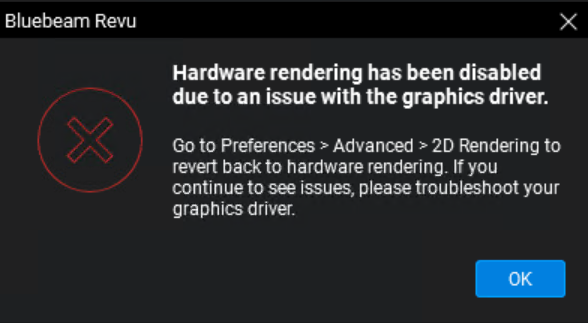
Nachdem Sie beim oben beschriebenen Fehler auf „OK“ geklickt haben, setzt Revu den Render-Engine-Modus auf „Software“.
Sofern diese Hardware-Einstellung auf dem Citrix-Server nicht geändert wird, können XenApp-Benutzer die oben genannte Fehlermeldung erhalten, wenn sie eine Datei in ihrer Revu-Instanz öffnen. Benutzern von XenDesktop wird die Nachricht möglicherweise nur einmal angezeigt, da die Einstellung der Render-Engine in den Revu-Einstellungen des Benutzers gespeichert wird.
Wenn Sie die standardmäßige Render-Engine auf „Software“ setzen möchten, finden Sie in der Bereitstellungsanleitung weitere Informationen zum Einrichten der Revu-Einstellungen.
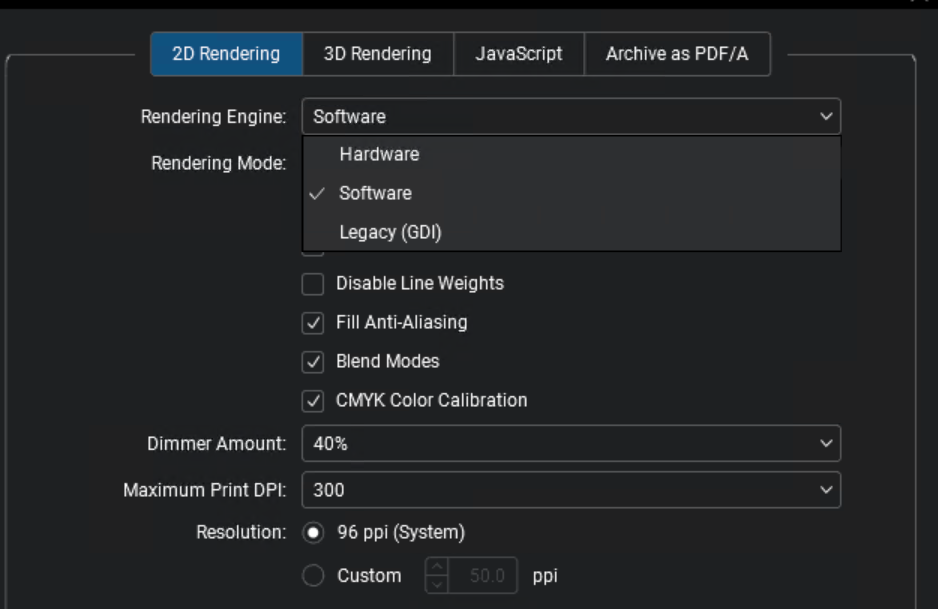
Benutzer:innen können den Render-Engine-Modus auch selbst über „Revu“ > „Einstellungen“ ändern. Die Render-Engine muss sowohl für das 2D-Rendering als auch für das 3D-Rendering geändert werden.
Gehen Sie dabei wie folgt vor:
- Klicken Sie in Revu auf Revu > Einstellungen (Strg+K).
- Klicken Sie links auf „Erweitert“. Klicken Sie auf die Registerkarte „Rendern“.
- Wählen Sie die gewünschte Engine im Dropdownmenü „Render-Engine“ aus und klicken Sie auf „OK“.
- Klicken Sie auf die Registerkarte „3D-Rendering“.
- Wählen Sie die gewünschte Engine im Dropdownmenü „Render-Engine“ aus und klicken Sie auf „OK“.
Verwenden des Bluebeam PDF-Druckers und der Plug-ins
Der Bluebeam PDF-Drucker und die Plug-ins für Microsoft Office können zum Erstellen von PDF-Dateien verwendet werden.
Der Bluebeam PDF-Drucker und die Plug-ins legen während des Erstellungsprozesses temporäre Dateien an. Benutzer:innen müssen über Berechtigungen für die folgenden Speicherorte verfügen, damit PDF-Dateien erstellt werden können.
Bluebeam PDF-Drucker:
%AllUsersProfile%\Bluebeam Software\Print Jobs\
oder
C:\Users\All Users\Bluebeam Software\Print Jobs\
Plug-ins für Office:
%TEMP%\Bluebeam Software\
Veröffentlichter Desktop
Wenn Revu als Teil eines veröffentlichten Desktops ausgeführt wird, verhalten sich alle Funktionen, wie z. B. die PDF-Erstellung und Anwendungs-Plug-ins, genauso wie bei der Installation auf einem physischen System.
Veröffentlichte Anwendung
Bei der Ausführung in einer von Citrix veröffentlichten Anwendungsumgebung ist die Revu-Anwendung (Revu.exe) die einzige zertifizierte Anwendung in der Revu-Suite. Zusätzliche Schritte müssen unternommen werden, um Prozesse außerhalb der Revu-Anwendung zu aktivieren und zu verwalten, wie zum Beispiel die PDF-Erstellung über den Bluebeam PDF-Drucker und die Plug-ins für Microsoft Office.
Plug-ins für Microsoft Office
Die Plug-ins für Word, Excel, PowerPoint und Outlook können in einer veröffentlichten Anwendungsumgebung verwendet werden, wenn sowohl Office als auch Revu auf demselben Server installiert sind. Wie bereits erwähnt werden diese Erweiterungen jedoch nicht offiziell unterstützt.
Aktivieren des PDF-Druckers
Der Bluebeam PDF-Drucker und einige Versionen der Plug-ins für Microsoft Office (siehe oben) funktionieren nur mit dem Druckmonitor (BBPrint.exe), einer separaten Anwendung, die im Hintergrund ausgeführt wird, wenn Revu auf einem Desktopsystem installiert ist. In einer veröffentlichten Anwendungsumgebung muss die Anwendung BBPrint.exe ausgeführt werden und für die Anwendung verfügbar sein, die den Drucker oder das Plug-in verwendet.
Es gibt verschiedene Möglichkeiten, eine Instanz von BBPrint zu starten:
Starten von BBPrint mit der veröffentlichten Anwendung
Eine Möglichkeit besteht darin, diesen Prozess mit einem Skript zu starten, wenn Benutzer:innen eine veröffentlichte Anwendung öffnen. Verlinken Sie beispielsweise die Befehlszeile für die veröffentlichte Anwendung (in diesem Beispiel PowerPoint) mit einer BAT-Datei Datei, die Befehle zum Starten von BBPrint.exe und der Anwendung enthält.
Nachfolgend finden Sie Beispiele, die zeigen, wie Sie verschiedene Versionen von PowerPoint mit BBPrint.exe starten können:
Revu 20 und PowerPoint 2016:
start "PrintMon" "C:\Program Files\Bluebeam Software\Bluebeam Revu\20\Revu \BBPrint.exe"
start "PowerPoint" "C:\Program Files\Microsoft Office\Office16\PowerPnt.exe"
Starten von BBPrint in einem Anmeldeskript
Eine weitere Möglichkeit besteht darin, BBPrint.exe als Teil des Anmeldeskripts eines Benutzers zu starten, damit BBPrint, der PDF-Drucker von Bluebeam und etwaige Plug-ins immer verfügbar sind.
Da die Möglichkeiten für die Konfiguration und Verwaltung eines Servers sehr vielfältig sind, gibt es keine Methode, die für alle Anwendungsfälle gleichermaßen geeignet ist. Diese Vorschläge sollen Serveradministrator:innen über die Funktionsweise des Druckers und der Plug-ins aufklären, damit Sie die beste Lösung für Ihre Umgebung implementieren können.
Deaktivieren von Plug-ins für Microsoft Office für Benutzer:innen, die Bluebeam nicht nutzen
Sollten Citrix-Benutzer Zugriff auf Microsoft Office haben, jedoch nicht auf die Revu-Plug-ins, können diese global für diese Benutzer deaktiviert werden, um das Laden der Plug-ins zu verhindern. Das Blockieren des Lesezugriffs eines Benutzers auf die folgenden Registrierungsschlüssel verhindert das Laden der Plug-ins.
Office 32-Bit und 64-Bit
Wort:
HKEY_LOCAL_MACHINE\SOFTWARE\Classes\WOW6432Node\CLSID\{A60EF190-192B-42CE-A5B3-40935DD420}\ InprocServer32
Excel:
HKEY_LOCAL_MACHINE\SOFTWARE\Classes\WOW6432Node\CLSID\{B5352C6B-5F84-4A81-A7F5-C63A836920}\InprocServer32
PowerPoint:
HKEY_LOCAL_MACHINE\SOFTWARE\Classes\WOW6432Node\CLSID\{26CE225D-AA52-4337-B8D4-3089C03120}\InprocServer32
Outlook:
HKEY_LOCAL_MACHINE\SOFTWARE\Classes\WOW6432Node\CLSID\{D00818B2-EB9F-4D2C-8F53-75413C9B20}\InprocServer32
Office (64 Bit).
Wort:
HKEY_LOCAL_MACHINE\SOFTWARE\Classes\CLSID\{A60EF190-192B-42CE-A5B3-40935DD420}\ InprocServer32
Excel:
HKEY_LOCAL_MACHINE\SOFTWARE\Classes\CLSID\{B5352C6B-5F84-4A81-A7F5-C63A836920}\InprocServer32HKEY_LOCAL_MACHINE\SOFTWARE\Classes\CLSID\{26CE225D-AA52-4337-B8D4-3089C03120}\InprocServer32
Outlook:
HKEY_LOCAL_MACHINE\SOFTWARE\Classes\CLSID\{D00818B2-EB9F-4D2C-8F53-75413C9B20}\InprocServer32
RDP (Remote Desktop Protocol) und andere virtuelle Umgebungen
Die Änderung des standardmäßigen Namens für den Bluebeam PDF-Drucker im Windows-Menü „Drucker und Scanner“ wird nicht unterstützt. Wenn der Name bearbeitet wurde und Benutzer versuchen, zu drucken, kann Revu den Drucker nicht finden. Der Bluebeam PDF-Drucker versucht dann eine Neuinstallation und der Druckername wird auf die Standardeinstellung zurückgesetzt.
Bei einer RDP-Sitzung empfiehlt es sich, die standardmäßige Druckerumleitung zu verwenden, wenn Benutzer wählen möchten, ob sie direkt auf dem Computer mit der RDP-Sitzung oder ihrem lokalen Computer/Hostcomputer drucken.
Einrichtung
Revu 20
Bereitstellung