PDF-Sicherheit
Sicherheit kann so eingestellt werden, dass der Zugriff auf die PDF-Datei eingeschränkt wird oder ein Kennwort für die Änderung erforderlich ist. Einige Funktionen, wie z. B. das Aufteilen des Dokuments oder Seiten extrahieren, können nicht ausgeführt werden, ohne zuerst dessen Sicherheit aufzuheben, wodurch das PDF in einen ungesicherten Zustand zurückversetzt wird.
Bestimmte Aktionen, wie zum Beispiel das Zertifizieren oder das digitale Signieren eines Dokuments, sichern dieses automatisch ab.
Dieser Vorgang kann gleichzeitig auf mehrere PDFs durchgeführt werden. PDF-Dateien müssen nicht in Revu geöffnet sein, wenn Sie den Vorgang ausführen. Wenn ein Dokument in Revu geöffnet ist, werden alle aus dem Prozess resultierenden Änderungen am Dokument vorgenommen, aber das Dokument wird nicht gespeichert oder eingecheckt (falls zutreffend); Sie müssen das Dokument manuell speichern und einchecken. Wenn ein Dokument nicht in Revu geöffnet ist und es nicht von einem anderen Nutzer ausgeliehen/gesperrt ist, wendet Revu die Dokumentänderungen automatisch an und speichert sie (ohne das Dokument zu öffnen).
Das Sicherheitssymbol in der Navigationsleiste zeigt die aktuellen Sicherheitseinstellungen des aktiven PDF. Wählen Sie das Symbol für vollständige Sicherheitsdetails. Im Allgemeinen zeigen die Symbole die folgenden Sicherheitszustände an:
Es wird keine Sicherheit definiert.
Kennwort ist erforderlich, um das Dokument zu öffnen.
Druck und Redaktion sind begrenzt.
Für das Öffnen des Dokuments ist ein Passwort erforderlich, und Drucken und Bearbeiten sind eingeschränkt.
 Ansicht PDF-Sicherheit
Während das in der Navigationsleiste sichtbare Symbol die aktuellen Sicherheitseinstellungen des aktiven PDFs anzeigt, möchten Sie vielleicht mehr Details sehen, als ein Symbol bieten kann. Gehen Sie wie folgt vor, um weitere Informationen zu den aktuellen Sicherheitseinstellungen eines PDF-Dokuments anzuzeigen:
- Öffnen Sie die gewünschte PDF-Datei.
-
Gehen Sie zu Dokument >
Sicherheit oder klicken Sie auf das Sicherheitssymbol in der Navigationsleiste. Die aktuellen Sicherheitseinstellungen werden angezeigt. Um diese Einstellungen zu ändern, wählen Sie Berechtigungen ändern aus und geben Sie das PDF-Passwort ein (falls erforderlich). Weitere Informationen zum Ändern von Berechtigungen finden Sie unten.
Berechtigungen ändern
- Es gibt mehrere Möglichkeiten, auf die PDF-Sicherheit zuzugreifen. Führen Sie eine der folgenden Maßnahmen durch:
- Gehen Sie zu Stapelverarbeitung > Sicherheit.
- Gehen Sie zu Dokument > Sicherheit, dann wählen Sie Berechtigungen ändern im erscheinenden Dialogfeld PDF-Sicherheit aus.
- Gehen Sie zu Dokument >
 Dokumenteigenschaften, wählen Sie die Registerkarte Sicherheit aus, und wählen Sie im erscheinenden Dialogfeld PDF-Sicherheit die Option Berechtigungen ändern aus.
 - Wählen Sie das Sicherheit -Symbol in der Navigationsleiste und wählen Sie anschließend Berechtigungen ändern im angezeigten Dialogfeld PDF-Sicherheit aus.
- Wählen Sie Berechtigungen ändern aus dem
 Sicherheit -Menü in der Navigationsleiste.
- Gehen Sie zu Stapelverarbeitung >
-
Das aktive PDF, falls vorhanden, wird automatisch in den Prozess aufgenommen. Um weitere PDFs hinzuzufügen, verwenden Sie eine oder mehrere der folgenden Methoden:
- Dateien: Fügt einzelne Dateien aus einem Netzwerk oder einem lokalen Laufwerk hinzu. Wenn Sie diese Option auswählen, wird das Dialogfeld Öffnen angezeigt. Gehen Sie zum entsprechenden Speicherort und wählen Sie die gewünschten Dateien aus.
- Dateien öffnen: Fügt alle derzeit in Revu geöffneten Dateien hinzu.
- Open Set: Fügt alle Dateien im aktuellen Set hinzu.
- Ordner: Fügt alle Dateien in einem ausgewählten Ordner auf einem Netzwerk oder lokalen Laufwerk hinzu, aber nicht die Dateien, die in einem der Unterordner enthalten sind. Wenn Sie diese Option auswählen, wird das Dialogfeld Ordner auswählen angezeigt. Gehe Sie zum gewünschten Ordner und wählen Sie ihn aus.
- Ordner und Unterordner: Fügt alle Dateien in einem ausgewählten Ordner auf einem Netzwerk- oder lokalen Laufwerk sowie alle Dateien in einem seiner Unterordner hinzu. Wenn Sie diese Option auswählen, wird das Dialogfeld Ordner auswählen angezeigt. Gehe Sie zum gewünschten Ordner und wählen Sie ihn aus.
- Um eine gespeicherte Sicherheitskonfiguration zu verwenden, wählen Sie diese aus dem **Voreinstellungsmenü** aus.
- Um eine neue Sicherheitskonfiguration zu definieren, legen Sie eines oder beide der verfügbaren Passwörter wie unten beschrieben fest (siehe Sicherheitskonfigurationen für weitere Informationen zu den Auswirkungen der verfügbaren Kombinationen):
- Kennwort zum Öffnen des PDFs erforderlich:
- Wählen Sie Passwort benötigen, um das Dokument zu öffnen.
- Geben Sie das Kennwort in das Feld Kennwort zum Öffnen ein.
- Geben Sie das Kennwort erneut in das entsprechende Bestätigungs feld ein. Wenn die Kennwörter nicht übereinstimmen, ist die Schaltfläche OK nicht verfügbar.
- So aktivieren Sie das Bearbeiten und/oder Drucken des PDFs:
- Wähle Berechtigungen aktivieren, um Drucken und Bearbeiten einzuschränken.
- Geben Sie das Passwort im Feld Master Password ein. Dieses Passwort gewährt Nutzern, die es besitzen, Zugriff auf alle Bearbeitungs- und Druckfunktionen; Alle anderen Benutzer sind auf die unter den Passwortfeldern ausgewählten Funktionen beschränkt.
- Geben Sie das Kennwort erneut in das entsprechende Bestätigungs feld ein. Wenn die Kennwörter nicht übereinstimmen, ist die Schaltfläche OK nicht verfügbar.
- Set Sie die Berechtigungen für Nutzer ein, die KEIN Hauptpasswort haben, indem Sie aus den verfügbaren Optionen auswählen. Nutzer mit dem Master-Passwort haben Zugriff auf alle normalen Funktionen in Revu.
- Um das PDF zu verschlüsseln, wählen Sie eine Option aus dem Verschlüsselung -Menü. Die Optionen sind in der Reihenfolge der Komplexität angeordnet, vom Einfachsten zum Komplexesten. Im Allgemeinen wählen Sie den sichersten Verschlüsselungstyp, der mit dem PDF-Reader der Empfänger kompatibel ist. Alle drei Verschlüsselungstypen können von Revu Windows Version 10.1 und höher und Revu Mac geöffnet werden.
- Um diese Konfiguration zur späteren Verwendung zu speichern, siehe Speichern und Anwenden von schnellen Sicherheitseinstellungen unten.
- Kennwort zum Öffnen des PDFs erforderlich:
- Wählen Sie Speichern unten im Dialogfeld aus. Die neue Sicherheitskonfiguration tritt erst nach dem Speichern des PDFs in Kraft.
Sicherheitskonfigurationen speichern und anwenden
Sicherheitseinstellungen können gespeichert werden, damit dieselben Einstellungen leicht wiederverwendet werden können, wenn Sicherheit auf andere PDFs angewendet wird.
- Legen Sie die gewünschten Berechtigungen wie oben unter Berechtigungen ändern beschrieben fest.
- Wählen Sie Speichern rechts neben dem Voreinstellung -Menü aus. Das Sicherheitsrichtlinien des Dokuments speichern Dialogfenster wird angezeigt.
- Geben Sie einen Namen für diese Konfiguration ein und wählen Sie OK aus.
Gehen Sie folgendermaßen vor, um eine gespeicherte Sicherheitskonfiguration anzuwenden:
- Öffnen Sie die gewünschte PDF-Datei.
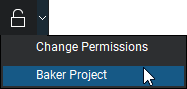
- Wählen Sie die gewünschte Sicherheitskonfiguration aus dem Sicherheit -Menü in der Navigationsleiste.
Sicherheitskonfigurationen
Beim Definieren einer Sicherheitskonfiguration gibt es zwei Passwörter, die festgelegt werden können. Es ist nicht erforderlich, beides einzustellen, wenn dies nicht gewünscht ist. Bei der Entscheidung, welche Konfiguration verwendet werden soll, ist Folgendes zu berücksichtigen:
Nur Passwort öffnen
- Nutzer werden beim Versuch, die PDF zu öffnen, nach dem Kennwort gefragt.
- Selbst mit dem Passwort kann kein Nutzer das PDF bearbeiten oder ausdrucken.
- Vorschauen des PDFs werden verdeckt sein.
- Jeder Nutzer, der das PDF öffnen kann, wird in der Lage sein, auf die Sicherheitseinstellungen des Dokuments zuzugreifen und diese zu ändern.
Nur das Master-Passwort
- Die Nutzer werden beim Öffnen des PDFs nicht nach einem Passwort gefragt.
- Die für Nutzer verfügbaren Aktionen werden durch die unter Set Berechtigungen im Dialog PDF-Sicherheit ausgewählten Optionen bestimmt.
- Vorschauen des PDFs sind nicht verdeckt.
- Die Nutzer werden beim Zugriff auf die Sicherheitseinstellungen des Dokuments nach dem Passwort aufgefordert.
- Der Zugriff auf die Sicherheitseinstellungen des Dokuments umgeht außerdem alle unter Set Berechtigungen festlegen für den Nutzer. Wenn beispielsweise die Option Änderungen zulassen deaktiviert wäre, könnten Nutzer normalerweise keine Änderungen am PDF vornehmen. Ein Nutzer mit dem Masterpasswort kann dieses jedoch verwenden, um die Sicherheitseinstellungen des Dokuments zu öffnen, wodurch Revu ihn als Dokumenteigentümer erkennt und ihm vollen Zugriff auf alle Funktionen gewährt.
Sowohl Open- als auch Master-Passwörter
- Die Nutzer werden beim Öffnen des PDFs nach dem Passwort gefragt. Beide Passwörter funktionieren.
- Funktionen, die Nutzern zur Verfügung stehen, die das Kennwort zum Öffnen eingeben, werden durch die Optionen bestimmt, die unter Berechtigungen festlegen im Dialogfeld PDF-Sicherheit ausgewählt wurden.
- Nutzer, die das Masterkennwort eingeben, haben automatisch Zugriff auf alle normalen Revu -Funktionen.
- Das Masterkennwort ist erforderlich, um auf die Sicherheitseinstellungen des Dokuments zuzugreifen.
- Vorschauen des PDFs sind verdeckt.