Arbeiten mit Stempeln
Das Stempel-Werkzeug wird verwendet, um „Gummistempel“-Kommentare auf Dokumenten hinzuzufügen. Zum Beispiel kann ein Textstempel verwendet werden, um anzuzeigen, dass ein generiertes PDF „ENTWURF“, „ZUR PRÜFUNG“ ist und so weiter. Revu verfügt über vorinstallierte gängige Stempel, die Sie bei Bedarf ändern oder selbst erstellen können.
 Einen PDF-Stempel erstellen
-
Gehen Sie zu Werkzeuge >
 Stempel > Stempel erstellen.
- Geben Sie im Feld „Betreff“ einen aussagekräftigen Namen für den Stempel ein. Dieser Name wird in der Stempelliste und in der Spalte **Betreff** der Markierungsliste angezeigt.
- Verfasser namen ändern, wenn Sie Ihren Namen nicht verwenden möchten.
- Wählen Sie im Dropdown-Menü eine Vorlage aus. Die Optionen sind:
- Blank: Dem Stempel wird nichts hinzugefügt.
- Text: Fügt den Text aus dem Betreff -Feld für den Stempel hinzu.
- Text mit Umrahmung: Fügt den Text aus dem Feld Betreff und einen quadratischen Rahmen zum Stempel hinzu.
- Text mit Datum und Rahmen: Fügt dem Stempel den Text aus dem Betreff -Feld, den Datum s- und Uhrzeit feldern sowie einen quadratischen Rahmen hinzu.
- Text mit abgerundetem Rahmen: Fügt den Text aus dem Feld Betreff und einen Rahmen mit abgerundeten Ecken zum Stempel hinzu.
- Geben Sie die Breite und Höhe(in Zoll) des Stempels ein.
- Set any of the following Appearance Eigenschaften:
- Deckkraft: Legt die Deckkraft des Stempels in Prozent fest, wobei 100 % vollständig deckend und 0 % vollständig transparent sind.
- Drehung: Legt die relative Drehung des Stempels in Grad fest.
- Füllmethode: Definiert die Methode, mit der sich die Farbe des Stempels mit dem Inhalt der zugrunde liegenden Datei mischt.Beschreibung jeder Füllmethode anzeigen
Revu unterstützt die standardmäßigen PDF-Füllmethoden. Die nachfolgende Beschreibung der einzelnen Modi entspricht den Angaben in „PDF Blend Modes: Addendum“ in PDF Reference, 5. Auflage, Version 1.6.
Normal: Wählt die Quellfarbe aus und ignoriert den Hintergrund.
Multiplizieren: Multipliziert die Hintergrund- und Quellfarbwerte. Die Ergebnis-Farbe ist immer mindestens so dunkel wie eine der beiden beteiligten Farben.
Negativ multiplizieren: Multipliziert die Komplemente der Hintergrund- und Quellfarbwerte und komplementiert dann das Ergebnis. Die resultierende Farbe ist immer mindestens so hell wie eine der beiden Ausgangsfarben.
Überlagerung: Multipliziert oder zeigt die Farben ab, abhängig von der Hintergrundfarbe. Die Farben überlagern den Hintergrund, während sie die Lichter und Schatten erhalten. Die Hintergrundfarbe wird nicht ersetzt, sondern mit der Quellfarbe vermischt, um die Helligkeit oder Dunkelheit des Hintergrunds widerzuspiegeln.
Abdunkeln (Standard): Wählt die dunklere von Hintergrund- und Quellfarbe auswählen. Der Hintergrund wird durch die Quelle ersetzt, wo die Quelle dunkler ist; ansonsten bleibt er unverändert.
Aufhellen: Wählt die hellere Farbe aus den Hintergrund- und Quellfarben aus. Der Hintergrund wird durch die Quelle ersetzt, bei der die Quelle heller ist; ansonsten bleibt es unverändert.
Farbig abwedeln: Hellt die Hintergrundfarbe auf, um die Quellfarbe widerzuspiegeln. Das Malen mit Schwarz führt zu keinen Änderungen.
Farbverbrennung: Verdunkelt die Hintergrundfarbe, um die Quellfarbe widerzuspiegeln. Mit Weiß zu malen bringt keine Veränderung.
Hard Light: Multipliziert oder filtert die Farben, je nach Quellfarbe. Der Effekt ist vergleichbar mit einem grellen Schlaglicht auf den Hintergrund.
Weiches Licht: Dunkelt oder hellt die Farben ab, abhängig vom Farbwert der Quelle. Der Effekt ähnelt dem Leuchten eines diffusen Scheinwerfers auf den Hintergrund.
Differenz: Subtrahiert die dunklere der beiden konstituierenden Farben. Malen mit Weiß kehrt die Hintergrundfarbe um; Malen mit Schwarz bewirkt keine Änderung.
**Exklusion**: Erzeugt einen Effekt, ähnlich dem des **Differenz**-Modus,aber kontrastärmer. Malen mit Weiß kehrt die Hintergrundfarbe um; Malen mit Schwarz führt zu keiner Änderung.
Leuchtkraft: Erzeugt eine Farbe mit der Leuchtkraft der Quellfarbe sowie dem Farbton und der Sättigung der Hintergrundfarbe. Dies erzeugt einen gegensätzlichen Effekt zu dem des Farbmodus.
Farbton: Erstellt eine Farbe mit dem Farbton der Quellfarbe und der Sättigung und Leuchtdichte der Hintergrundfarbe.
Sättigung: Erzeugt eine Farbe mit der Sättigung der Quellfarbe sowie dem Farbton und der Helligkeit der Hintergrundfarbe. Das Malen mit diesem Modus in einer Fläche des Hintergrunds, der ein reines Grau (ohne Sättigung) ist, bewirkt keine Veränderung.
Farbe: Erzeugt eine Farbe mit dem Farbton und der Sättigung der Quellfarbe und der Helligkeit der Hintergrundfarbe. Dies erhält die Grautöne des Hintergrunds und ist nützlich, um monochrome oder farbige Bilder zu kolorieren.
- Textfarbe: Legt die Standardtextfarbe des Stempels fest.
- Linienfarbe: Legt die Standard-Linienfarbe des Stempels fest.
-
Wählen Sie OK, um den Stempel im Bearbeitungsmodus zu öffnen.
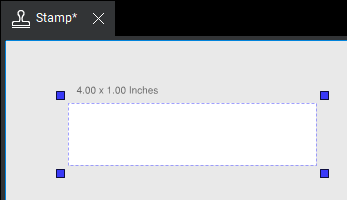
In einem Stempel werden Sie einige Dinge sehen, die Sie beim Bearbeiten einer normalen PDF-Datei nicht sehen.
- Ein Stempelsymbol erscheint vor dem Stempelnamen auf der Dokument-Registerkarte.
- Die Breite und Höhe der Briefmarke sind in der oberen linken Ecke der Marke dargestellt.
- Eine gestrichelte blaue Linie zeigt die Abgrenzung des Stempels auf der Seite. Sie können die Größe der Abgrenzung ändern, indem Sie die quadratischen blauen Ziehpunkte verschieben.
Stempelinhalte erstellen
Verwenden Sie die Markierungen-Werkzeuge auf dieselbe Weise, wie Sie sie in einer PDF verwenden würden.
Dynamischen Text hinzufügen
Sie können dynamischen Text zum Stempel hinzufügen. Dynamischer Text wird automatisch aktualisiert, wenn der Stempel in einer PDF-Datei platziert wird. Zum Beispiel aktualisiert sich ein dynamisches Datumsfeld automatisch zum aktuellen Datum, sobald der Stempel platziert wird. Dynamischen Text platzieren:
- Fügen Sie ein neues Textfeld hinzu (oder doppelklicken Sie ein bestehendes Textfeld).
- Wählen Sie im Dropdownmenü „Dynamisch“ den gewünschten dynamischen Texttyp aus.
- Wiederholen Sie diesen Schritt, um mehrere dynamische Textfelder in dasselbe Textfeld hinzuzufügen.
- Wählen Sie aus den folgenden dynamischen Texttypen aus:
Datei- und Nutzerinformationen:
- Nutzer: Der Name des aktuellen Nutzers.
- Datei: Der Name der PDF-Datei, in der der Stempel hinzugefügt wird
- Datei ohne Endung: Der Name der PDF-Datei, ohne die ".pdf" ... Dateierweiterung
- Pfad: Der Name der PDF-Datei und der vollständige Pfad, an dem sich die PDF-Datei befindet. Zum Beispiel: C:\Projekte\Mueller Projekt\Grundriss.pdf
Datums- und Uhrzeitinformationen:
- Datum: Aktuelles Datum mit dem Format 31.01.2000
- Uhrzeit: Aktuelle Zeit mit dem Format 12:30:59 Uhr
- Tag: Tag des Monats im zweistelligen Format. Zum Beispiel: 31
- Monat (zweistellig): Monat des Jahres im zweistelligen Format. Zum Beispiel: 01
- Monat (Abkürzung mit 3 Buchstaben): Monat mit drei Buchstaben. Zum Beispiel: Jan
- Monat (vollständiger Name): Der vollständige Name des Monats
- Jahr (zweistellig): Jahr mit zwei Ziffern. Zum Beispiel: 25
- Jahr (vierstellig): Ein Jahr, das vier Ziffern verwendet. Zum Beispiel: 2025
Zeitinformationen:
- Stunde, Minuten und Sekunden : Jede mit zwei Ziffern
Vorhandenen Stempel bearbeiten
Zum Öffnen eines bestehenden Stempels im Bearbeitungsmodus:
- Gehen Sie zu Werkzeuge > Stempel und wählen Sie
 Bearbeiten rechts neben dem gewünschten Stempel.
 -
Der PDF-Stempel wird auf einer separaten Registerkarte in Revu geöffnet.

Sie werden in einem Stempel Dinge sehen, die Sie beim Bearbeiten einer normalen PDF-Datei nicht sehen.
- Ein Stempelsymbol erscheint vor dem Stempelnamen auf der Dokument-Registerkarte.
- Die Breite und Höhe der Briefmarke sind in der oberen linken Ecke der Marke dargestellt.
- Eine gestrichelte blaue Linie zeigt die Abgrenzung des Stempels auf der Seite. Die Abgrenzung kann durch Verschieben der quadratischen blauen Griffe angepasst werden.
Stempelinhalte erstellen
Verwenden Sie die Markierungen-Werkzeuge auf dieselbe Weise, wie Sie sie in einer PDF verwenden würden.
Dynamischen Text hinzufügen
Sie können dynamischen Text zum Stempel hinzufügen. Dynamischer Text wird automatisch aktualisiert, wenn der Stempel in einer PDF-Datei platziert wird. Zum Beispiel aktualisiert sich ein dynamisches Datumsfeld automatisch zum aktuellen Datum, sobald der Stempel platziert wird. Dynamischen Text platzieren:
- Fügen Sie ein neues Textfeld hinzu (oder doppelklicken Sie ein bestehendes Textfeld).
- Wählen Sie im Dropdownmenü „Dynamisch“ den gewünschten dynamischen Texttyp aus.
- Wiederholen Sie diesen Schritt, um mehrere dynamische Textfelder in dasselbe Textfeld hinzuzufügen.
- Wählen Sie aus den folgenden dynamischen Texttypen aus:
Datei- und Nutzerinformationen:
- Nutzer: Der Name des aktuellen Nutzers.
- Datei: Der Name der PDF-Datei, in der der Stempel hinzugefügt wird
- Datei ohne Endung: Der Name der PDF-Datei, ohne die ".pdf" ... Dateierweiterung
- Pfad: Der Name der PDF-Datei und der vollständige Pfad, an dem sich die PDF-Datei befindet. Zum Beispiel: C:\Projekte\Mueller Projekt\Grundriss.pdf
Datums- und Uhrzeitinformationen:
- Datum: Aktuelles Datum mit dem Format 31.01.2000
- Uhrzeit: Aktuelle Zeit mit dem Format 12:30:59 Uhr
- Tag: Tag des Monats im zweistelligen Format. Zum Beispiel: 31
- Monat (zweistellig): Monat des Jahres im zweistelligen Format. Zum Beispiel: 01
- Monat (Abkürzung mit 3 Buchstaben): Monat mit drei Buchstaben. Zum Beispiel: Jan
- Monat (vollständiger Name): Der vollständige Name des Monats
- Jahr (zweistellig): Jahr mit zwei Ziffern. Zum Beispiel: 25
- Jahr (vierstellig): Ein Jahr, das vier Ziffern verwendet. Zum Beispiel: 2025
Zeitinformationen:
- Stunde, Minuten und Sekunden : Jede mit zwei Ziffern
Stempeleigenschaften bearbeiten
- Gehen Sie zu Werkzeuge > Stempel und wählen Sie Bearbeiten rechts neben dem gewünschten Stempel.
-
Klicken Sie auf das Stempelsymbol im Dokument-Registerkarte und auswählen Sie Stempeleigenschaften.

- Im Dialogfeld Stempel-Eigenschaften ändern Sie die gewünschten Einstellungen und wählen Sie OK aus.
Stempel importieren
- Gehen Sie zu Werkzeuge > Stempel > Stempel importieren.
- Wählen Sie die PDF-Datei oder Dateien aus, die Sie in den Stempel-Ordner importieren möchten, und wählen Sie Öffnen aus.
Die Dateien werden in den Ordner Stempel kopiert und erscheinen in der Liste der Stempel. Du kannst Dateien auch manuell in den Ordner Stempel kopieren.
Stempel löschen
Um eine Stempelmarkierung aus einem PDF zu löschen, siehe Stempel entfernen.
Stempel werden als einzelne PDF-Dateien in Ordnern auf einem lokalen oder Netzlaufwerk gespeichert. Das Löschen der entsprechenden PDF-Datei aus diesem Ordner löscht den Stempel. Sie können auch Stempel aus Revu löschen.
Bevor Sie einen Stempel löschen, stellen Sie sicher, dass Sie die erforderlichen Berechtigungen für den Ordner haben, in dem er gespeichert ist. Außerdem können Sie keine Stempel löschen, die aktuell zur Bearbeitung geöffnet sind.
Um einen Stempel in Revu zu löschen, gehen Sie wie folgt vor:
- Platzieren des gewünschten Stempels in einer PDF-Datei (Erstellen Sie hierfür bei Bedarf eine leere PDF-Datei).
- Rechtsklicken Sie auf den Stempel und wählen Sie Eigenschaften aus, um die Seitenleiste „Stempeleigenschaften“ zu öffnen.
- Wählen Sie im Abschnitt **Darstellung** der Seitenleiste **Eigenschaften** die Option **Löschen** aus.