Textfeld-Werkzeug
Das Textfeld-Werkzeug ist nützlich, um Textnotizen und Kommentare auf dem PDF zu platzieren. Text wird in einem von Ihnen definierten Textfeld enthalten, einschließlich seiner Größe, Hintergrundfarbe und anderer Eigenschaften.
Eine oder mehrere Führungslinien können zu Textfeldern hinzugefügt werden, sodass sie sich effektiv wie Sprechblasen verhalten.
 Textfeld-Markierung erstellen
- Wählen Sie das Textfeld-Werkzeug mit einer der folgenden Methoden aus:
- Gehen Sie zu Werkzeuge > Markierungen >
 Textfeld.
 - Wählen Sie auf der Symbolleiste „Text“ aus.
- Drücke T auf der Tastatur.
- Gehen Sie zu Werkzeuge > Markierungen >
- Ziehen Sie ein Rechteck, um die Fläche des Textfelds zu definieren.
- Geben Sie den gewünschten Text in das Textfeld ein. Drücken Sie ALT+Z, um die Größe des Textfeldes automatisch an den Text anzupassen.
- Klicken Sie außerhalb des Textfeldes oder drücken Sie die ESC-Taste, um den Vorgang abzuschließen.
Textfeld-Markierung entfernen
Gehen Sie wie folgt vor, um Markierungen aus Ihrer PDF-Datei zu entfernen:
- Wählen Sie die Markierung in der PDF-Datei oder aus der Markierungsliste aus.
- Drücken Sie die Taste Entf auf Ihrer Tastatur oder klicken Sie mit der rechten Maustaste und wählen Sie
 Löschen.
Führungslinien hinzufügen, verschieben und entfernen
Du kannst Führungslinien in ein Textfeld einfügen. Das kann eine nützliche Möglichkeit sein, klar zu machen, auf welchen Teil des PDFs sich die Markierungen beziehen. Außerdem kannst du bestehende Vorführungslinien so verschieben, dass sie an verschiedenen Seiten verankert sind, oder alle zuvor hinzugefügten Vorführungslinien entfernen.
Führungslinien hinzufügen
Nutzer, die mit dem Revu- Sprechblasenwerkzeug vertraut sind, werden korrekterweise feststellen, dass ein Textfeld mit einer Führungslinie im Wesentlichen dasselbe ist. Wie bei Sprechblasen haben zum Beispiel die Endpunkte der zu einem Textfeld hinzugefügten Führungslinien ihre eigenen Anker. Das Verschieben des Textfelds wirkt sich also nicht auf die Position des Endpunkts der Führungslinie aus, und das Verschieben des Endpunkts der Führungslinie ändert auch nicht die Position des Textfelds. Darüber hinaus kann das Erscheinungsbild der Führungslinie unabhängig vom Textfeld konfiguriert werden,
 ) ähnelt, obwohl es weiterhin als Textfeld kategorisiert wird, was eine einfachere Unterscheidung ermöglicht.
So viele Führungslinien wie gewünscht können auf jeder oder allen Seiten der Markierungen hinzugefügt werden. Um weitere Vorführlinien hinzuzufügen, wiederholen Sie einfach den unten beschriebenen Vorgang.
- Klicken Sie mit der rechten Maustaste auf eine beliebige Stelle im Textfeld und auswählen Sie
 Führungslinie hinzufügen. Eine Führungslinie wird angezeigt.
 - Die Führungslinie wird automatisch am Textfeld am nächstgelegenen geeigneten Kontrollpunkt verankert. Um es an einer anderen Seite zu verankern, bewegen Sie die Maus in Richtung der gewünschten Seite, und es wird automatisch dort neu verankert.
- Wählen Sie die Stelle in der PDF-Datei aus, an der die Führungslinie enden soll.
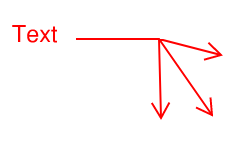
Mehrere Führungslinien können von derselben Seite der Markierung ausgehen, wobei ihre Endpunkte von derselben Biegung (bzw. „Knie”) ausgehen. Fügen Sie dazu wie gewohnt eine Führungslinie hinzu und legen Sie fest, dass sie von derselben Seite wie eine bereits vorhandene Linie ausgeht. Der Endpunkt wird automatisch vom selben Knie aus verlängert.
| Einzelne Führungslinie | Mehrere Führungslinien | |

|
|
Führungslinien verschieben
Führungslinien können von einer Seite der Markierung zur anderen verschoben werden. Wenn Sie eine Führungslinie auf eine Seite verschieben, auf der bereits eine Führungslinie vorhanden ist, wird sie automatisch mit dieser Führungslinie zusammengeführt.
Um eine Führungslinie zu verschieben, wählen Sie bitte den Kontrollpunkt an ihrer Biegung (oder ihrem „Knick“) aus und ziehen Sie ihn an die gewünschte Stelle. Der Verbindungspunkt der Linie verschiebt sich automatisch, der Endpunkt bleibt jedoch unverändert.

Führungslinien entfernen
Es gibt zwei Möglichkeiten, eine Führungslinie zu entfernen:
- Klicken Sie mit der rechten Maustaste auf die gewünschte Führungslinie und wählen Sie
 Führungslinie auswählen.
- Halten Sie die Umschalttaste gedrückt, und auswählen Sie den Kontrollpunkt am Endpunkt der Führungslinie (Sie müssen zuerst die Markierung auswählen, um die Kontrollpunkte sichtbar zu machen).
Größe einer Textfeld-Markierung ändern oder anpassen
Wählen Sie eine Markierung aus, um die entsprechenden Ziehpunkte anzuzeigen. Jeder Ziehpunkt steuert einen unterschiedlichen Aspekt der Größe und Ausrichtung.
Markierung drehen: Ziehen Sie den orangefarbenen Ziehpunkt außerhalb der Markierung (Standard: 15°-Schritte; halten Sie die Umschalttaste gedrückt für 1°-Schritte).
Um die Größe der Markierung zu ändern, ziehen Sie den entsprechenden gelben Ziehpunkt.
Um die Größe des Textfeldes automatisch an den Text anzupassen, klicken Sie mit der rechten Maustaste darauf und wählen Sie Größe des Textfelds automatisch anpassen oder wählen Sie es aus und drücken Sie ALT+Z.
Wenn Führungszeilen im Textfeld hinzugefügt wurden:
Wenn Sie nur den Endpunkt der Führungslinie verschieben möchten, ziehen Sie den gelben Ziehpunkt an eine neue Position. Das Textfeld bleibt an derselben Stelle.
Um die gesamte Markierung zusammen zu verschieben, halten Sie die ALT-Taste gedrückt, während Sie einen beliebigen Teil der Markierung verschieben.
Um den Ursprung der Führungslinie von einer Seite der Markierung auf die andere zu verschieben, ziehen Sie den Ziehpunkt der Biegung (bzw. des „Knies“) der Führungslinie auf die gewünschte Seite. Wenn auf dieser Seite bereits eine Führungslinie vorhanden ist, wird sie automatisch mit dieser Führungslinie zusammengeführt. Weitere Informationen finden Sie oben unter Verschieben von Führungslinien.
Weitere Informationen finden Sie unter Markierungen bearbeiten.
Aktion zu einer Textfeld-Markierung hinzufügen
Sie können zu fast jeder Markierung eine Aktion hinzufügen. Klicken Sie mit der rechten Maustaste auf die Markierung und wählen Sie Aktion bearbeiten aus.
Symbolanzeiger in Markierungen
Markierungen können unterhalb und rechts neben der Markierung (oder gruppierten Markierungen) Symbolanzeiger anzeigen. Dazu gehören:
 Aktion: Zeigt an, dass für diese Markierung eine Aktion definiert ist. Wählen Sie diese Option, um die Aktion auszulösen.
 Bildaufnahme: Zeigt an, dass die Markierung eingebettete Medien enthält (in der Regel ein Bild oder ein Video). Klicken Sie auf dieses Symbol, um ein Vorschaufenster zu öffnen.
 Antwort: Zeigt an, dass in der Markierungsliste eine oder mehrere Antworten vorhanden sind. Bewegen Sie den Mauszeiger darüber, um eine Vorschau der Antworten anzuzeigen, oder wählen Sie die Option aus, um zu dem entsprechenden Eintrag der Markierung zu springen. Sie können die Anzeige von Antwortanzeigern im Menü Ansicht deaktivieren.
Das Aussehen eines Textfeldes ändern
Das Aussehen des Textes und des Textfeldes einer Textfeld-Markierung ist konfigurierbar. Die Standardeinstellung für dieses Werkzeug ist roter Text ohne Füllfarbe.
Es gibt zwei Möglichkeiten, die Standardeinstellungen eines Werkzeuge zu ändern:
- Wählen Sie ein bestehendes Beispiel mit den gewünschten Einstellungen aus und klicken Sie im Eigenschaften-Seitenleiste auf "Set as Default".
- Wählen Sie die Werkzeuge aus und ändern Sie die gewünschten Eigenschaften, bevor Sie die Markierungen platzieren.
Der gesamte Inhalt eines Textfeldes kann durch Auswahl des Textfeldes ausgewählt werden. Sobald die Auswahl getroffen wurde, werden alle Änderungen an den Schriftformatierungsoptionen auf den gesamten Text innerhalb des Feldes angewendet.
Um bestimmte Wörter in einem Textfeld auszuwählen, aktivieren Sie bitte das Feld, und ziehen Sie dann den Mauszeiger über den gewünschten Text. Jede Formatierung, die Sie auf der Registerkarte „Eigenschaften“ ändern, wirkt sich nur auf den markierten Text aus.
Wenn Führungslinien hinzugefügt werden, sind sie ebenfalls konfigurierbar, einschließlich Optionen wie Linienfarbe und -gewicht sowie dem Aussehen des Endpunkts der Linie.
Um das Aussehen eines Textfelds und seines Textes zu ändern, wählen Sie die Markierung aus und wählen Sie die Seitenleiste Eigenschaften. Gehen Sie zu Fenster > Seitenleisten > Eigenschaften, um die Seitenleiste Eigenschaften anzuzeigen, falls sie ausgeblendet ist. Mehrere Eigenschaften sind auch in der Symbolleiste „Eigenschaften“ verfügbar, wenn die Markierung ausgewählt ist.
Darstellungseigenschaften

Der Erscheinungsbereich des Eigenschaften-Seitenleiste enthält folgende Optionen:
Color: Sets die Farbe des Textfelds und der Führungslinie fest, falls vorhanden.
Füllfarbe: Steuert die Füllfarbe des Textfelds.
Deckkraft: Legt die Transparenzstufe für das Textfeld und die Führungslinie fest.
Füllopazität: Sets das Transparenzniveau (100 = undurchsichtig, 0 = vollständig transparent) für die Füllfarbe.
Linienbreite: Sets die Dicke des Liniensegments in Punkten fest. Wenn die Linienbreite auf 0 gesetzt ist, ist sie effektiv unsichtbar.
Stil: Bestimmt das Muster des Liniensegments. Der Cloud-Stil wirkt sich nur auf das Textfeld aus; die Führungslinie (falls vorhanden) ist durchgehend. Alle anderen Stile als „Cloud“ wirken sich sowohl auf das Textfeld als auch auf die Führungslinie aus.
Größe: Sets die Breite der Cloud-Segmente fest. Gilt nur, wenn Stil auf Cloud gesetzt ist.
Invertieren: Kehrt die Cloud-Segmente auf der Form nach innen um. Gilt nur, wenn Stil auf Cloud gesetzt ist.
Form: Legt die Form des Textfelds fest. Die Optionen umfassen Rechteck, Kreis, Dreieck und Sechseck. Hinweis: Wenn für das Textfeld keine Linienstärke festgelegt wurde und die Form geändert wird, wird die Linienstärke automatisch auf „1,00“ eingestellt. Dies kann später bei Bedarf geändert werden.
Ende: Kontrolliert das Erscheinungsbild des Endpunkts der Linie. Diese Einstellungen sind nicht zugänglich, wenn keine Führungslinie angebracht ist.
- Wählen Sie die erste Liste aus, um einen anderen Endpunkttyp auszuwählen.
- Wählen Sie die zweite Liste aus, um die Größe des Endpunkts der Linie (falls vorhanden) festzulegen.
- Wählen Sie die Schaltfläche „Farbe“, um gegebenenfalls die Farbe eines gefüllten Endpunkts zu ändern.
Schriftart: Legt die Schriftart für den ausgewählten Text fest. Verfügbare Schriftarten sind in drei Bereiche unterteilt:
- Der erste Bereich zeigt alle Schriftarten an, die im aktuell ausgewählten Textelement verwendet werden.
- Im zweiten Bereich werden die Standard-PDF-Schriftarten aufgeführt, die von allen PDF-Viewern unterstützt werden. Diese Schriftarten müssen bei der Verwendung nicht in die PDF-Datei eingebettet werden, was die Dateigröße reduziert.
- Im dritten Bereich werden alle anderen verfügbaren Schriftarten angezeigt. Wenn diese Schriftarten verwendet werden, müssen sie in das PDF-Dokument eingebettet werden.
Die Schriftarteneinstellungen werden in der PDF-Datei beibehalten und bei Bedarf ersetzt, falls die ursprüngliche Schriftart nicht verfügbar ist.
Schriftgröße: Legt die Schriftgröße für Text fest. Sie können eine Größe zwischen 2 und 72 Punkten aus der Liste auswählen oder einen beliebigen Wert zwischen 1 und 144 Punkten manuell eingeben. Sie können auch Dezimalwerte mit einer Stelle nach dem Komma verwenden.
Auto: Passt die Schriftgröße des Textes automatisch an den maximalen Wert an, der in das Textfeld passt.
Zeilenabstand: Passt den Abstand zwischen mehrzeiligen Textzeilen an.
Rand: Definiert den Raum zwischen den Textzeichen und dem Rand des Textfelds.
Textfarbe: Sets die Farbe des Textes fest.
Ausrichtung: Definiert die Ausrichtung von Text innerhalb des Feldes. Die Symbole stehen für Links, Mitte, Rechts, oben ausgerichtet, mittig ausgerichtet bzw. unten ausgerichtet.
Die Schriftstil-Einstellungen steuern die Formatierung des Textes. Optionen sind Fett, Kursiv, Unterstreichen, Durchstreichen, Superscript und Subscript. Im Allgemeinen kann jede Kombination dieser Stile zur Formatierung des Textes angewendet werden.


