Allgemeine Einstellungen
Die allgemeinen Einstellungen enthalten allgemeine Einstellungen für Revu, einschließlich Nutzeroptionen, Dokumentoptionen, Navigationsoptionen, Raster- & Ausrichtungsoptionen und Rechtschreiboptionen. Wählen Sie im Dialogfeld Einstellungen die Option Allgemein aus und wählen Sie die entsprechende Registerkarte aus, um diese Einstellungen anzuzeigen oder zu ändern.
Um das Dialogfenster Einstellungen zu öffnen, gehen Sie zu Revu >  Einstellungen.
 Optionen

Nutzer: Legt den Benutzernamen fest, der zur Nachverfolgung des Verlaufs verwendet wird (z. B. wer eine Markierung platziert oder beantwortet hat).
Sprache: Wähle die Sprache aus, die mit Revu verwendet werden soll. Wenn diese Auswahl nie geändert wurde, wird die bei der Installation gewählte Sprache angezeigt. Revu muss neu gestartet werden, damit Änderungen wirksam werden.
Design: Wählen Sie das Farbdesign für Revu. Optionen sind Dunkel und Hell.
Kürzung der Registerkarten: Legt fest, ob lange Dateinamen in den Revu -Registerkarten am Anfang oder Ende des Namens gekürzt werden sollen.
Vollbild-Fadenkreuz anzeigen: Bei Aktivierung wird der Cursor im Haupt-Arbeitsbereich durch ein Vollbild-Fadenkreuz ersetzt, das vertikale und horizontale Linien über das Dokument zieht, die sich am Mauszeiger treffen. Die Farbe des Fadenkreuzes ist identisch mit der **Ausrichtungsfarbe**, die in den Raster- und Ausrichtungseinstellungen definiert ist.
Startmodus: Wählen Sie einen Standard-Startmodus für Revu aus, entweder Markupmodus, Ansichtsmodus oder den zuletzt verwendeten Modus.
PDF beim Start öffnen: Wählen Sie eine PDF-Datei aus, die Revu bei jedem Start öffnen soll. Sie können den Pfad manuell in das Feld eingeben oder Durchsuchen auswählen und zur Datei navigieren.
Vollbild mit Ansichtsmodus ein-/ausschalten: Wenn aktiviert, wechselt Revu automatisch in die Vollbildansicht, wenn es sich im Ansichtsmodus befindet.
Dateien der letzten Sitzung beim Start wieder öffnen: Wenn diese Option aktiviert ist, werden Dateien, die beim Schließen der letzten Sitzung geöffnet waren, beim Start wieder geöffnet.
Beim Start Startseite im WebTab öffnen: Wenn aktiviert, lädt Revu Ihre Startseite beim Start in einem WebTab.
Beim Start zuletzt verwendete Dateien anzeigen: Wenn aktiviert, wird die „File Access“ -Registerkarte beim Start geöffnet.
Helfen Sie Bluebeam, seine Produkte durch das automatische Senden von Nutzungsdaten zu verbessern: Wenn diese Option aktiviert ist, werden Daten bezüglich der Nutzung von Revu erfasst und automatisch an Bluebeam-Server gesendet. Es werden keine Nutzerdaten erfasst oder übermittelt.
Ausgeblendete Meldungen zurücksetzen: Setzt den Status „Diese Meldung nicht wieder anzeigen“ aller Dialoge zurück, bei denen diese Option ausgewählt wurde, damit sie wieder angezeigt werden.
Dokument

Dokumentwiederherstellung aktivieren: Bei Aktivierung versucht Revu, ungespeicherte Änderungen an Dokumenten wiederherzustellen, die in der vorherigen Sitzung öffnen waren, aber nicht speichern werden konnten, bevor Revu geschlossen wurde.
Speichermodus: Legt den Standardspeichermodus fest, den Revu beim Speichern von PDFs verwendet. Die Optionen sind:
-
Revisionen beibehalten: Behält den Revisionsverlauf bei, sodass ein Zurückkehren zu zuvor gespeicherten Versionen der PDF-Datei möglich ist. Der Revisionsverlauf wird in der PDF-Datei gespeichert, was zu größeren Dateigrößen führt.
-
Veröffentlichung ohne Revisionen (Standard): Erstellt eine PDF-Datei, die keine Revisionsinformationen beibehält. Eine kleinere Datei wird erstellt; jedoch geht die Möglichkeit verloren, zu früheren Versionen zurückzukehren.
-
Komprimiert veröffentlichen: Speichert einige Elemente der PDF in einem komprimierten Zustand. Das Speichern in diesem Modus führt in der Regel zu den kleinsten Dateigrößen, kann aber auch dazu führen, dass PDFs mit älteren Versionen des PDF-Standards inkompatibel werden.
Weitere Informationen zur Arbeit mit PDF-Revisionen finden Sie unter Revisionen.
Seitenlayout: Sets das Standard-Seitenlayout der in Revu geöffneten PDFs fest. Die Optionen sind:
-
Einzelseite, Fortlaufend, Nebeneinanderund Fortlaufend nebeneinander: Die vier grundlegenden Seitenlayouts, die in Revu verfügbar sind. Wenn Sie eine dieser Optionen auswählen, öffnet Revu standardmäßig alle PDFs in diesem Seitenlayout.
-
Dokumentabhängig: Revu öffnet mehrseitige PDFs im Fortlaufenden Modus und einseitige PDFs im Einzelseitenmodus.
-
Automatisch anhand der Seitengröße erkennen: Revu bestimmt das Layout basierend auf der Seitengröße: Seiten unter 35,5 cm (14") Länge werden im Fortlaufenden Modus (wie ein Dokument) angezeigt, und Seiten, die länger als 35,5 cm (14") sind, werden als Einzelne Seite (wie eine Zeichnung) angezeigt.
Einzelanzeige: Bestimmt das standardmäßige Seitenanzeigeverhalten, wenn im Einzelne Seite Modus in Revu. Die Optionen sind:
 Passseite: Passt die gesamte Seite an den verfügbaren Anzeigebereich an.
 Fit-Breite: Passt die Seitenbreite an den Anzeigebereich an.
 Tatsächliche Größe: Zeigt die Seite zu 100 % oder in ihrer wahren Größe an.
Fortlaufende Ansicht: Legt das standardmäßige Seitenanzeigeverhalten fest, wenn sich Revu im Modus für die fortlaufende Seitenanzeige befindet. Die Optionen sind:
Maximaler Zoom: Legt die maximale Menge (prozentual) fest, in der ein PDF im Arbeitsbereich gezoomt werden kann.
Alle Seiten standardmäßig drehen: Wenn aktiviert, drehen die Seiten drehen Werkzeuge jede Seite in einem PDF. Andernfalls wird nur die aktuell aktive Seite gedreht.
Lesezeichen automatisch neu anordnen: Wenn aktiviert, versucht Revu, die PDF-Lesezeichen passend neu anzuordnen, wenn Miniaturen neu angeordnet werden.
Links und Lesezeichen umleiten beim Einfügen von Seiten mit Zwischenblattüberarbeitung: Wenn aktiviert, werden Links und Lesezeichen, die auf eine Seite verweisen, bei der Zwischenblattüberarbeitung automatisch auf die neue Seite aktualisiert.
Nutzer bei gesperrter Datei benachrichtigen: Wenn aktiviert, wird eine Eingabeaufforderung angezeigt, wenn eine Datei geöffnet wird, die gerade von einem anderen Programm verwendet wird, und fragt, ob eine schreibgeschützte Kopie dieser Datei geöffnet werden soll. Andernfalls wird die schreibgeschützte Version automatisch geöffnet, ohne eine Meldung anzuzeigen.
Hyperlinks in PDF-Inhalten finden: Wenn aktiviert, wird Text in einem anerkannten URL-Format (zum Beispiel www.bluebeam.de) als klickbarer Hyperlink behandelt. Revu wird versuchen, die URL in einem WebTab zu öffnen.
Letzte Seite speichern: Wenn aktiviert, öffnet Revu PDFs automatisch wieder auf der Seite, die aktiv war, als Sie es zuletzt geschlossen haben. Es bewirkt außerdem, dass Revu sich andere Ansichtseinstellungen merkt, wie das Seitenlayout und ob die Ansicht gedreht wurde.
Navigation

Einzelseitenmodus: Setzt das Verhalten des Mausrads im Einzelseitenmodus. Wählen Sie entweder Zoom oder Scrollen. Dieses Verhalten ist unabhängig von der Einstellung für Fortlaufendem Modus .
Fortlaufender Modus: Sets das Mausradverhalten im fortlaufenden Modus. Choose Zoom or Scroll. Dieses Verhalten ist unabhängig von der Einstellung Einzelseitenmodus.
Mausrad-Richtung beim Zoomen umkehren: Wenn aktiviert, wird die Richtung umgekehrt, in die das Mausrad Heranzoomen bzw. Herauszoomen.
Empfindlichkeit: Steuert, wie stark sich die Zoomstufe pro Mausklick ändert.
Horizontales Mausrad aktivieren: Wenn aktiviert, ermöglicht dies das Schwenken für Mäuse mit kippbaren Scrollrädern.
Horizontale Scrollleiste aktivieren: Wenn aktiviert, erscheint unten im Dokument-Registerkarte eine horizontale Scrollleiste für PDFs, die größer als der Ansichtsbereich sind.
Vertikalen Rollbalken aktivieren: Wenn diese Option aktiviert ist, erscheint ein vertikaler Rollbalken rechts auf der Dokumentregisterkarte für PDFs, die größer als der Anzeigebereich sind.
Vertikale Bildlaufleiste links anzeigen: Wenn aktiviert, wird die vertikale Bildlaufleiste an der linken Seite der PDF-Seite anstatt der rechten angezeigt. Vertikale Bildlaufleiste aktivieren muss ebenfalls aktiviert sein.
Lock-Panning in Fit-Breite: Wenn aktiviert, ist das Schwenken im Fit-Width-Modus auf vertikale Bewegung beschränkt. Dies verhindert, dass die Seite seitlich rutscht, wenn die Maus leicht horizontal bewegt wird.
Ansichten synchronisieren: Wenn aktiviert, synchronisiertRevu die Anzeigefenster, wenn PDFs im geteilten Ansichtsmodus (Nebeneinander) oder in einem abgetrennten Fenster angezeigt werden. Dies ist hilfreich, um zwei verschiedene Versionen desselben Dokuments zu vergleichen. Das Verschieben des Dokuments in einem Fenster passt die Ansicht im zweiten Fenster automatisch an. Dies lässt sich auch mit der Schaltfläche „Sync“ in der Statusleiste ein- und ausschalten.
Synchronisierungsmodus: Sets den Standard-Ansichtsmodus „Ansicht synchronisieren“ fest. Der „Dokument“-Modus synchronisiert Dokumentseiten nach Seitenindex (wenn beispielsweise Seite 1 in Dokument A angezeigt wird, wird automatisch auch Seite 1 in Dokument B angezeigt). Seitenmodus:Synchronisiert die aktuell angezeigten Seiten unabhängig vom Seitenindex, sodass Sie verschiedene Seiten in Dokumenten oder verschiedene Seiten im selben mehrseitigen Dokument synchronisieren können.
3D-Maus aktivieren: Wenn aktiviert, steht die 3D-Navigation mit einer 3D-Maus zur Verfügung.
Menüs über Tastenkombinationen aufrufen: Wenn diese Option aktiviert ist, sind Tastenkombinationen für Menüs in der Menüleiste verfügbar. Drücken Sie ALT+,<shortcut letter> um das gewünschte Menü zu öffnen (der Tastenkombinationsbuchstabe ist normalerweise der erste Buchstabe des Menüs; das Drücken von ALT unterstreicht die Tastenkombinationsbuchstaben in der Menüleiste).
Raster & Ausrichten
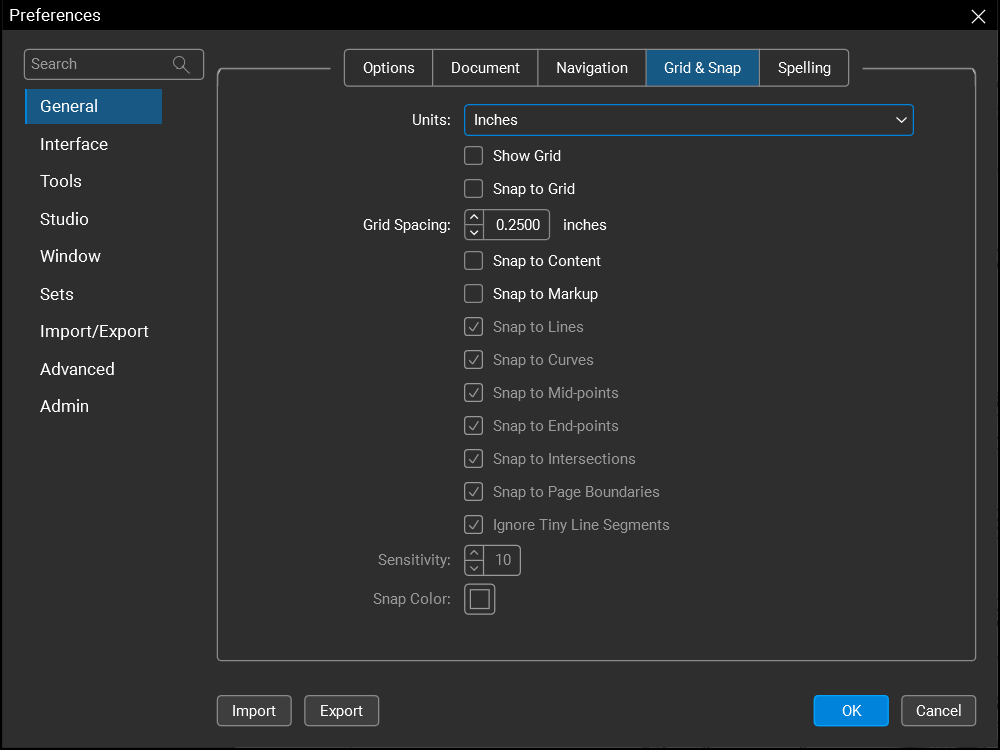
Einheiten: Bestimmt das Messsystem, das für Lineale und Messabmessungen verwendet werden soll.
Raster anzeigen: Wenn aktiviert, wird ein sichtbares Raster über PDFs im Hauptarbeitsbereich gelegt. Dies ist dasselbe Raster, das mit der Schaltfläche Raster anzeigen auf der Statusleiste ein- und ausgeschaltet werden kann.
Am Raster ausrichten: Wenn aktiviert, werden alle Punkte, die zur Definition einer Markierungslinie verwendet werden, gezwungen, sich am Raster auszurichten (auch wenn das Raster derzeit nicht sichtbar ist). Diese Einstellung kann auch mit der Raster -Schaltfläche in der Statusleiste ein- und ausgeschaltet werden.
Raster-Abstand: Bestimmt den Abstand zwischen Rastereinheiten, was die Ausrichten-Auflösung sowie den Abstand der Rastermarkierungen beeinflusst, die auf der PDF angezeigt werden. Ein kleineres Inkrement führt zu einem kleineren Raster; ein größeres Inkrement zu einem größeren Raster.
An Inhalt ausrichten: Bei Aktivierung rasten Markierungen automatisch am zugrunde liegenden PDF-Vektorinhalt ein. „An Inhalt ausrichten“ rastet nicht an Text oder Bildern in der PDF-Datei ein, sondern nur an Vektorbildern wie Linien und Formen. Diese Einstellung kann auch mit der Schaltfläche „Inhalt“in der Statusleiste aktiviert und deaktiviert werden.
An Markierung ausrichten: Wenn aktiviert, rasten Markierungen automatisch an anderen Markierungen in der PDF ein. Zwei zusammenhängende Verhaltensweisen werden auftreten: Der Cursor wird an Punkte auf anderen Markierungen einrasten (ähnlich wie das Ausrichten an Inhalten an Punkte im PDF-Inhalt einrastet) und Revu wird auch – und der Cursor wird daran einrasten – Hilfslinien anzeigen, die auf Linien in nahegelegenen Markierungen basieren. Diese Einstellung kann auch mit der Markierungs -Schaltfläche auf der Statusleiste ein- und ausgeschaltet werden.
Optionen für Ausrichten an: Wählen Sie bestimmte Markierungen und Inhaltselemente aus, an denen sich aktivierte Ausrichten an-Funktionen orientieren. Nur verfügbar, wenn entweder An Inhalt ausrichten und/oder An Markierung ausrichten ausgewählt ist.
Sensitivity: Sets die Empfindlichkeit des Ausrichtungsbereichs fest (Bereich: 5–25). Je höher die Einstellung, desto größer ist der Ausrichtungsbereich.
Farbe ausrichten: Bestimmt die Farbe des Indikatorkästchens.
Rechtschreibung

Autovervollständigung aktivieren: Wenn diese Option aktiviert ist, versucht Revu, bestimmte Texteingaben auf der Grundlage zuvor eingegebener Texte automatisch zu vervollständigen. Sie können Ihre Autovervollständigungslisten auch manuell verwalten.
Verwaltung von Auto-Complete-Listen
-
Wählen Sie „Verwalten“ aus.
- Wählen Sie die Autovervollständigung, die Sie verwalten möchten, aus der Drop-down-Liste Kategorie aus. Die Elemente in der Liste werden unten angezeigt.
- Um ein neues Objekt zur Liste hinzuzufügen, wählen Sie
 aus und geben Sie den gewünschten Text in das angezeigte Textfeld ein.
 - Um ein vorhandenes Objekt in der Liste zu bearbeiten, wählen Sie das Objekt aus und wählen Sie
 .
. - Um ein Objekt aus der Liste zu löschen, wählen Sie das Objekt aus und wählen Sie
 aus. Um alle Objekte in der Liste zu löschen, wählen Sie Alle löschen aus.
 - Um eine Liste zu importieren, wählen Sie Importieren, dann die gewünschte Datei und klicken Sie auf Öffnen.
- Um die Liste zu exportieren, wählen Sie Exportieren, benennen Sie die Datei und wählen Sie dann Speichern.
- Wählen Sie OK.
Rechtschreibprüfung aktivieren: Bei Aktivierung führt Revu automatische Rechtschreibprüfungen durch.
Wörter in Großbuchstaben einschließen: Wenn aktiviert, prüft Revu die Rechtschreibung von Wörtern, die vollständig großgeschrieben sind. Andernfalls werden diese Wörter von der Rechtschreibprüfung ignoriert.
Rechtschreibprüfungsfarbe: Sets die Farbe des geschwungenen Unterstrichs fest, die unter falsch geschriebenen Wörtern gesetzt wird.
Aktives Wörterbuch: Legt die vom Rechtschreibprüfer verwendete Sprache fest. Zusätzliche Wörterbücher können hinzugefügt werden, indem Sie Import auswählen und zu der .zip-Datei navigieren. Datei mit dem neuen Wörterbuch. Revu erkennt standardmäßige, AFF-formatierte Wörterbücher, von denen viele in den Benutzerdefinierten Bibliotheken gefunden werden können.
Benutzerdefinierte Worte: Listet benutzerdefinierte Worte im aktiven Wörterbuch auf. Wählen Sie  aus, um ein neues benutzerdefiniertes Wort hinzuzufügen.