Ebenen zu einer PDF hinzufügen
Ebenen können zu einem bestehenden PDF hinzugefügt werden. Diese Ebenen können leer sein oder aus anderen PDFs erstellt werden. Zusätzlich können Markierungen neuen Ebenen zugewiesen oder geglättet werden.
 Eine leere Ebene hinzufügen
Dieser Prozess fügt dem aktiven PDF eine leere Ebene hinzu. Diese Schicht wird komplett leer sein.
- Gehen Sie zu Fenster > Seitenleisten >
 Ebenen oder drücken Sie ALT+Y, um die Ebenen-Seitenleiste anzuzeigen.
 - Wählen Sie eine der folgenden Optionen aus dem
 Menü **Ebene hinzufügen** in der Symbolleiste der Seitenleiste „Ebenen“:
- Davor hinzufügen: Erstellt eine neue Ebene vor der ausgewählten Ebene. Wenn keine Ebene ausgewählt ist, wird die neue Ebene an den Anfang der Ebenenliste hinzugefügt.
- Dahinter einfügen: Erstellt eine neue Ebene nach der ausgewählten Ebene (Standard). Wenn keine Ebene ausgewählt ist, wird die neue Ebene am Unten der Ebenenliste hinzugefügt.
- Untergeordnetes Element hinzufügen: Erstellt eine neue Ebene als untergeordnetes Element der ausgewählten Ebene. Wenn keine Ebene ausgewählt ist, ist diese Option nicht verfügbar.
- Geben Sie einen Namen für die Ebene ein und wählen Sie OK aus.
Ebenen aus PDF erstellen oder importieren
Dieser Vorgang erstellt eine neue Ebene für die aktive PDF-Datei aus der Inhaltsebene einer Quell-PDF-Datei oder importiert die Ebenen aus einer Quell-PDF-Datei und erstellt doppelte Ebenen in der aktiven PDF-Datei.
- Gehen Sie zu Fenster > Seitenleisten > Ebenen oder drücken Sie ALT+Y, um die Ebenen-Seitenleiste anzuzeigen.
- Wählen Sie eine der folgenden Optionen aus dem
 Menü Ebene hinzufügen von Seite in der Symbolleiste der Seitenleiste „Ebenen“:
- Davor hinzufügen: Erstellt eine neue Ebene vor der ausgewählten Ebene. Wenn keine Ebene ausgewählt ist, wird die neue Ebene an den Anfang der Ebenenliste hinzugefügt.
- Dahinter einfügen: Erstellt eine neue Ebene nach der ausgewählten Ebene (Standard). Wenn keine Ebene ausgewählt ist, wird die neue Ebene am Unten der Ebenenliste hinzugefügt.
- Untergeordnetes Element hinzufügen: Erstellt eine neue Ebene als untergeordnetes Element der ausgewählten Ebene. Wenn keine Ebene ausgewählt ist, ist diese Option nicht verfügbar.
Das Dialogfenster Ebenen wird angezeigt.

- Wenn Ebenen aus einer anderen PDF-Datei hinzugefügt werden, werden ihnen automatisch eine Standardfarbe, ein Ebenenname, eine Position und so weiter zugewiesen. Wählen Sie Standards bearbeiten, um diese Standardeinstellungen zu überprüfen oder zu ändern. Weitere Informationen zu den verfügbaren Standardeinstellungen finden Sie unter Standardeinstellungen für Ebenen bearbeiten.
- Wenn keine anderen PDFs derzeit in Revu geöffnet sind, erscheint das **Öffnen**-Dialogfenster unmittelbar nach dem **Ebenen**-Dialogfenster. Navigieren Sie zu der gewünschten PDF-Datei und doppelklicken Sie darauf, woraufhin das Dialogfenster Ebene hinzufügen geöffnet wird. Gehe direkt zu Schritt 5.
- Um die aktuell in Revu geöffneten PDF-Dateien hinzuzufügen, gehen Sie wie folgt vor:
- Wählen Sie Geöffnete Dateien hinzufügen.
Alle aktuell in Revu geöffneten PDFs werden hinzugefügt. Um eines zu entfernen, wählen Sie es aus und klicken Sie auf
 .
. - Wählen Sie ein PDF aus und klicken Sie auf Bearbeiten. Das Dialogfenster Ebene hinzufügen wird angezeigt. Gehe direkt zu Schritt 5.
- Wählen Sie Geöffnete Dateien hinzufügen.
- Um ein PDF von der Arbeitsstation oder einem Netzlaufwerk hinzuzufügen, wählen Sie Hinzufügen aus.
-
Im Ebene hinzufügen Dialog:
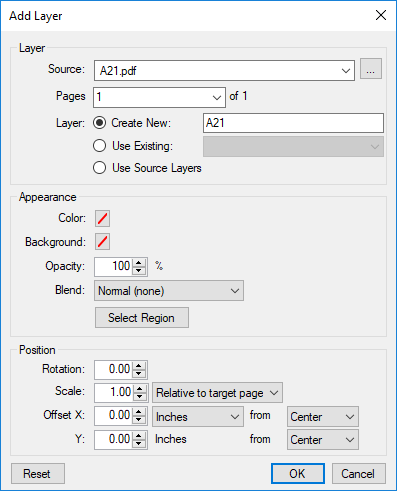
- Die aktuell in Revu geöffneten PDF-Dateien werden im Drop-down-Menü Quelle aufgelistet. Wählen Sie eine Option aus, um sie zu verwenden. Andernfalls wählen Sie
 rechts neben dem Menü „ Quelle “ und navigieren Sie zur gewünschten PDF-Datei.
 -
Wählen Sie einen Seitenbereich aus dem Drop-down-Menü Seiten, um festzulegen, welche Seiten der Quelldatei hinzugefügt werden sollen.
- Alle Seiten: Stellt den Bereich auf alle Seiten fest.
- Aktuell: Der Bereich bezieht sich nur auf die aktuelle Seite. Die aktuelle Seitenzahl wird in Klammern angezeigt, z. B. Aktuell (2), wenn Seite 2 die aktuelle Seite ist.
- Ausgewählt: Sets den Bereich auf die aktuelle Auswahl. Diese Option erscheint nur, wenn Seiten vor dem Aufruf des Befehls ausgewählt wurden.
- Benutzerdefiniert: Legt den Bereich auf einen benutzerdefinierten Wert fest. Wenn Sie diese Option auswählen, ersetzen Sie den gesamten im Feld Links Text durch die Seite oder Seiten, die direkt gedruckt werden sollen. So geben Sie einen benutzerdefinierten Bereich ein:
- Verwenden Sie einen Bindestrich zwischen den Seitenzahlen, um diese beiden Seiten und alle dazwischenliegenden Seiten zu definieren.
- Verwenden Sie ein Komma, um getrennte Seiten zu definieren.
Zum Beispiel: 1-3, 5, 9 enthalten die Seiten 1, 2, 3, 5 und 9.
- Wählen Sie eine der Ebenen optionen:
- Um eine neue Ebene aus der Quell-PDF zu erstellen, wählen Sie " Neue erstellen " und geben Sie einen Namen für die Ebene im rechten Feld ein.
- Um das Quell-PDF zu einer bestehenden Ebene hinzuzufügen, wählen Sie 'Bestehend verwenden ' und wählen Sie die gewünschte Ebene.
- Um die Ebenen der Quell-PDF als doppelte Ebenen zu importieren, wählen Sie Quellebenen verwenden.
- Wählen Sie die Farbe aus, in die diese Ebene umgewandelt werden soll.
- Der Hintergrund kann auf einen Farbbereich geändert werden, ist aber standardmäßig auf transparent gesetzt. Wenn du dich entscheidest, dies auf eine Einfarbe zu ändern, um darunterliegende Ebenen auszublenden, stelle den Blend-Modus auf Normal um.
- Definiere die Opazität , um die Transparenz der Inhalte in der Schicht festzulegen. 100 % (vollständig undurchsichtig) ist der Standard.
- Wählen Sie eine Füllmethode, um festzulegen, wie die Farbe überlappender Elemente behandelt wird. Zum Beispiel führt die Option „Darken“ dazu, dass Elemente, die sich auf verschiedenen Ebenen überlappen, zu einer dritten, dunkleren Farbe kombiniert werden.
- Um einen bestimmten Bereich der Quellseite auszuwählen, wählen Sie Region auswählen und definieren Sie den gewünschten Bereich, indem Sie die Punkte der Form auswählen oder indem Sie ein Rechteck ziehen.
- Die Position soptionen ermöglichen es Ihnen, die Ebenen fein abzustimmen, falls sie nicht perfekt skaliert oder leicht verzerrt sind (bitte beachten Sie, dass, obwohl Sie Ebenen mit diesen Einstellungen manuell anpassen können, im Allgemeinen empfohlen wird, die unten beschriebene Funktion Punkte ausrichten zu verwenden, wann immer möglich):
- Drehung ermöglicht Ihnen das Drehen der Ebene zwischen 0 und 360 Grad.
- Skalierung erlaubt es, die Ebene größer oder kleiner zu machen, wobei 1,00 gleich 100 % ist (zum Beispiel sollte eine 75%-Skala als 0,75 eingegeben werden). wobei ein Maßstab von 125 % als 1,25 einzugeben ist).
- Offset X & Y erlaubt es, die Ebene nach links/rechts oder hoch/unten zu verschieben.
- Wählen Sie OK.
- Die aktuell in Revu geöffneten PDF-Dateien werden im Drop-down-Menü Quelle aufgelistet. Wählen Sie eine Option aus, um sie zu verwenden. Andernfalls wählen Sie
-
Wenn die Pläne hinsichtlich Maßstab und Position auf der Seite nicht identisch sind (zum Beispiel, wenn Sie Scans oder einen skalierten Plan mit einem Original vergleichen), richten Sie Punkte aus.
- Wählen Sie „Punkte ausrichten“ aus. Ein Dialog wird geöffnet, in dem erklärt wird, wie man Punkte ausrichtet. Wählen Sie OK, um es zu schließen.
-
Im ersten Plan, wählen Sie drei Punkte aus, die als Ankerpunkte zwischen den Plänen dienen. Es wird empfohlen, Punkte nahe den Rändern des Plans zu verwenden.
Aktivieren Sie „An Inhalt ausrichten“ in der Statusleiste, um eine präzise Definition zu erhalten. - Wähle auf dem zweiten Plan die drei Punkte aus, die den von dir im ersten Plan ausgewählten Punkten analog sind. Sie müssen sie in der gleichen Reihenfolge auswählen, wie Sie es beim ersten Mal getan haben. Die Ausrichtung wird festgelegt, wenn Sie den dritten Punkt auswählen.
- Um die Ausrichtung zu wiederholen, wählen Sie Ausrichtung löschen und beginnen Sie erneut.
- Wählen Sie OK.
Zuweisen einer Markierung zu einer Ebene
Du kannst eine oder mehrere Markierungen einer bestehenden Ebene zuweisen oder eine neue Ebene erstellen und die ausgewählten Markierungen gleichzeitig zuweisen.
Um Markierungen einer vorhandenen Ebene zuzuweisen, klicken Sie mit der rechten Maustaste auf die gewünschte Markierung, oder, im Falle mehrerer Markierungen, wählen Sie diese mehrfach aus und klicken Sie mit der rechten Maustaste auf eine davon. Gehen Sie dann zu Ebene und wählen Sie die gewünschte Ebene aus.
Um gleichzeitig eine neue Ebene zu erstellen und eine Markierung zuzuweisen, gehen Sie wie folgt vor:
-
Klicken Sie mit der rechten Maustaste auf die gewünschte Markierung, gehen Sie dann zu Ebene > Neue Ebene erstellen.
- Geben Sie im Dialogfenster „Ebene hinzufügen“ einen Namen für die neue Ebene ein und wählen Sie OK.
Markierungen zu einer Ebene glätten
Sie können Markierungen auf einer bestehenden Ebene glätten oder eine neue Ebene erstellen und Markierungen automatisch darauf glätten.
- Gehen Sie zu „Dokument“ >
 „Glätten“.
 - Wählen Sie Zu Ebene glätten und wählen Sie eine Ebene aus der zugehörigen Drop-down-Liste aus oder geben Sie einen neuen Ebenennamen manuell in das Feld ein.
Wenn die PDF-Datei keine Ebenen hat, füllt Revu dieses Feld automatisch mit dem Namen Markierungen aus. Sie können diesen Namen beibehalten oder ihn nach Wunsch ändern.
- Select Glätten.