Avant-métrés et mesures
Il existe plusieurs façons d’accéder aux outils de mesure dans Revu, notamment le panneau Mesures, la barre d’outils Mesure et le menu Outils. L’ outil Mesure est un autre bon moyen de prendre plusieurs mesures connexes à partir d’un fichier PDF. Les mesures peuvent persister en tant qu’annotations, permettant le traitement et la synthèse via la Liste des annotations, ce qui est également utile pour l’estimation et les métrés, ou être temporaires. Cet article suppose que vous utilisez le menu Outils pour accéder aux outils de mesure, mais l’utilisation de l’une des autres méthodes fonctionnera de la même manière.
 Calibrer l'échelle
Avant de prendre une mesure, calibrer le dessin à une valeur connue. Ceci garantit que les mesures seront précises même si une mise à l'échelle a eu lieu lors de la création du PDF.
Prendre une Mesure de la longueur
Les mesures de la longueur, qui calculent une mesure linéaire unique, sont parmi les plus courantes. Pour une ligne multi-segments, comme un périmètre ouvert, consultez Mesurer un périmètre ouvert ci-dessous.
Pour effectuer une mesure de la longueur, suivez les étapes suivantes :
-
Accédez à Outils > Mesurer >
 Longueur ou appuyez sur MAJ+ALT+L. Le mode de mesure de la Longueur est activé.
 - Saisissez une description de la mesure dans le champ Objet du panneau Mesures. Cette description apparaîtra sur la Liste des annotations.
- Pour ajouter du texte qui apparaîtra sur l’annotation, saisissez-le dans le champ Étiquette du panneau Mesures. Dans l’exemple ci-dessous, le texte "6 pouces de hauteur" a été saisi.
- Sélectionnez les points d'extrémité de la longueur souhaitée.
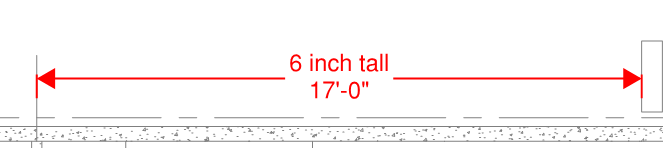
Conseils :
- Lorsque vous avez défini l'échelle de la page, un aperçu des valeurs de mesure clés apparaît dans le coin inférieur droit lorsque vous placez les mesures pour assurer la précision. Masquer ou rappeler si nécessaire en sélectionnant le X ou l'icône de Mesurer.
- Maintenez la touche Maj enfoncée pour tracer des lignes à des angles horizontal, vertical ou à 45°.
- Les flèches de longueur apparaissent automatiquement à l’intérieur des lignes d’extension
 lorsqu’il y a suffisamment d’espace. Sinon, les flèches se déplaceront en dehors des lignes
 .
.
Effectuer une mesure courbe.
Revu effectue généralement des mesures standard en lignes droites, mais vous pouvez ajouter des arcs à ces lignes afin de mesurer facilement les surfaces incurvées. Vous pouvez également configurer Revu pour dessiner automatiquement des courbes dans les préférences d’annotation. L’exemple ci-dessous décrit la procédure de base à l’aide d’une mesure de la surface. Reportez-vous à la section Travailler avec les annotations courbes pour plus de détails.
Pour effectuer une mesure courbe, suivez ces étapes :
-
Accédez à Outils > Mesurer >
 Surface ou appuyez sur MAJ+ALT+A. Le mode de mesure de la Surface est activé.
 - Saisissez une description de la mesure dans le champ Objet du panneau Mesures. Cette description apparaîtra sur la Liste des annotations.
- Pour ajouter du texte qui apparaîtra sur l’annotation, saisissez-le dans le champ Libellé du panneau Mesures.
Sélectionner pour définir plusieurs points autour de la surface. Dans l'exemple suivant, cinq points ont été utilisés, numérotés de 1 à 5.
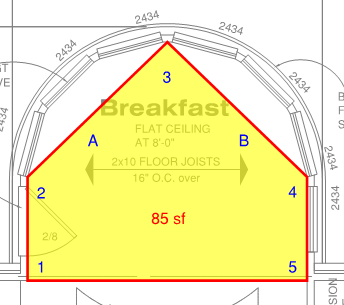
- Faites un clic droit sur la ligne près du point A et sélectionnez Convertir en arc.
Cliquez avec le bouton droit sur la ligne près du point B et sélectionnez Convertir en arc.
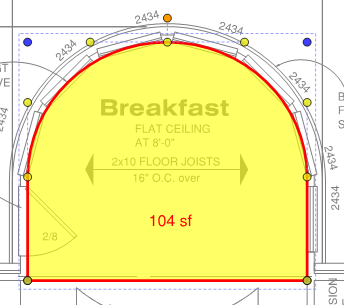
- Faites glisser les points de contrôle jaunes pour ajuster l'arc si nécessaire.
La mesure est mise à jour lorsque vous modifiez la forme de l’annotation.
Conseils :
- Maintenez la touche Maj enfoncée pour tracer des lignes à des angles horizontal, vertical ou à 45°.
- Faites glisser pour placer une forme rectangulaire. Maintenir la touche Maj enfoncée forcera le rectangle à prendre la forme d'un carré.
Mesurer un périmètre ouvert
Les mesures du périmètre sont souvent utilisées pour calculer la longueur totale de tous les côtés d’une forme donnée. Bien qu’elles puissent paraître similaires à une mesure de la surface, ce ne sont pas des formes fermées, et elles peuvent donc être utilisées pour calculer la longueur d’une ligne à segments multiples, comme lors de l’estimation de câbles ou de lignes.
Pour mesurer un périmètre ouvert, suivez ces étapes :
-
Accédez à Outils > Mesurer >
 Périmètre ou appuyez sur MAJ+ALT+P. Le mode de mesure du périmètre est activé.
 - Dans la section Propriétés des mesures du panneau Mesures, le chantier Profondeur devient actif. Cela permet des calculs supplémentaires, tels que la surface du mur, sur la Liste des annotations, si désiré. Saisissez la valeur souhaitée et sélectionnez les unités de mesure dans le menu associé.
- Saisissez une description de la mesure dans le champ Objet du panneau Mesures. Cette description apparaîtra sur la Liste des annotations.
- Pour ajouter du texte qui apparaîtra sur l’annotation, saisissez-le dans le champ Libellé du panneau Mesures.
- Sélectionnez chaque point de la forme souhaitée. Pour supprimer le dernier point de contrôle, appuyez sur la touche Retour arrière.
- Appuyez sur ENTRÉE après avoir placé le dernier point.
Conseils :
- Maintenez la touche Maj enfoncée pour tracer des lignes à des angles horizontal, vertical ou à 45°.
- Faites glisser pour placer une forme rectangulaire. Maintenir la touche Maj enfoncée forcera le rectangle à prendre la forme d'un carré.
Afficher toutes les mesures
Plusieurs annotations de mesure peuvent afficher davantage de mesures que par défaut, notamment les mesures de Surface, de Périmètre et la Mesure du volume. Cela peut permettre à une seule mesure de servir à plusieurs fonctions d'estimation pour la même surface d'un plan.
- Les Mesures du périmètre peuvent afficher le Périmètre et la surface du mur lorsque la Profondeur est définie.
- Les mesures de surface peuvent afficher la surface et le périmètre ainsi que la surface du mur et le volume lorsque la profondeur est définie.
- Les Mesures du volume peuvent afficher le Volume, la Surface, le Périmètre et la surface du mur.
Pour afficher toutes les mesures, procédez comme suit :
- Faites un clic droit sur l'annotation souhaitée et sélectionnez Propriétés. Le Panneau Propriétés de l'annotation s'affiche.
- Activez Afficher toutes les mesures dans le panneau Propriétés .
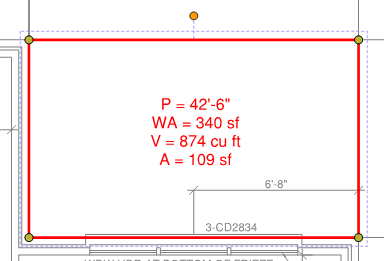
Selon le type de mesure que vous avez sélectionné, les mesures suivantes apparaissent :
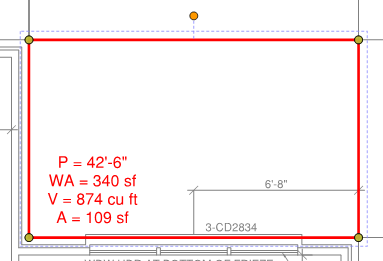
- P = Périmètre
- A = Surface
- WA = Surface du mur
- V = Volume
Repositionner les valeurs de mesure
Lorsqu’une Mesure du volume ou de Surface est effectuée, les valeurs s’affichent au centre de la Mesures. Avec les Mesures du périmètre, les valeurs s’affichent le long du dernier segment de ligne placé. Pour repositionner ces valeurs, maintenez la touche Maj enfoncée pendant que vous faites glisser vers l’emplacement souhaité. Ici, les mesures d’une Surface ont été repositionnées dans le coin inférieur de l’annotation.
Totaux de mesure
Revu suit les totaux des mesures à plusieurs endroits, notamment dans la Liste des annotations et la barre d’outils Propriétés dynamiques.
Totaux dans la Liste des annotations
La Liste des annotations affichera un cumul des mesures de toutes les mesures du même type dans un document. Ce total est affiché en haut de la colonne Mesure .

Ce total est facilement accessible aux utilisateurs qui ont le panneau Liste des annotations ouvert et se met automatiquement à jour à mesure que de nouvelles mesures sont ajoutées. Il calcule toujours le total de toutes les mesures du même type sur le document ; il n’est pas utilisé pour obtenir le total de certaines mesures seulement, ni pour des mesures de types différents. Pour cela, utilisez la barre d’outils Propriétés dynamique comme décrit ci-dessous.
Totaux dans la barre d’outils Propriétés dynamiques
La barre d’outils Propriétés dynamiques affiche différentes informations selon ce qui est actuellement actif dans Revu. Dans le cas des mesures, cela inclut un sous-panneau Totaux .
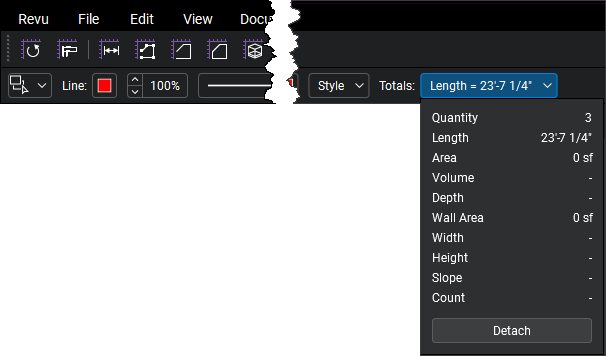
Ce sous-panneau peut être détaché de la barre d’outils en sélectionnant Détacher lorsqu’il est affiché, ce qui le fera flotter dans l’espace de travail principal. Lorsqu’il est détaché, vous pouvez le déplacer vers un emplacement pratique et le rattacher ultérieurement en sélectionnant Rattacher.
Ce sous-panneau est différent de la fenêtre de mesure en temps réel qui apparaît automatiquement lorsque vous placez une mesure. Cette fenêtre affiche des valeurs en temps réel uniquement pour la mesure en cours de placement, tandis que le sous-panneau Totaux affichera les totaux des mesures actuellement sélectionnées dans le document, y compris celles de différents types, bien que cela doive être fait judicieusement pour éviter des totaux trompeurs.
Utilisation de différentes unités de mesure dans un dessin
Vous pouvez définir des unités de mesure distinctes pour la longueur, la surface et le volume, ainsi que définir des unités de mesure personnalisées par défaut. Pour en savoir plus, consultez Utiliser différentes unités de mesure dans un dessin.