Préférences avancées
Les Préférences avancées contiennent des paramètres pour le rendu des documents dans Revu, ainsi que des paramètres JavaScript et PDF/A. Sélectionnez Avancé dans la boîte de dialogue Préférences pour afficher ou modifier ces préférences.
Pour ouvrir la boîte de dialogue Préférences, allez dans Revu >  Préférences.
 Rendu d’image

Moteur de rendu: Détermine quel moteur de rendu est utilisé pour les dessins 2D. Les choix incluent une option matérielle ou l’une des deux options logicielles. Si un moteur de rendu ne fonctionne pas à un niveau acceptable, le fait de passer à un autre pourrait résoudre le problème.
Mode de rendu: détermine comment Revu gérera la mise à jour de l'espace de travail principal, par exemple pendant les opérations de panoramique et de zoom. Les options sont :
-
Attendre la fin: Évite de mettre à jour l’écran tant que le document n’est pas prêt à être affiché en détail.
-
Dessin itératif: Met à jour le document à des résolutions croissantes jusqu'à ce qu'il soit dessiné en détail.
Activer l’aperçu du rendu lors du panoramique: Lorsque cette option est activée, une version à faible résolution du document actuel est affichée pendant les opérations de panoramique et de zoom. Une fois l’opération terminée, l’image s’ajustera à la pleine résolution selon la sélection effectuée dans le Mode de rendu. Cela peut être particulièrement utile lors de la navigation dans les plans avec un zoom avant.
Améliorer les lignes fines: Lorsqu’elle est activée, Revu améliore la résolution de certains éléments vectoriels. Si les vecteurs apparaissent trop épais, désactivez cette option.
Désactiver les épaisseurs de ligne: Lorsqu'elle est désactivée, Revu utilise les épaisseurs de ligne définies dans le PDF lors de l'affichage des documents dans l'espace de travail. Lorsqu'il est activé, une méthode sera utilisée pour déterminer une épaisseur de ligne optimale en fonction de la résolution de l'écran et du facteur de zoom de l'espace de travail.
Anticrénelage de remplissage: Lorsqu'il est activé, Revu tente de remplir automatiquement l'apparence des lignes fines et de certains motifs de remplissage. C'est particulièrement utile si les lignes fines disparaissent lors d'un zoom arrière sur un plan.
Modes de fusion: Lorsqu’ils sont activés, affiche les modes de fusion ou les transparences dans l’espace de travail principal, permettant une véritable représentation des PDF fusionnés ou mélangés par ligne. Cependant, les performances peuvent être plus lentes avec cette option activée.
Calibrage des couleurs CMYK: Lorsqu'il est activé, Revu tente d'afficher les couleurs CMYK de manière uniforme. Si les couleurs ne s'affichent pas comme prévu, désactivez cette option.
Valeur du variateur: Définit l'intensité de l'image sous-jacente lorsque le variateur est activé. Définir cette valeur à un nombre inférieur fait ressortir les annotations plus nettement.
PPI d'impression maximum: Sets la résolution d'impression en points par pouce. 300 dpi est recommandé pour une impression plus rapide.
Résolution: détermine la résolution de l’écran en points par pouce (DPI). Utilisez ce paramètre pour adapter le DPI de rendu à la résolution de votre moniteur.
Rendu 3D
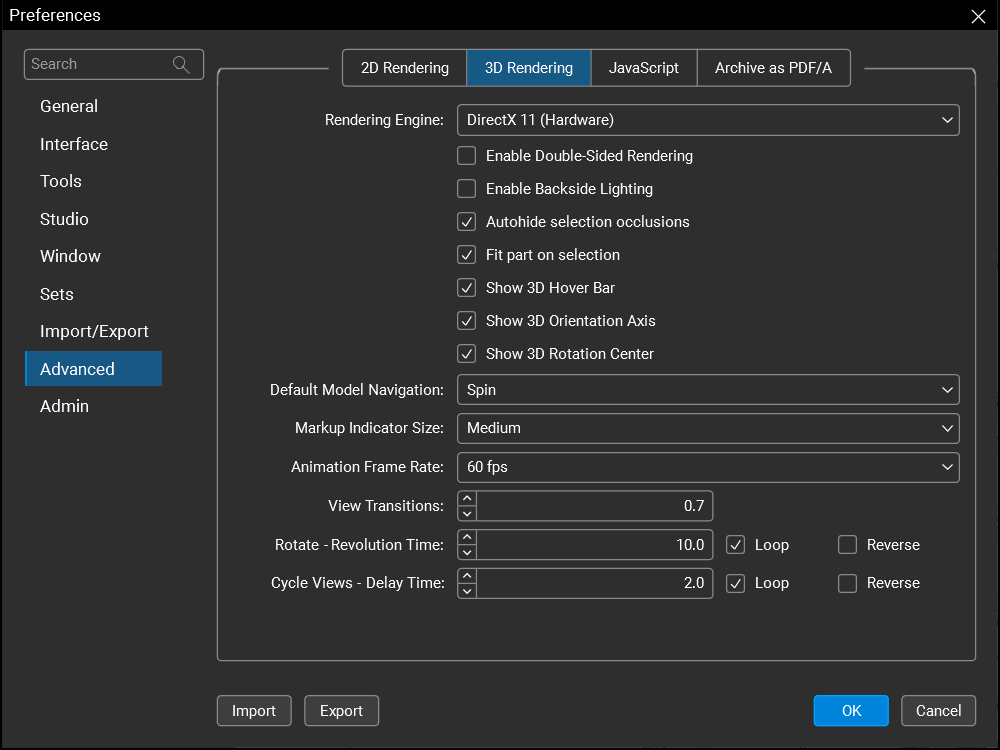
Moteur de rendu: Sets le moteur de rendu comme étant DirectX (logiciel), DirectX (matériel) ou désactivé. Le choix (Matériel) utilisera le processeur graphique (GPU) du poste de travail pour faciliter le rendu. Pour désactiver la représentation du contenu en 3D, ce qui fait qu'il ne sera pas affiché par défaut, sélectionnez Désactiver.
Activer le rendu double-face: Permet de rendre à la fois l'avant et l'arrière d'une surface 3D. Activez ce paramètre si les surfaces 3D apparaissent et disparaissent lorsque le modèle est pivoté.
Activer l'éclairage de la face arrière: calcule l'éclairage sur les faces avant et arrière. Cela peut être utile sur les modèles qui ne sont pas fermés ou dont les faces sont mal orientées.
Masquage automatique des occlusions de la sélection: Lorsqu'elle est activée, Revu masque automatiquement les parties d'un modèle 3D qui obscurciraient la vue de l'utilisateur d'une partie sélectionnée.
Ajuster la pièce à la sélection: Lorsque cette option est activée, le fait de sélectionner une pièce d’un modèle 3D dans l’ Arborescence de modèles 3D qui n’est pas actuellement visible dans l’ Espace de travail amène Revu à ajuster automatiquement la Vue sur cette pièce.
Afficher la barre de survol 3D :Contrôle l'affichage ou non de la barre d'outils flottante sur la vue du modèle 3D dans le PDF. Si elle est désactivée, la fonctionnalité est toujours disponible dans l'onglet Arborescence de modèles 3D.
Afficher l'axe d'orientation 3D: Affiche l'axe X-Y-Z sous forme de trois lignes colorées dans le coin inférieur gauche de la vue 3D.
Afficher le centre de rotation 3D: Affiche un réticule au point central lors de la rotation de la vue 3D.
Navigation modale par défaut: Définit l'interaction par défaut de la souris.
Taille de l’indicateur d’annotations: Sets la taille des indicateurs d’annotations bleus qui montrent où des annotations ont été ajoutées à une vue 3D.
Vitesse de trame de l'animation: Définit le nombre d'images par seconde que Revu tentera de rendre. Plus le nombre est élevé, plus le processus de visualisation 3D sera exigeant pour le poste de travail. Si un processeur graphique haut de gamme est présent dans le poste de travail, cette valeur peut être définie sur Illimité.
Transitions de vue: Active un déplacement fluide de la caméra d’une vue prédéfinie à la suivante. Set the valeur de temps pour contrôler la durée nécessaire pour passer d’une vue prédéfinie à la suivante. Le paramètre par défaut est de 0,7 seconde. Pour ralentir la transition, augmentez cette valeur temporelle.
Rotation - Temps de révolution: En mode Animation de rotation, cette valeur définit le temps en secondes nécessaire pour effectuer une rotation complète du modèle. Le paramètre par défaut est de 10 secondes.
-
Pour ralentir la Rotation, augmentez ce nombre.
-
Pour accélérer la rotation, diminuez ce nombre.
-
Pour lire la rotation en continu, sélectionnez **Boucle**.
-
Par défaut, la rotation se fait dans le sens antihoraire. Pour Pivoter sens horaire, sélectionner Inverser.
Séquencer les vues – Délai: en mode d'animation Séquencer les vues, cette valeur définit le temps que la vue s'affichera à l'écran avant de passer à la vue suivante. Le paramètre par défaut est de 2 secondes.
-
Pour prolonger le délai, augmentez cette valeur.
-
Pour répéter en continu le séquençage dans les vues, sélectionnez Boucle.
-
Pour inverser l'ordre de la séquence d'affichage, sélectionnez Inverser.
JavaScript

Activer JavaScript: Lorsqu'il est activé, JavaScript est activé pour tous les PDF ouverts dans Revu et la plupart des JavaScripts seront autorisés à s'exécuter. Certaines fonctionnalités JavaScript sont normalement bloquées pour des raisons de sécurité, même lorsque JavaScript est activé. Pour permettre leur exécution sur des PDF de confiance, reportez-vous à Documents certifiés de confiance ci-dessous.
Si JavaScript est désactivé et qu'un PDF contenant du JavaScript est ouvert, l'utilisateur est invité à activer JavaScript avant de visualiser le PDF.
Cette option est activée par défaut.
Documents certifiés de confiance: Lorsqu'il est activé, Revu permet aux PDF qu'il reconnaît comme « de confiance » (soit parce qu'ils ont été spécifiquement désignés comme tels, soit parce qu'ils se trouvent dans un dossier « de confiance ») d'exécuter des fonctionnalités JavaScript normalement interdites pour des raisons de sécurité, y compris la capacité à lire des fichiers locaux et à accéder à Internet.
Si JavaScript n'est pas activé pour Revu, aucune fonctionnalité JavaScript n'est autorisée, même pour les documents de la liste des documents certifiés de confiance. Activer JavaScript doit être sélectionné pour que cette fonctionnalité fonctionne.
Ajout d'un fichier spécifique à la liste des documents certifiés de confiance
- Sélectionnez Ajouter > Fichier.
- Accédez au PDF souhaité, sélectionnez-le et choisissez Ouvrir. Le Fichier est ajouté à la liste Documents certifiés de confiance.
Ajout d’un dossier à la liste Documents certifiés de confiance
Cette action permet à Revu de faire automatiquement confiance aux PDF trouvés dans le dossier désigné, y compris les PDF placés à cet endroit après que le dossier a été ajouté à la liste des documents certifiés de confiance. De plus, les PDF qui se trouvaient dans le dossier et qui étaient donc « approuvés » à un moment donné ne seront plus approuvés s’ils sont retirés du dossier.
- Sélectionnez Ajouter > Dossier.
- Accédez au dossier souhaité, sélectionnez-le, puis sélectionnez Sélectionner le dossier. Le dossier est ajouté à la liste Documents certifiés de confiance.
Suppression d’un fichier ou d’un dossier de la liste Documents certifiés de confiance
- Sélectionnez le fichier ou le dossier souhaité.
- cliquer Delete.
Archiver au format PDF/A

Ouvrir les documents PDF/A comme verrouillés: Lorsqu’elle est activée, les fichiers PDF/A sont ouverts comme verrouillés pour la modification. Cela empêche la modification du fichier et l’annulation de la conformité PDF/A. Les fichiers PDF/A verrouillés peuvent être déverrouillés afin d’être modifiés.
Annotations non prises en charge: Détermine comment Revu doit gérer les annotations non prises en charge lors de la création de fichiers PDF/A. Les options sont :
-
Aplatir: Déplace l’annotation dans le contenu du PDF, si possible.
-
Supprimer: supprime l'annotation du PDF.
-
Erreur: Génère une erreur dans le rapport, mais l'annotation ne sera pas modifiée.
Contenu 3D: détermine la manière dont Revu doit gérer le contenu 3D, non pris en charge par PDF/A, au moment de la création du PDF/A. Les options sont :
-
Supprimer: Supprime le contenu 3D du PDF.
-
Erreur: génère une erreur dans le rapport, mais le contenu 3D ne sera pas modifié.
Transparence: détermine comment Revu doit gérer la transparence, que le PDF/A ne prend pas en charge, au moment de la création du PDF/A. Les options sont :
-
Opaque: Supprime la transparence et rend l’objet opaque ou solide.
-
Erreur: Génère une erreur dans le rapport, mais l'annotation ne sera pas modifiée.
Fichiers intégrés: détermine comment Revu doit gérer les fichiers joints, qui ne sont pas pris en charge par PDF/A, lors de la création de PDF/A. Les options sont :
-
Supprimer: Supprime le fichier incorporé du PDF.
-
Erreur: Génère une erreur dans le rapport, mais le fichier ne sera pas supprimé.